

Wi-Fi-Probleme Mit macOS Sequoia? 12 Lösungen

Bevor wir eintauchen
Bevor wir loslegen, stellen wir sicher, dass Sie online sicher sind. Wir haben SpyHunter entwickelt, weil uns Ihre Sicherheit wichtig ist.
Schützen Sie Ihren Computer noch heute — Laden Sie SpyHunter hier herunter! Sehen Sie sich unten unsere Top-Tipps an, um die Sicherheit Ihres Computers zu gewährleisten.

Haben Sie nach dem Upgrade auf macOS Sequoia WLAN-Probleme?
Viele Mac-Benutzer haben von Problemen mit unterbrochenen oder fehlgeschlagenen WLAN-Netzwerken berichtet, sodass sie keinen stabilen Internetzugang haben.
Diese Verbindungsprobleme können frustrierend sein, insbesondere wenn Ihr Mac trotz eines scheinbar starken Signals die Verbindung zu Ihrem WLAN-Netzwerk verweigert.
In diesem Beitrag untersuchen wir die effektivsten Lösungen zur Behebung von WLAN-Problemen mit macOS Sequoia und helfen Ihnen, wieder online zu gehen.
Folgen Sie uns bei der Schritt-für-Schritt-Fehlerbehebung und -lösung dieser Internetprobleme.
Ist das WLAN Ihres Macs das Problem? So überprüfen Sie es
Als Erstes müssen Sie feststellen, ob Ihr Mac die eigentliche Problemquelle ist. Manchmal können WLAN-Probleme auf Ihr Netzwerk, Ihren Router oder sogar eine bestimmte App zurückzuführen sein.
So können Sie schnell überprüfen, ob der Fehler bei Ihrem Mac liegt:
- Überprüfen Sie, ob ein anderes Gerät, beispielsweise Ihr Telefon oder Tablet, eine Verbindung zum selben WLAN-Netzwerk herstellen kann.
- Wenn das Problem in einer App auftritt, öffnen Sie einen Webbrowser oder eine andere App, die Internetzugang erfordert, und prüfen Sie, ob eine Verbindung hergestellt werden kann.
- Das Aus- und Wiedereinschalten Ihres Routers kann viele WLAN-Probleme beheben. Schalten Sie ihn mit dem Netzschalter aus, warten Sie etwa 10 Sekunden und schalten Sie ihn dann wieder ein. Versuchen Sie nach dem vollständigen Neustart Ihres Routers erneut, Ihren Mac anzuschließen.
Wenn nichts davon geholfen hat, ist es an der Zeit, sich auf die Behebung der WLAN-Netzwerkprobleme von macOS Sequoia zu konzentrieren.
Warum stellt mein Mac unter macOS Sequoia keine Verbindung zum WLAN her?
Es gibt mehrere Gründe, warum Ihr Mac nach der Installation von macOS Sequoia möglicherweise Probleme mit der Verbindung zu einem WLAN hat.
Hier sind einige der häufigsten Ursachen:
- Ihr WLAN-Netzwerk ist außerhalb der Reichweite.
- Der Router funktioniert nicht richtig.
- Es gibt Probleme mit Ihrer Internetverbindung.
- Probleme mit dem WLAN-Netzwerk selbst.
- Fehler oder Softwarestörungen bei macOS Sequoia.
Die Ermittlung der Grundursache kann Ihnen dabei helfen, die richtige Lösung zu wählen und Ihre WLAN-Verbindung wieder in Gang zu bringen.
So beheben Sie, dass macOS Sequoia Wi-Fi nicht funktioniert
Wenn Sie unter macOS Sequoia anhaltende Internetprobleme haben, versuchen Sie diese ausführlichen Lösungen, um eine stabile und zuverlässige Internetverbindung wiederherzustellen.
1. WLAN aus- und wieder einschalten
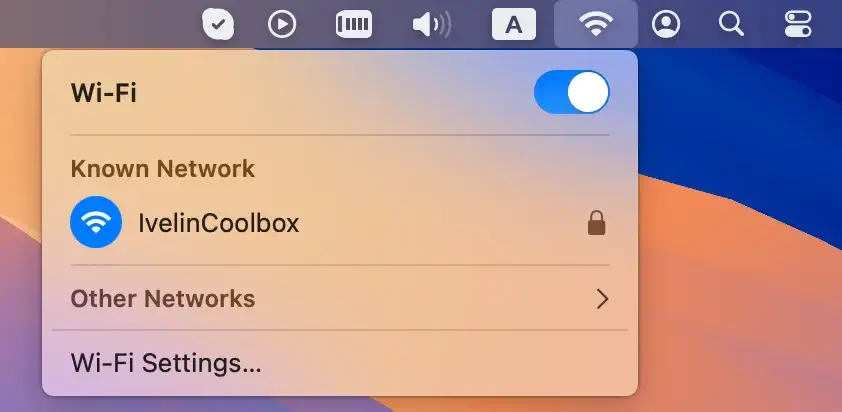
Mit diesem einfachen Trick lassen sich häufig WLAN-Netzwerkprobleme beheben, die durch vorübergehende Systemstörungen verursacht wurden. Indem Sie WLAN aus- und wieder einschalten, aktualisieren Sie Ihr Netzwerk und beheben möglicherweise das Problem.
- Klicken Sie in der Menüleiste auf das WLAN-Symbol.
- Schalten Sie das WLAN aus und warten Sie 10–15 Sekunden, bis die aktuelle Internetverbindung vollständig getrennt ist.
- Schalten Sie das WLAN wieder ein und lassen Sie Ihren Mac die Verbindung zum Netzwerk wiederherstellen.
2. Starten Sie Ihren Mac neu
Durch einen Neustart Ihres Mac werden Systemcaches und temporäre Dateien gelöscht, die die WLAN-Leistung beeinträchtigen könnten. Außerdem werden die Netzwerkhardwareverbindungen aktualisiert.
Klicken Sie in der Menüleiste auf das Apple-Menü und wählen Sie Restart.

Stellen Sie nach dem Neustart Ihres Macs die Verbindung zu Ihrem bevorzugten Netzwerk wieder her. Wenn Ihre Internetverbindung wiederhergestellt ist, wurde Ihr Problem wahrscheinlich durch einen vorübergehenden Softwarefehler verursacht.
3. Leeren Sie den DNS-Cache
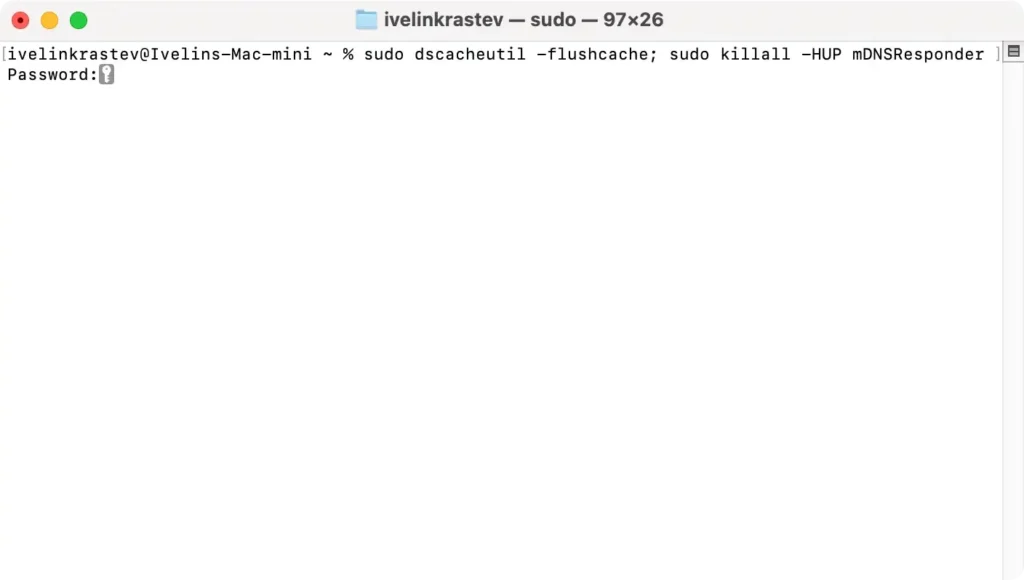
Durch das Leeren des DNS-Cache werden veraltete oder beschädigte Netzwerkdaten gelöscht, die möglicherweise WLAN-Probleme verursachen. Dieser Vorgang kann Probleme beim Laden von Webseiten oder beim Herstellen einer Verbindung zu bestimmten Websites beheben.
- Öffnen Sie
TerminalüberApplications > Utilities. - Geben Sie den folgenden Befehl ein:
sudo dscacheutil -flushcache; sudo killall -HUP mDNSResponder - Drücken Sie
Returnund geben Sie Ihr Administratorkennwort ein, wenn Sie dazu aufgefordert werden. - Starten Sie Ihr Gerät neu und versuchen Sie, die Verbindung zu Ihrem Netzwerk wiederherzustellen.
4. Ändern Sie Ihre DNS-Server
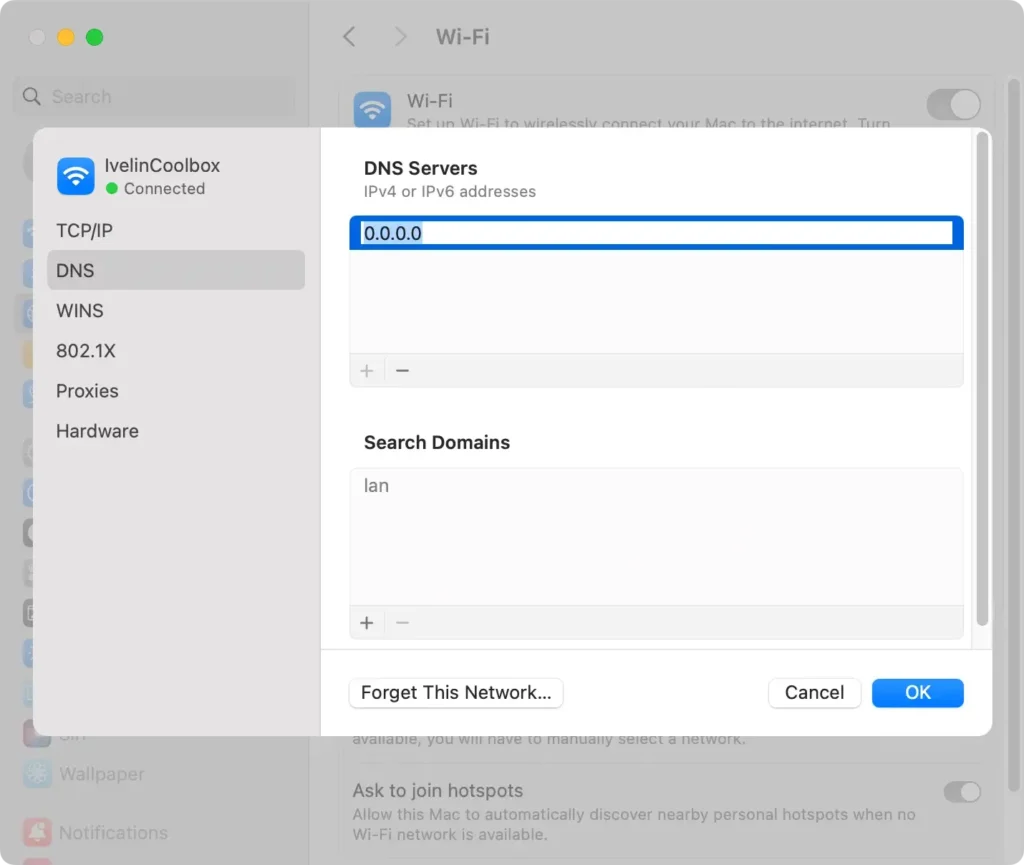
Wenn Ihr Netzwerk instabil ist, können Probleme im Zusammenhang mit langsamem Netzwerkzugriff oder unterbrochenen Verbindungen häufig durch den Wechsel zu zuverlässigen DNS-Servern (wie DNS von Google oder DNS von Cloudflare) behoben werden.
- Gehen Sie zu
System Settings > Networkund wählen Sie WLAN aus. - Klicken Sie neben Ihrem aktiven Netzwerk auf
Detailsund scrollen Sie nach unten zu „DNS“. - Löschen Sie die aktuellen DNS-Einträge und fügen Sie die folgenden DNS-Adressen für das DNS von Google hinzu:
- 8.8.8.8
- 8.8.4.4
- Alternativ verwenden Sie für Cloudflare DNS:
- 1.1.1.1
- 1.0.0.1
5. Vergessen Sie das WLAN-Netzwerk und fügen Sie es erneut hinzu
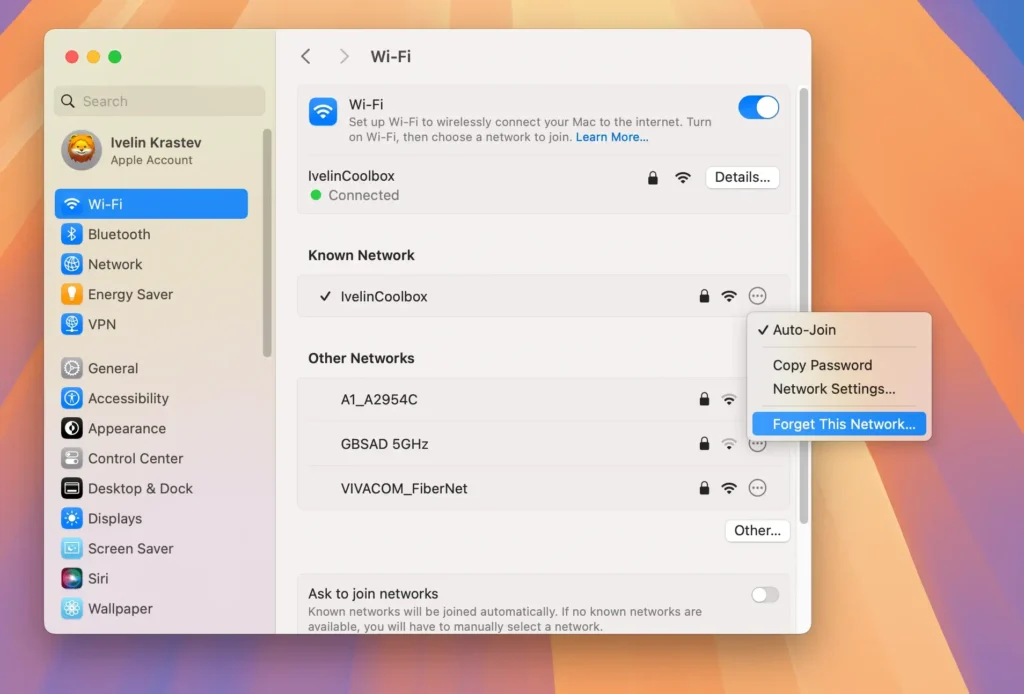
Durch das Vergessen und erneute Verbinden mit Ihrem Netzwerk können Probleme behoben werden, bei denen Ihr Mac möglicherweise beschädigte Netzwerkdaten gespeichert hat.
Dadurch werden alle zwischengespeicherten Einstellungen oder Netzwerkfilter gelöscht, die möglicherweise Verbindungsprobleme verursacht haben.
- Gehen Sie zu
System Settings > Wi-Fiund wählen Sie dann neben Ihrem verbundenen NetzwerkDetailsaus. - Wählen Sie
Forget This Networkund bestätigen Sie Ihre Auswahl. - Nachdem Sie das Netzwerk vergessen haben, stellen Sie die Verbindung wieder her, indem Sie das WLAN-Netzwerk aus der Liste auswählen und das Passwort eingeben.
6. Firewall vorübergehend ausschalten
Die Firewall Ihres Macs soll vor unerwünschten eingehenden Verbindungen schützen, kann aber auch wichtigen Internetverkehr blockieren.
Durch vorübergehendes Deaktivieren können Sie ermitteln, ob die Firewall das Problem verursacht.
- Öffnen Sie
System Settings > Network > Firewall. - Schalten Sie die
FirewallEinstellung aus, um sie vorübergehend zu deaktivieren. - Testen Sie Ihre WLAN-Verbindung, um zu sehen, ob das Problem behoben ist.

7. Überprüfen Sie Apps und Erweiterungen von Drittanbietern
Viele Benutzer berichten, dass bestimmte Apps oder Erweiterungen von Drittanbietern, wie z. B. ein VPN-Anbieter oder Sicherheitssoftware, Ihr Internet stören und Probleme verursachen können. Das Deaktivieren dieser Apps kann das Problem beheben.
Versuchen Sie, solche Apps und Erweiterungen zu deaktivieren und die Ethernet-Verbindung erneut zu testen. Wenn Sie eine App nicht schließen oder deaktivieren können, deinstallieren Sie sie.
Stellen Sie außerdem sicher, dass Sie alle Ihre Apps aktualisieren, um sicherzustellen, dass sie keine Konflikte verursachen.
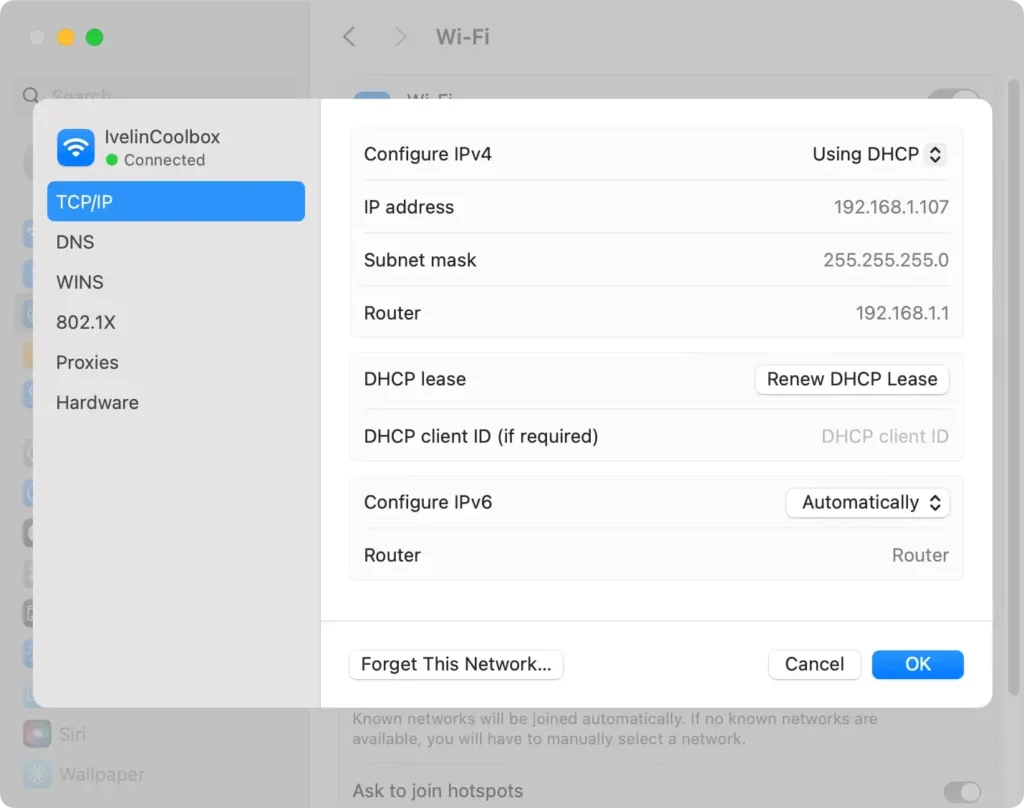
8. Aktualisieren Sie den DHCP-Lease
Durch Aktualisieren Ihres DHCP-Leases können Sie die IP-Adresse Ihres Macs erneuern und möglicherweise Verbindungsprobleme lösen, die auf die Internetkonfiguration zurückzuführen sind. Gehen Sie dazu wie folgt vor:
- Öffnen Sie
System Settings > Wi-Fi. - Wählen Sie die problematische WLAN-Verbindung aus.
- Klicken Sie auf
Detailsund wählen Sie „TCP/IP“ in der Seitenleiste aus. - Klicken Sie auf die Schaltfläche
Renew DHCP Lease.
9. Trennen Sie externe USB-Geräte
Bestimmte an Ihren Mac angeschlossene USB-Geräte – insbesondere USB 3.0-Geräte – können WLAN-Signale stören. Wenn bei Ihnen WLAN-Probleme auftreten, trennen Sie die externen Geräte.
Trennen Sie einfach alle USB-Geräte von Ihrem Mac und prüfen Sie, ob sich Ihre Verbindung verbessert. Wenn das Problem behoben ist, verursacht möglicherweise eines der Geräte Störungen. Schließen Sie sie nacheinander wieder an, um den Übeltäter zu identifizieren.
10. Installieren Sie das neueste macOS Sequoia
Indem Sie Ihr macOS auf dem neuesten Stand halten, stellen Sie sicher, dass alle in früheren Versionen aufgetretenen Fehler behoben werden.
- Navigieren Sie zu
System Settings > General > Software Update. - Suchen Sie nach verfügbaren Updates.
- Laden Sie alle macOS-Updates herunter und installieren Sie sie.
- Starten Sie Ihr Gerät neu.

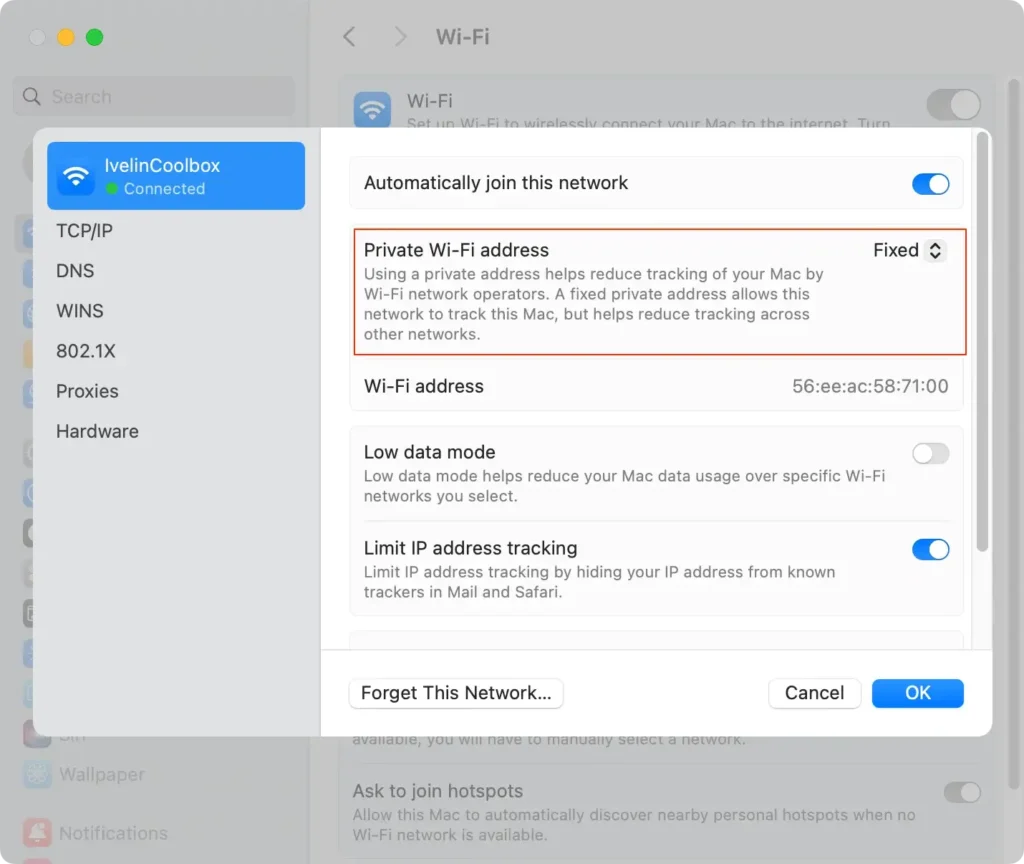
11. Stellen Sie die private WLAN-Adresse auf fest
Die Funktion „Private WLAN-Adresse“ trägt zur Verbesserung der Privatsphäre bei, kann aber in manchen WLAN-Netzwerken manchmal zu Verbindungsproblemen führen. Diese Probleme können durch die Einstellung einer festen Adresse behoben werden.
- Navigieren Sie zu
System Settings > Wi-Fi. - Wählen Sie neben Ihrem Netzwerk
Detailsaus. - Stellen Sie die private Adresse des Netzwerks auf
Fixedein.
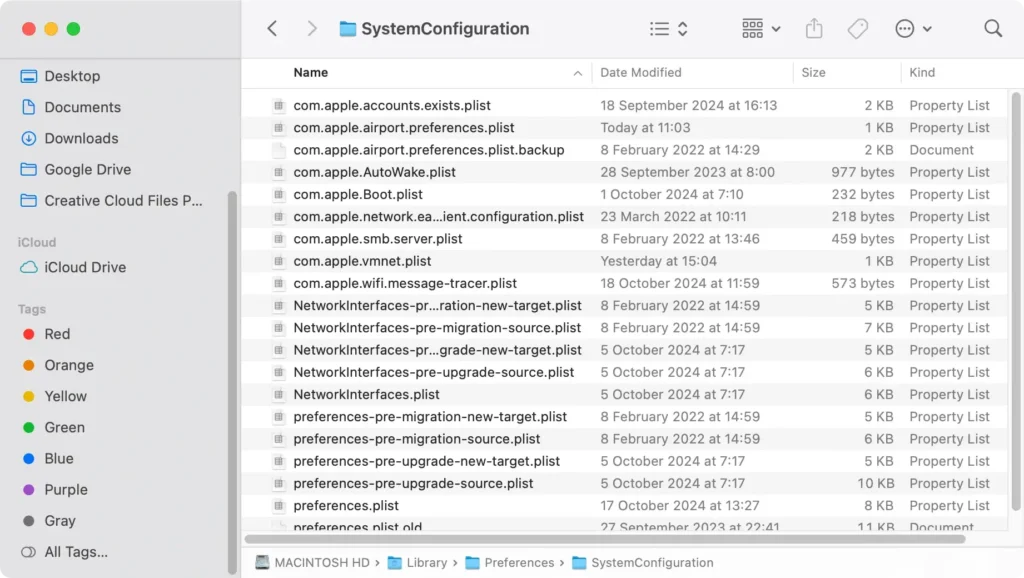
12. Setzen Sie die Systemkonfigurationsdateien zurück
Wenn keine der oben genannten Lösungen funktioniert, können tief verwurzelte Netzwerkprobleme durch das Löschen der Systemkonfigurationsdateien behoben werden.
- Öffnen Sie ein
FinderFenster. - Drücken Sie
Command + Shift + G - Geben Sie den folgenden Pfad in das Suchfeld ein:
/Library/Preferences/SystemConfiguration/ - Löschen Sie die folgenden Dateien:
com.apple.airport.preferences.plistcom.apple.wifi.message-tracer.plistcom.apple.network.identification.plistcom.apple.network.eapolclient.configuration.plistNetworkInterfaces.plistpreferences.plist
- Starten Sie Ihren Mac neu und stellen Sie die Verbindung zu Ihrem WLAN wieder her.
Wenn Sie diese Schritte befolgen, sollten Sie die meisten WLAN-Probleme unter macOS Sequoia beheben und eine stabile Internetverbindung zu Ihrem Gerät wiederherstellen können.
