

3 Manieren Om macOS Sequoia Te Downgraden Naar Sonoma

Voordat we erin duiken
Voordat we erin duiken, laten we ervoor zorgen dat u online veilig blijft. We hebben SpyHunter gemaakt omdat uw veiligheid belangrijk voor ons is.
Bescherm uw computer vandaag nog — Download SpyHunter hier! Bekijk hieronder onze beste tips om uw computer veilig en beveiligd te houden.

Als u onlangs bent geüpgraded naar macOS Sequoia en problemen ondervindt of gewoon de stabiliteit van macOS Sonoma verkiest, kunt u overwegen om te downgraden.
Het goede nieuws is dat u macOS Sequoia kunt downgraden naar Sonoma zonder dat u belangrijke gegevens verliest.
In deze handleiding leggen we u uit hoe u veilig kunt terugkeren naar macOS Sonoma.
Of het nu komt door prestatieproblemen of compatibiliteitsproblemen: Downgraden hoeft niet te betekenen dat u uw bestanden verliest.
Laten we eens in het proces duiken!
Waarom downgraden van macOS Sequoia naar Sonoma?
Er zijn verschillende redenen waarom Mac-gebruikers ervoor kunnen kiezen om MacOS Sequoia te downgraden naar MacOS Sonoma.
Een van de meest voorkomende problemen is een trage werking of het regelmatig vastlopen van het systeem, vooral als uw Mac ouder is of over beperkte bronnen beschikt.
Sommige gebruikers kunnen ook problemen met de compatibiliteit van apps ervaren, omdat specifieke programma’s nog niet volledig zijn geoptimaliseerd voor macOS Sequoia.
In andere gevallen kunnen bugs of storingen in macOS Sequoia leiden tot systeemcrashes, waardoor het moeilijk wordt om efficiënt te werken.
Bovendien geven sommige gebruikers gewoon de voorkeur aan de stabiliteit en vertrouwdheid van een ouder macOS, omdat nieuwere versies van het besturingssysteem soms onverwachte wijzigingen kunnen introduceren of functies kunnen verwijderen waar u op vertrouwt.
Voordat u macOS Sequoia downgradet
Voordat u begint met het downgraden van macOS Sequoia naar Sonoma, is het belangrijk om een aantal voorbereidende stappen te ondernemen om ervoor te zorgen dat de overgang soepel en zonder gegevensverlies verloopt.
1. Maak een Time Machine-back-up
Het is essentieel om een back-up te maken voordat u een downgrade uitvoert. Zo voorkomt u dat u belangrijke bestanden of gegevens kwijtraakt.
Voordat u begint, hebt u een extern opslagapparaat nodig. Idealiter is het apparaat twee keer zo groot als de harde schijf van uw Mac om al uw bestanden veilig op te slaan.
Zo bereidt u uw back-up voor:
- Sluit het externe back-upstation aan op uw Mac.
- Open
Disk UtilityviaApplications > Utilities. - Selecteer uw back-upstation en klik op
Erase. - Kies in het vervolgkeuzemenu Opmaak de optie APFS (voor macOS High Sierra en hoger) of
Mac OS Extended (Journaled)(voor eerdere macOS-versies) en klik vervolgens opErase. - Zodra de schijf is geformatteerd, sluit u
Disk Utility.
Nu bent u klaar om Time Machine in te stellen:
- Sluit een externe back-upschijf aan op uw Mac.
- Ga naar
System Settings > Time Machine. - Selecteer
Add Backup Disken kies de gewenste schijf. - Klik op
Set Up Disken geef aan welke bestanden u wilt back-uppen en hoe vaak.

Zodra u uw back-up gereed hebt, kunt u beginnen met het downgraden van macOS Sequoia. U weet dan zeker dat uw bestanden veilig zijn opgeslagen en indien nodig kunnen worden hersteld.
2. Maak je Mac schoon van ongewenste bestanden
Voordat u een downgrade uitvoert, is het een goed idee om alle overbodige bestanden en gegevens die op uw opstartschijf staan, op te ruimen.
Dit zorgt voor een soepeler downgradeproces en betere prestaties zodra macOS Sonoma is geïnstalleerd.
De eenvoudigste manier om dit te doen is door SpyHunter voor Mac te gebruiken, dat kan helpen bij het identificeren en verwijderen van ongewenste bestanden, oude logs en andere onnodige gegevens met slechts een paar klikken
Hiermee maakt u niet alleen waardevolle schijfruimte vrij, maar voorkomt u ook mogelijke problemen tijdens de downgrade.
- Download SpyHunter vanaf hier en installeer het.
- Voer een
Quick Scanuit en bekijk de gedetecteerde ongewenste bestanden. - Selecteer de bestanden die u wilt verwijderen en volg de instructies van SpyHunter om ruimte vrij te maken op uw Mac.

Door uw Mac op te schonen met SpyHunter, zorgt u ervoor dat uw macOS-downgrade soepel verloopt en uw systeem geoptimaliseerd blijft.
Hoe je macOS Sequoia downgradet naar Sonoma
Als u hebt besloten om macOS Sequoia te downgraden naar Sonoma, zijn er verschillende betrouwbare methoden om de overstap te maken zonder uw gegevens te verliezen.
Hieronder beschrijven we drie praktische manieren om terug te keren naar macOS Sonoma: Via een Time Machine-back-up, de macOS-herstelmodus of een opstartbaar macOS-installatieprogramma.
1. Downgraden met Time Machine
Als u een Time Machine-back-up hebt gemaakt voordat u naar Sequoia upgradede, is downgraden naar macOS Sonoma eenvoudig. Door te herstellen vanaf een eerdere back-up, kunt u teruggaan naar de eerdere macOS-versie terwijl uw bestanden intact blijven.
Hier leest u hoe u macOS Sequoia kunt downgraden met behulp van uw back-up:
- Sluit de schijf met uw Time Machine-back-up aan op uw Mac.
- Start uw Mac opnieuw op in de herstelmodus:
- Voor een Intel Mac: Houd
Command + Ringedrukt terwijl u de Mac inschakelt, totdat het Apple-logo verschijnt. - Voor een Apple Silicon Mac: Houd de aan/uit-knop ingedrukt totdat u het scherm
Startup Optionsziet. SelecteerOptionsen klik opContinue.
- Voor een Intel Mac: Houd
- Zodra u de macOS Recovery-omgeving opent, selecteert u
Restore from Time Machine. - Kies het Time Machine-back-upstation als herstelbron.
- Selecteer de back-up waarvan u wilt herstellen. Kies idealiter een recente back-up die is gemaakt vóór de upgrade naar macOS Sequoia (gelabeld als gemaakt met Sonoma).
- Klik op
Restoreen volg de instructies op het scherm.
Nadat u deze stappen hebt voltooid, wordt uw Mac opnieuw opgestart met macOS Sonoma geïnstalleerd. Zo wordt uw systeem teruggezet naar de vorige staat, terwijl uw belangrijke bestanden intact blijven.
2. Downgrade in macOS-herstelmodus (internetherstel)
Als u geen recente back-up hebt, kunt u macOS Sequoia nog steeds downgraden naar macOS Sonoma met behulp van de macOS-herstelmodus.
Met deze methode, die ook wel Internet Recovery wordt genoemd, kunt u de versie van macOS die oorspronkelijk bij uw Mac werd geleverd, opnieuw installeren, of de versie die het meest compatibel is (dit kan macOS Sonoma zijn).
Volg deze stappen, afhankelijk van uw Mac-type:
Voor Intel Macs:
- Schakel uw Mac volledig uit.
- Houd
Shift + Option + Command + Ringedrukt en druk vervolgens op de aan/uit-knop. Deze toetscombinatie zorgt ervoor dat uw Mac de versie van macOS opnieuw installeert die oorspronkelijk bij uw Mac werd geleverd. - Laat de toetsen los zodra u het Apple-logo ziet.
- Wanneer het venster Mac Utilities verschijnt, kiest u
Reinstall macOS. - Volg de instructies op het scherm om de vorige versie van macOS opnieuw te installeren.
Voor Apple Silicon Macs:
- Schakel uw Mac volledig uit.
- Houd de aan/uit-knop ingedrukt totdat u het scherm met opstartopties ziet.
- Klik op
Optionsen selecteerContinueommacOS Recoveryte openen. - Klik vervolgens op
Reinstall macOSin het venster Hulpprogramma’s en volg de instructies op het scherm.
Zodra de installatie is voltooid, start uw Mac opnieuw op met de gedowngradede macOS-versie. Vanaf hier kunt u indien nodig upgraden naar macOS Sonoma.
3. Downgrade met behulp van een opstartbaar installatieprogramma
Als u de voorkeur geeft aan een schone installatie, is het downgraden van macOS Sequoia met behulp van een opstartbaar installatieprogramma een betrouwbare methode. Om het macOS Sonoma-installatieprogramma te downloaden, hebt u een USB-stick (bij voorkeur 32 GB) en toegang tot een andere Mac nodig.
Volg deze stappen om het installatieprogramma te maken en te gebruiken om te downgraden.
- Plaats een USB-stick (32 GB aanbevolen) in uw Mac.
- Open
Disk UtilityviaApplications > Utilities, selecteer het USB-station en klik opErase. KiesMac OS Extended (Journaled)als de indeling en noem het stationmacOS Sonoma Installer.

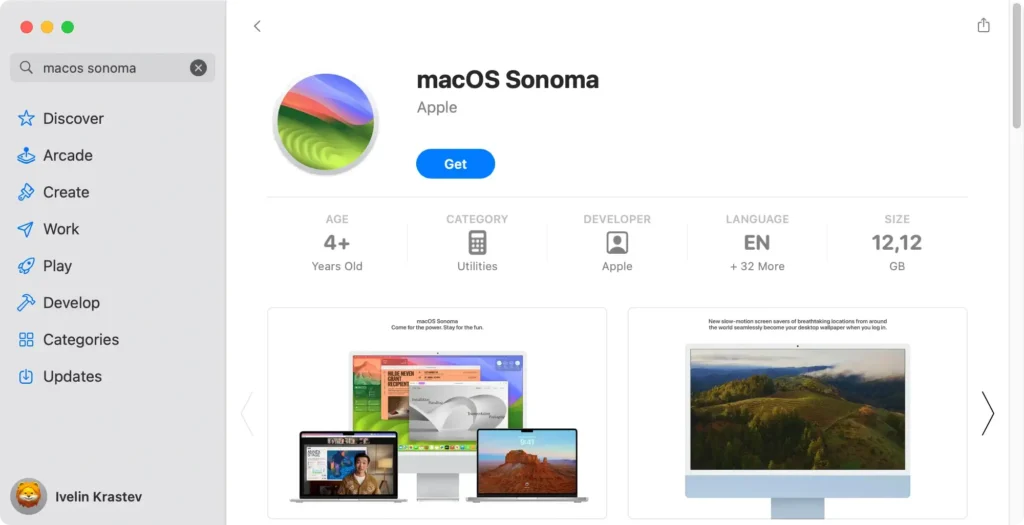
- Download macOS Sonoma uit de Mac App Store. Zodra de download is voltooid, wordt het installatieprogramma automatisch geopend. Druk op
Command + Qom te stoppen. Het installatieprogramma wordt nu opgeslagen in uw mapApplications.
- Open
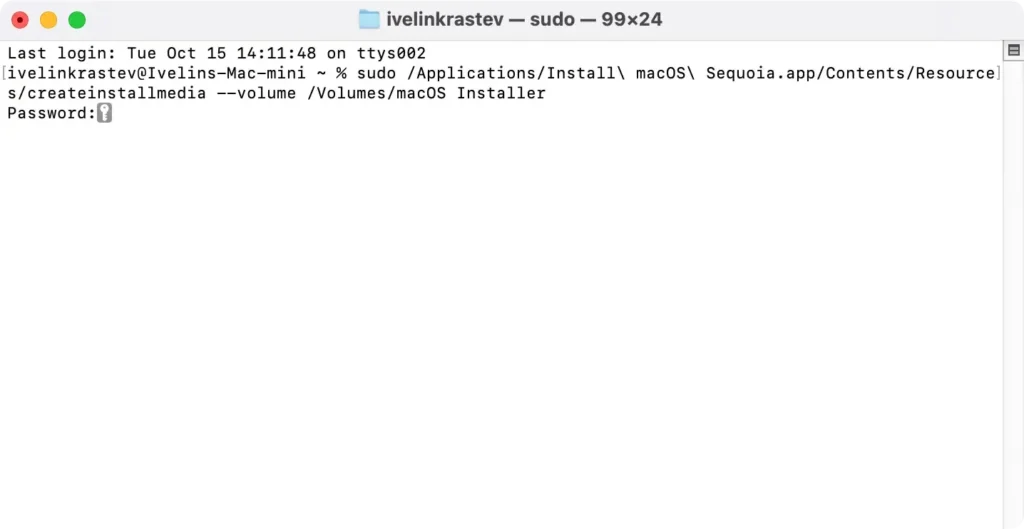
Terminalen voer de volgende opdracht in:sudo /Applications/Install\ macOS\ Sonoma.app/Contents/Resources/createinstallmedia --volume /Volumes/macOS\ Sonoma\ Installer - Druk op
Return, voer uw admin-wachtwoord in en wacht tot de opstartbare USB-installer is gemaakt. Dit proces kan enige tijd duren.
- Start uw Mac opnieuw op zodra het installatieprogramma klaar is.
- Houd de aan/uit-knop (op Apple Silicon Macs) of de
Optiontoets (op Intel-gebaseerde Macs) ingedrukt totdat het scherm met opstartopties verschijnt. - Selecteer het USB-installatieprogramma als opstartschijf en klik op
Continue. - Zodra het venster macOS-hulpprogramma’s verschijnt, selecteert u
Disk Utilityen kiest u uw opstartschijf (meestal aangeduid als Macintosh HD). - Klik op
Erase, formatteer het als APFS en bevestig. - Nadat u de opstartschijf hebt gewist, sluit u
Disk Utilityen kiest uInstall macOS Sonomain het venster macOS Hulpprogramma’s. - Volg de instructies op het scherm om macOS Sonoma te installeren. Het installatieproces duurt ongeveer 30 minuten, waarbij uw Mac meerdere keren opnieuw kan opstarten.
Door deze stappen te volgen, downgrade je succesvol van macOS Sequoia naar macOS Sonoma met behulp van een opstartbare installer. Vergeet niet om vooraf een back-up van je gegevens te maken om mogelijk gegevensverlies te voorkomen.
Nu u weet hoe u macOS Sequoia kunt verwijderen en terug kunt gaan naar macOS Sonoma, kunt u uw Mac herstellen naar een versie die beter bij uw behoeften past.
Of u nu prestatieproblemen, app-incompatibiliteit of gewoon de voorkeur geeft aan de vorige versie, met de hierboven beschreven methoden kunt u veilig downgraden zonder dat u uw gegevens verliest.
Vergeet niet om bestanden te back-uppen voordat u het proces start om een soepele overgang te garanderen. Downgraden hoeft niet ingewikkeld te zijn en met de juiste stappen bent u in no time terug bij uw favoriete macOS-versie.
