

3 Måder At Nedgradere MacOS Sequoia Til Sonoma

Inden vi dykker ind
Før vi dykker ind, lad os sørge for, at du er sikker online. Vi har skabt SpyHunter, fordi din sikkerhed betyder noget for os.
Beskyt din computer i dag — download SpyHunter lige her! Se vores bedste tips nedenfor for at holde din computer sikker.

Hvis du for nylig har opgraderet til macOS Sequoia og oplever problemer eller blot foretrækker stabiliteten af macOS Sonoma, kan du overveje en nedgradering.
Den gode nyhed er, at du kan nedgradere macOS Sequoia til Sonoma uden at miste dine vigtige data.
I denne vejledning fører vi dig gennem trinene for sikkert at vende tilbage til macOS Sonoma.
Uanset om det skyldes ydeevneproblemer eller kompatibilitetsproblemer, behøver nedgradering ikke at betyde, at du mister dine filer.
Lad os dykke ned i processen!
Hvorfor nedgradere fra macOS Sequoia til Sonoma?
Der er flere grunde til, at Mac-brugere kan vælge at nedgradere MacOS Sequoia til MacOS Sonoma.
Et af de mest almindelige problemer er langsom ydeevne eller hyppige systemfrysninger, især hvis din Mac er ældre eller har begrænsede ressourcer.
Nogle brugere kan også opleve problemer med app-kompatibilitet, da specifikke programmer endnu ikke er fuldt optimeret til macOS Sequoia.
I andre tilfælde kan macOS Sequoia-fejl eller -fejl føre til systemnedbrud, hvilket gør det vanskeligt at arbejde effektivt.
Derudover foretrækker nogle brugere simpelthen stabiliteten og kendskabet til en tidligere macOS, da nyere versioner af operativsystemet nogle gange kan introducere uventede ændringer eller fjerne funktioner, som du stoler på.
Før du nedgraderer macOS Sequoia
Før du begynder nedgraderingsprocessen fra macOS Sequoia til Sonoma, er det afgørende at tage et par forberedende trin for at sikre, at overgangen forløber gnidningsløst og uden tab af data.
1. Forbered en Time Machine-sikkerhedskopi
Det er vigtigt at oprette en sikkerhedskopi før nedgradering for at sikre, at du ikke mister vigtige filer eller data.
Før du begynder, skal du bruge en ekstern lagerenhed. Ideelt set bør enheden være dobbelt så stor som din Macs harddisk for at gemme alle dine filer sikkert.
Sådan forbereder du din backup:
- Tilslut det eksterne backupdrev til din Mac.
- Åbn
Disk UtilityfraApplications > Utilities. - Vælg dit backupdrev, og klik på
Erase. - I rullemenuen Format skal du vælge APFS (til macOS High Sierra og nyere) eller
Mac OS Extended (Journaled)(for tidligere macOS-versioner), og klik derefter påErase. - Når drevet er formateret, skal du lukke
Disk Utility.
Nu er du klar til at konfigurere din Time Machine:
- Tilslut et eksternt backupdrev til din Mac.
- Gå til
System Settings > Time Machine. - Vælg
Add Backup Disk, og vælg den ønskede disk. - Klik på
Set Up Diskog konfigurer, hvilke filer der skal sikkerhedskopieres og hvor ofte.

Med din backup klar kan du begynde at nedgradere macOS Sequoia, velvidende at dine filer er sikkert gemt og kan gendannes, hvis det er nødvendigt.
2. Rens din Mac for uønskede filer
Før du nedgraderer, er det en god idé at rydde alle uønskede filer og unødvendige data ud, der kan rode på din startdisk.
Dette sikrer en jævnere nedgraderingsproces og bedre ydeevne, når macOS Sonoma er installeret.
Den nemmeste måde at gøre dette på er at bruge SpyHunter til Mac, som kan hjælpe med at identificere og fjerne uønskede filer, gamle logfiler og andre unødvendige data med blot et par klik
Dette frigør ikke kun værdifuld diskplads, men hjælper også med at forhindre potentielle problemer under nedgraderingen.
- Download SpyHunter herfra og installer det.
- Kør en
Quick Scanog gennemse de registrerede uønskede filer. - Vælg de filer, du vil fjerne, og følg SpyHunters anvisninger for at frigøre plads på din Mac.

Ved at rydde op på din Mac med SpyHunter kan du sikre, at din macOS-nedgradering går glat, og dit system forbliver optimeret.
Sådan nedgraderes macOS Sequoia til Sonoma
Hvis du har besluttet dig for at nedgradere macOS Sequoia til Sonoma, er der flere pålidelige metoder til at foretage overgangen uden at miste dine data.
Nedenfor vil vi skitsere tre praktiske måder at vende tilbage til macOS Sonoma på: Ved hjælp af en Time Machine-sikkerhedskopi, macOS-gendannelsestilstand eller et bootbart macOS-installationsprogram.
1. Nedgrader ved hjælp af Time Machine
Hvis du lavede en Time Machine-sikkerhedskopi, før du opgraderede til Sequoia, er nedgradering til macOS Sonoma ligetil. Ved at gendanne fra en tidligere sikkerhedskopi kan du vende tilbage til den tidligere macOS-version, mens du holder dine filer intakte.
Sådan nedgraderer du macOS Sequoia ved hjælp af din backup:
- Tilslut drevet med din Time Machine-sikkerhedskopi til din Mac.
- Genstart din Mac i gendannelsestilstand:
- For en Intel Mac: Tryk og hold
Command + R, mens du tænder for din Mac, indtil Apple-logoet vises. - For en Apple Silicon Mac: Hold tænd/sluk-knappen nede, indtil du ser skærmen
Startup Options. VælgOptions, og klik påContinue.
- For en Intel Mac: Tryk og hold
- Når du går ind i macOS-gendannelsesmiljøet, skal du vælge
Restore from Time Machine. - Vælg Time Machine backup-drevet som gendannelseskilden.
- Vælg den sikkerhedskopi, du vil gendanne fra. Ideelt set skal du vælge en nylig sikkerhedskopi, der er lavet, før du opgraderer til macOS Sequoia (mærket som oprettet med Sonoma).
- Klik på
Restoreog følg instruktionerne på skærmen.
Når du har gennemført disse trin, genstarter din Mac med macOS Sonoma installeret, hvilket bringer dit system tilbage til dets tidligere tilstand, mens dine vigtige filer bevares intakte.
2. Nedgrader i macOS-gendannelsestilstand (internetgendannelse)
Hvis du ikke har en nylig sikkerhedskopi, kan du stadig nedgradere macOS Sequoia til macOS Sonoma ved hjælp af macOS Recovery Mode.
Denne metode, kendt som Internet Recovery, giver dig mulighed for at geninstallere den version af macOS, der oprindeligt fulgte med din Mac eller den nærmeste kompatible version, som kan være macOS Sonoma.
Følg disse trin baseret på din Mac-type:
Til Intel Macs:
- Luk din Mac helt ned.
- Tryk og hold
Shift + Option + Command + Rnede, og tryk derefter på tænd/sluk-knappen. Denne tastekombination sikrer, at din Mac geninstallerer den version af macOS, der oprindeligt fulgte med din Mac. - Slip tasterne, når du ser Apple-logoet.
- Når vinduet Mac Utilities vises, skal du vælge
Reinstall macOS. - Følg instruktionerne på skærmen for at geninstallere den tidligere version af macOS.
Til Apple Silicon Macs:
- Luk din Mac helt ned.
- Tryk og hold tænd/sluk-knappen nede, indtil du ser skærmen med startindstillinger.
- Klik på
Options, og vælg derefterContinuefor at åbnemacOS Recovery. - Klik derefter på
Reinstall macOSfra vinduet Hjælpeprogrammer og følg instruktionerne på skærmen.
Når installationen er fuldført, genstarter din Mac med den nedgraderede macOS-version. Herfra kan du opgradere til macOS Sonoma, hvis det er nødvendigt.
3. Nedgrader ved hjælp af et bootbart installationsprogram
Hvis du foretrækker en ren installation, er nedgradering af macOS Sequoia ved hjælp af et bootbart installationsprogram en pålidelig metode. For at downloade macOS Sonoma-installationsprogrammet skal du bruge et USB-drev (helst 32 GB) og adgang til en anden Mac.
Følg disse trin for at oprette installationsprogrammet og bruge det til at nedgradere.
- Indsæt en USB-stick (32 GB anbefales) i din Mac.
- Åbn
Disk UtilityfraApplications > Utilities, vælg USB-drevet, og klik påErase. VælgMac OS Extended (Journaled)som format, og navngiv drevetmacOS Sonoma Installer.

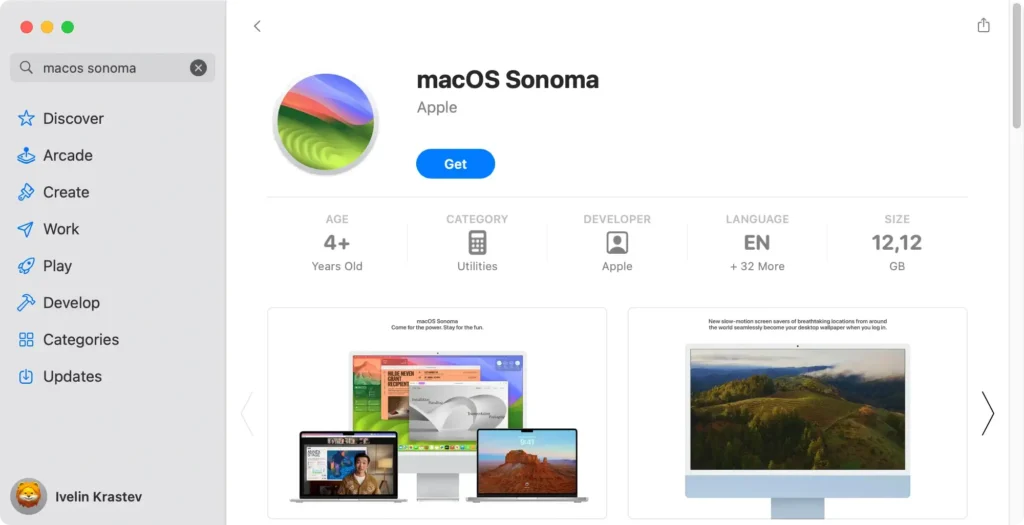
- Download macOS Sonoma fra Mac App Store. Når overførslen er fuldført, åbnes installationsprogrammet automatisk – tryk på
Command + Qfor at afslutte. Installationsprogrammet vil nu blive gemt i dinApplicationsmappe.
- Åbn
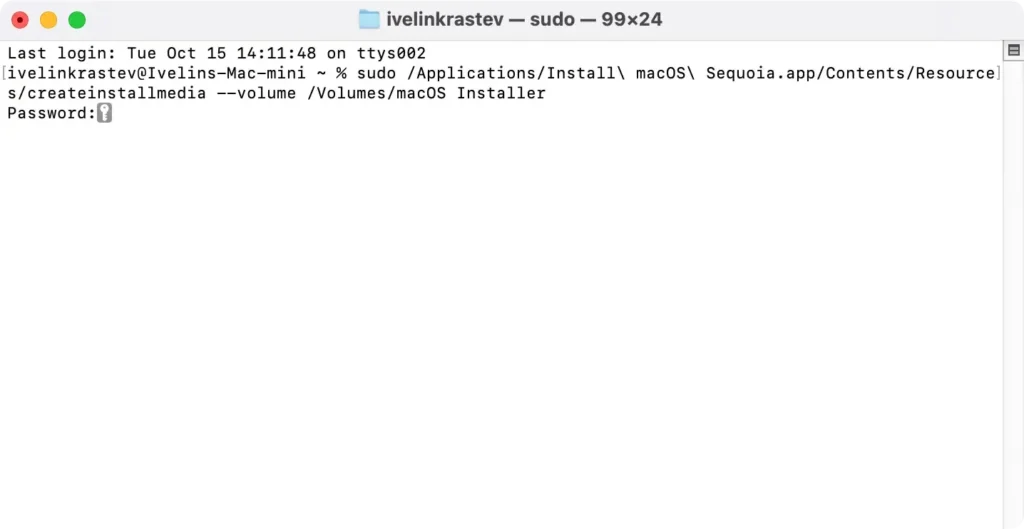
Terminalog indtast følgende kommando:sudo /Applications/Install\ macOS\ Sonoma.app/Contents/Resources/createinstallmedia --volume /Volumes/macOS\ Sonoma\ Installer - Tryk på
Return, indtast din administratoradgangskode, og vent på, at det bootbare USB-installationsprogram er oprettet. Denne proces kan tage noget tid.
- Når installationsprogrammet er klar, genstart din Mac.
- Hold tænd/sluk-knappen nede (på Apple Silicon Macs) eller
Optiontasten (på Intel-baserede Macs), indtil skærmen med startindstillinger vises. - Vælg USB-installationsprogrammet som startdisk, og klik derefter på
Continue. - Når vinduet macOS Utilities vises, skal du vælge
Disk Utilityog vælge din startdisk (normalt mærket Macintosh HD). - Klik på
Erase, formater det som APFS, og bekræft. - Når du har slettet din startdisk, skal du afslutte
Disk Utilityog vælgeInstall macOS Sonomafra vinduet macOS Utilities. - Følg instruktionerne på skærmen for at installere macOS Sonoma. Installationsprocessen vil tage omkring 30 minutter, hvorunder din Mac kan genstarte flere gange.
Ved at følge disse trin vil du med succes nedgradere fra macOS Sequoia til macOS Sonoma ved hjælp af et bootbart installationsprogram. Husk at sikkerhedskopiere dine data på forhånd for at undgå potentielt datatab.
Nu hvor du ved, hvordan du afinstallerer macOS Sequoia og vender tilbage til macOS Sonoma, kan du gendanne din Mac til en version, der fungerer bedre til dine behov.
Uanset om du oplevede problemer med ydeevnen, app-inkompatibilitet eller blot foretrækker den tidligere version, vil de ovenfor skitserede metoder hjælpe dig med at nedgradere sikkert uden at miste dine data.
Bare husk at sikkerhedskopiere filer, før du starter processen for at sikre en glidende overgang. Nedgradering behøver ikke at være kompliceret, og med de rigtige trin vil du være tilbage til din foretrukne macOS-version på ingen tid.
