

3 Formas De Cambiar De MacOS Sequoia A Sonoma

Antes de sumergirnos
Antes de profundizar, asegurémonos de que estés seguro en Internet. Creamos SpyHunter porque tu seguridad nos importa.
Proteja su computadora hoy — ¡Descarga SpyHunter aquí mismo! Consulta nuestros principales consejos a continuación para mantener tu computadora segura y protegida.

Si recientemente actualizó a macOS Sequoia y está experimentando problemas o simplemente prefiere la estabilidad de macOS Sonoma, podría considerar una versión inferior.
La buena noticia es que puedes cambiar de macOS Sequoia a Sonoma sin perder datos importantes.
En esta guía, lo guiaremos a través de los pasos para volver de manera segura a macOS Sonoma.
Ya sea por problemas de rendimiento o de compatibilidad, cambiar a una versión inferior no tiene por qué implicar perder archivos.
¡Vamos a sumergirnos en el proceso!
¿Por qué cambiar de macOS Sequoia a Sonoma?
Hay varias razones por las que los usuarios de Mac pueden optar por cambiar de MacOS Sequoia a MacOS Sonoma.
Uno de los problemas más comunes es el rendimiento lento o los bloqueos frecuentes del sistema, especialmente si tu Mac es antiguo o tiene recursos limitados.
Algunos usuarios también pueden experimentar problemas de compatibilidad de aplicaciones, ya que algunos programas específicos aún no se han optimizado completamente para macOS Sequoia.
En otros casos, los errores o fallas de macOS Sequoia pueden provocar fallas del sistema, lo que dificulta trabajar de manera eficiente.
Además, algunos usuarios simplemente prefieren la estabilidad y familiaridad de un macOS anterior, ya que las versiones más nuevas del sistema operativo a veces pueden introducir cambios inesperados o eliminar funciones en las que confía.
Antes de degradar macOS Sequoia
Antes de comenzar el proceso de degradación de macOS Sequoia a Sonoma, es fundamental realizar algunos pasos preparatorios para garantizar que la transición se realice sin problemas y sin pérdida de datos.
1. Prepare una copia de seguridad de Time Machine
Es esencial crear una copia de seguridad antes de realizar una degradación para asegurarse de no perder ningún archivo o dato importante.
Antes de comenzar, necesitarás un dispositivo de almacenamiento externo. Lo ideal es que el dispositivo tenga el doble del tamaño del disco duro de tu Mac para almacenar todos tus archivos de forma segura.
A continuación te indicamos cómo preparar tu copia de seguridad:
- Conecte la unidad de respaldo externa a su Mac.
- Abra
Disk UtilitydesdeApplications > Utilities. - Seleccione su unidad de respaldo y haga clic en
Erase. - En el menú desplegable Formato, elija APFS (para macOS High Sierra y posteriores) o
Mac OS Extended (Journaled)(para versiones anteriores de macOS) y, luego, haga clic enErase. - Una vez formateada la unidad, cierre
Disk Utility.
Ahora ya estás listo para configurar tu Time Machine:
- Conecte una unidad de respaldo externa a su Mac.
- Vaya a
System Settings > Time Machine. - Seleccione
Add Backup Disky elija el disco deseado. - Haga clic en
Set Up Disky configure qué archivos desea respaldar y con qué frecuencia.

Con su copia de seguridad lista, puede comenzar a degradar macOS Sequoia, sabiendo que sus archivos están almacenados de forma segura y son recuperables si es necesario.
2. Limpia tu Mac de archivos basura
Antes de degradar, es una buena idea limpiar todos los archivos basura y datos innecesarios que puedan estar saturando su disco de inicio.
Esto garantiza un proceso de degradación más fluido y un mejor rendimiento una vez instalado macOS Sonoma.
La forma más sencilla de hacerlo es utilizar SpyHunter para Mac, que puede ayudar a identificar y eliminar archivos basura, registros antiguos y otros datos innecesarios con solo unos pocos clics.
Esto no solo libera valioso espacio en disco, sino que también ayuda a prevenir posibles problemas durante la degradación.
- Descarga SpyHunter desde aquí e instálelo.
- Ejecute un
Quick Scany revise los archivos basura detectados. - Seleccione los archivos que desea eliminar y siga las instrucciones de SpyHunter para liberar espacio en su Mac.

Al limpiar su Mac con SpyHunter, puede asegurarse de que la degradación de macOS se realice sin problemas y que su sistema permanezca optimizado.
Cómo degradar macOS Sequoia a Sonoma
Si ha decidido cambiar de macOS Sequoia a Sonoma, existen varios métodos confiables para realizar la transición sin perder sus datos.
A continuación, describiremos tres formas prácticas de volver a macOS Sonoma: Mediante una copia de seguridad de Time Machine, el modo de recuperación de macOS o un instalador de macOS de arranque.
1. Cambiar a una versión anterior mediante Time Machine
Si realizó una copia de seguridad de Time Machine antes de actualizar a Sequoia, volver a la versión anterior de macOS Sonoma es sencillo. Si restaura desde una copia de seguridad anterior, puede volver a la versión anterior de macOS y mantener intactos sus archivos.
A continuación, se explica cómo degradar macOS Sequoia mediante su copia de seguridad:
- Conecte la unidad con su copia de seguridad de Time Machine a su Mac.
- Reinicie su Mac en modo de recuperación:
- Para una Mac Intel: Mantenga presionada
Command + Rmientras enciende su Mac hasta que aparezca el logotipo de Apple. - Para una Mac con Apple Silicon: Mantén presionado el botón de encendido hasta que veas la pantalla
Startup Options. SeleccionaOptionsy haz clicContinue.
- Para una Mac Intel: Mantenga presionada
- Una vez que ingrese al entorno de recuperación de macOS, seleccione
Restore from Time Machine. - Seleccione la unidad de respaldo de Time Machine como fuente de restauración.
- Seleccione la copia de seguridad que desea restaurar. Lo ideal es elegir una copia de seguridad reciente realizada antes de actualizar a macOS Sequoia (etiquetada como creada con Sonoma).
- Haga clic en
Restorey siga las instrucciones en pantalla.
Después de completar estos pasos, su Mac se reiniciará con macOS Sonoma instalado, lo que hará que su sistema vuelva a su estado anterior y mantendrá intactos sus archivos importantes.
2. Cambiar a una versión inferior en el modo de recuperación de macOS (recuperación por Internet)
Si no tiene una copia de seguridad reciente, aún puede degradar macOS Sequoia a macOS Sonoma usando el modo de recuperación de macOS.
Este método, conocido como Recuperación de Internet, le permite reinstalar la versión de macOS que vino inicialmente con su Mac o la versión compatible más cercana, que podría ser macOS Sonoma.
Siga estos pasos según su tipo de Mac:
Para Mac Intel:
- Apaga tu Mac completamente.
- Mantenga presionadas
Shift + Option + Command + Ry, luego, presione el botón de encendido. Esta combinación de teclas garantiza que su Mac reinstale la versión de macOS que venía originalmente con su Mac. - Suelte las teclas cuando vea el logotipo de Apple.
- Cuando aparezca la ventana Utilidades de Mac, seleccione
Reinstall macOS. - Siga las instrucciones en pantalla para reinstalar la versión anterior de macOS.
Para Mac con Apple Silicon:
- Apaga tu Mac completamente.
- Mantenga presionado el botón de encendido hasta que vea la pantalla de opciones de inicio.
- Haga clic en
Optionsy luego seleccioneContinuepara ingresarmacOS Recovery. - Luego, haga clic en
Reinstall macOSdesde la ventana Utilidades y siga las instrucciones en pantalla.
Una vez que se complete la instalación, tu Mac se reiniciará con la versión anterior de macOS. Desde aquí, puedes actualizar a macOS Sonoma si es necesario.
3. Cambie a una versión anterior mediante un instalador de arranque
Si prefieres una instalación limpia, cambiar a una versión anterior de macOS Sequoia mediante un instalador de arranque es un método confiable. Para descargar el instalador de macOS Sonoma, necesitarás una unidad USB (preferiblemente de 32 GB) y acceso a otra Mac.
Siga estos pasos para crear el instalador y usarlo para realizar la degradación.
- Inserte una memoria USB (se recomiendan 32 GB) en su Mac.
- Abra
Disk UtilitydesdeApplications > Utilities, seleccione la unidad USB y haga clic enErase. ElijaMac OS Extended (Journaled)como formato y asigne a la unidad el nombremacOS Sonoma Installer.

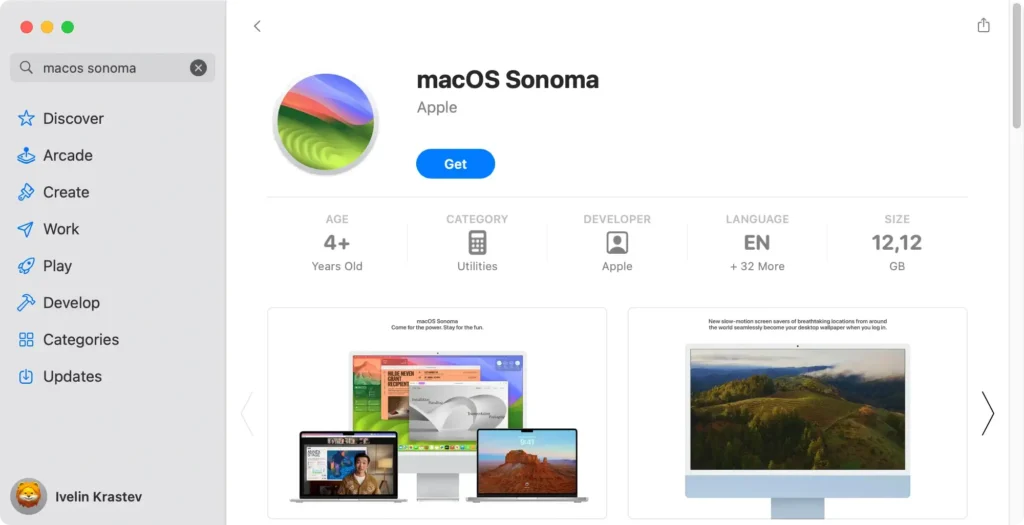
- Descarga macOS Sonoma desde la Mac App Store. Una vez que se complete la descarga, el instalador se abrirá automáticamente; presiona
Command + Qpara salir. El instalador se guardará en tu carpetaApplications.
- Abra
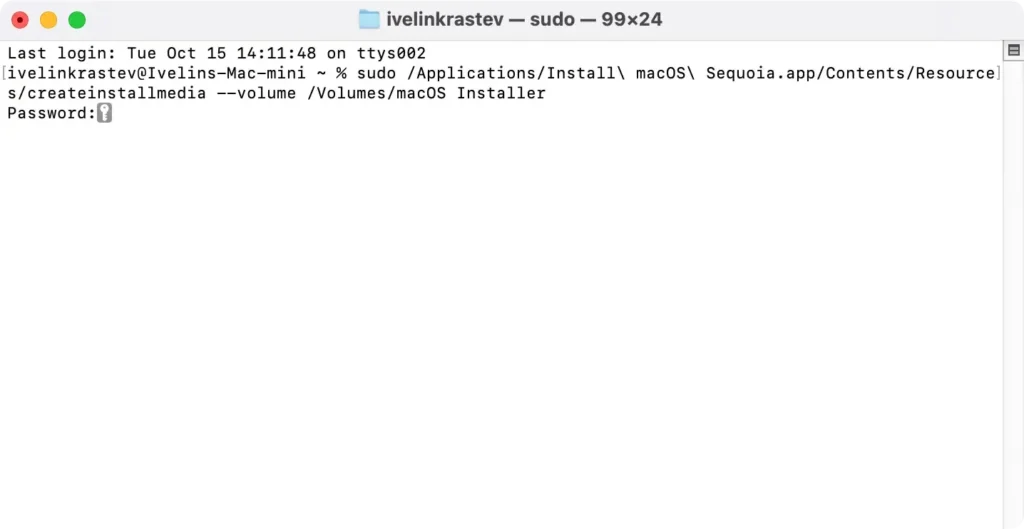
Terminale ingrese el siguiente comando:sudo /Applications/Install\ macOS\ Sonoma.app/Contents/Resources/createinstallmedia --volume /Volumes/macOS\ Sonoma\ Installer - Presione
Return, ingrese su contraseña de administrador y espere a que se cree el instalador USB de arranque. Este proceso puede demorar un tiempo.
- Cuando el instalador esté listo, reinicie su Mac.
- Mantenga presionado el botón de encendido (en Mac con Apple Silicon) o la tecla
Option(en Mac con Intel) hasta que aparezca la pantalla de opciones de inicio. - Seleccione el instalador USB como disco de inicio y luego haga clic en
Continue. - Una vez que aparezca la ventana Utilidades de macOS, seleccione
Disk Utilityy elija su disco de inicio (generalmente denominado Macintosh HD). - Haga clic en
Erase, formatéelo como APFS y confirme. - Después de borrar el disco de inicio, salga de
Disk Utilityy elijaInstall macOS Sonomaen la ventana Utilidades de macOS. - Sigue las instrucciones que aparecen en pantalla para instalar macOS Sonoma. El proceso de instalación tardará unos 30 minutos, durante los cuales tu Mac puede reiniciarse varias veces.
Si sigue estos pasos, podrá cambiar de macOS Sequoia a macOS Sonoma con éxito mediante un instalador de arranque. Recuerde hacer una copia de seguridad de sus datos de antemano para evitar posibles pérdidas de datos.
Ahora que sabe cómo desinstalar macOS Sequoia y volver a macOS Sonoma, puede restaurar su Mac a una versión que funcione mejor para sus necesidades.
Ya sea que haya experimentado problemas de rendimiento, incompatibilidad de aplicaciones o simplemente prefiera la versión anterior, los métodos descritos anteriormente lo ayudarán a realizar una degradación segura sin perder sus datos.
Solo recuerda hacer una copia de seguridad de los archivos antes de comenzar el proceso para garantizar una transición sin problemas. La actualización a una versión anterior no tiene por qué ser complicada y, con los pasos adecuados, volverás a tu versión de macOS preferida en poco tiempo.
