

Optimiser MacOS Sequoia : 11 Conseils De Performances

Avant de plonger
Avant de commencer, assurons-nous que vous restez en sécurité en ligne. Nous avons créé SpyHunter parce que votre sécurité est importante pour nous.
Protégez votre ordinateur aujourd'hui — Téléchargez SpyHunter ici ! Consultez nos meilleurs conseils ci-dessous pour assurer la sécurité de votre ordinateur.

La mise à niveau vers macOS Sequoia peut apporter de nouvelles fonctionnalités intéressantes, mais certains utilisateurs de Mac peuvent remarquer que leur système fonctionne plus lentement qu’avant.
Les versions plus récentes de macOS nécessitent souvent davantage de ressources CPU, GPU et mémoire, ce qui peut avoir un impact sur les performances, en particulier sur les anciens modèles de Mac.
La bonne nouvelle est que l’optimisation de macOS Sequoia peut faire une réelle différence et vous aider à améliorer votre efficacité.
Dans ce guide, nous aborderons les étapes pratiques pour assurer le fonctionnement optimal de votre Mac, de la gestion des fichiers indésirables du système et de la suppression des fichiers cache au réglage précis des préférences système et à l’optimisation des performances de la batterie.
11 conseils pour optimiser macOS Sequoia
Voici quelques conseils détaillés pour vous aider à optimiser macOS Sequoia et à obtenir les meilleures performances de votre Mac.
1. Fermez les onglets de navigateur inutilisés
Chaque onglet de navigateur ouvert utilise des ressources RAM et CPU, ce qui peut ralentir votre Mac. En fermant les onglets que vous n’utilisez pas activement, vous libérez des ressources pour d’autres applications.
Ouvrez votre navigateur et passez en revue tous les onglets ouverts. Fermez les onglets dont vous n’avez plus besoin. Pour les sites fréquemment visités, pensez à les ajouter à vos favoris plutôt qu’à les garder ouverts.
L’utilisation d’une extension de gestion des onglets qui suspend automatiquement les onglets inactifs peut encore contribuer à améliorer l’utilisation de la RAM.
2. Désactivez les effets visuels
Les effets visuels de macOS Sequoia sont conçus pour améliorer l’expérience utilisateur, mais ils peuvent également consommer des ressources CPU et mémoire importantes, ralentissant ainsi votre Mac.
Désactiver ces effets peut aider à accélérer les choses.
- Accédez à
System Settings > Accessibility > Display. - Activez
Reduce Motionpour minimiser les effets d’animation. - Ensuite, activez
Reduce Transparencypour éliminer la transparence visuelle dans les fenêtres et les menus.
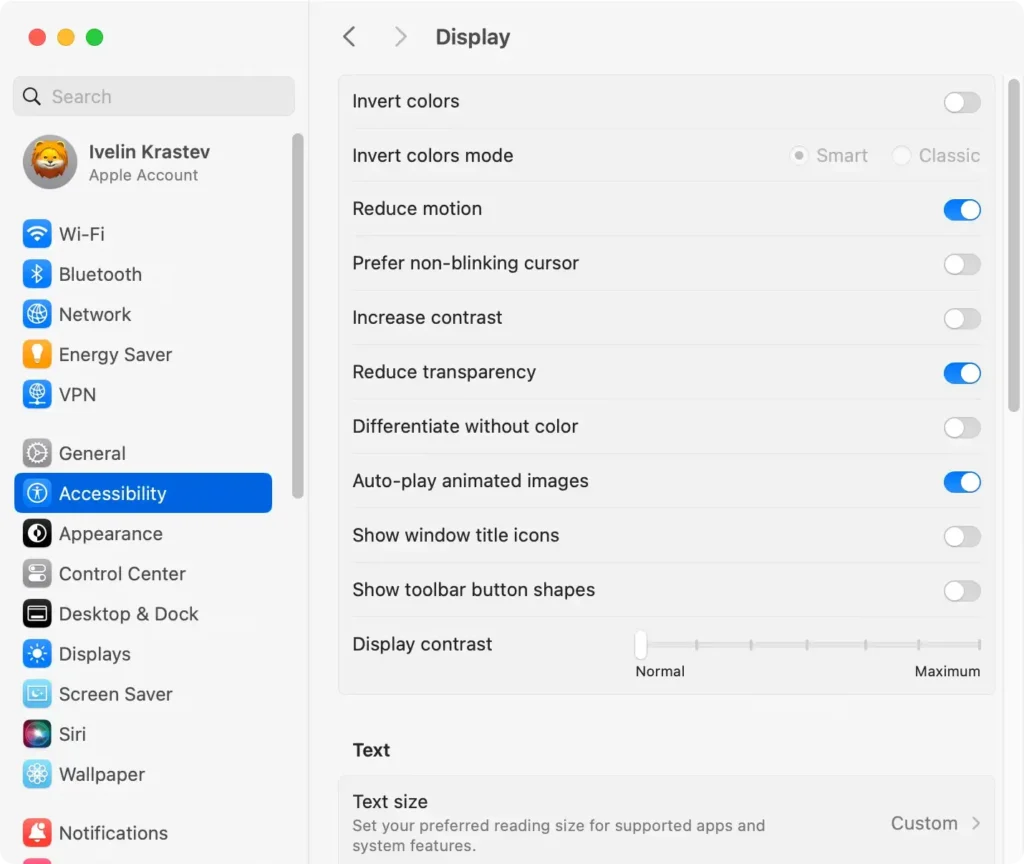
Ces ajustements améliorent non seulement les performances, mais peuvent également rendre votre Mac plus réactif.
3. Effacez les fichiers indésirables du système et les fichiers cache
Les fichiers indésirables peuvent s’accumuler au fil du temps, occuper un espace précieux et ralentir votre Mac. Le nettoyage régulier de ces fichiers est essentiel pour des performances optimales.
Pour effacer manuellement les fichiers indésirables :
- Ouvrez
System Settings > General > Storage. - Consultez les recommandations et suivez les instructions à l’écran pour supprimer les fichiers inutiles.
- Sélectionnez les éléments sous
Storage Managementet supprimez les fichiers et applications inutiles.

Pour un nettoyage plus approfondi et plus complet, utilisez un outil tout-en-un comme SpyHunter.
L’analyse d’optimisation de SpyHunter localise et supprime les fichiers indésirables qui peuvent être difficiles à identifier manuellement, libérant ainsi un espace de stockage précieux et améliorant les performances globales.
Téléchargez SpyHunter maintenant et optimisez Sequoia efficacement.

4. Supprimez l’encombrement du bureau
Un bureau encombré peut ralentir votre Mac, car Sequoia doit redessiner chaque icône à chaque actualisation du bureau. Réduire le nombre d’icônes améliore les performances et maintient votre espace de travail organisé.
Voici deux méthodes efficaces pour le nettoyer :
- Déplacer ou supprimer des fichiers : Passez en revue tous les fichiers et dossiers de votre bureau. Déplacez les éléments importants vers des dossiers organisés, tels que
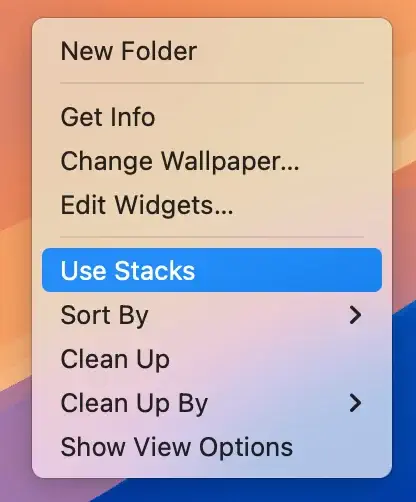
Documents. Supprimez tous les fichiers dont vous n’avez plus besoin pour réduire l’encombrement et libérer de l’espace. - Utiliser les piles pour organiser les fichiers : Cliquez avec le bouton droit de la souris n’importe où sur votre bureau et sélectionnez
Use Stacks. Cette fonctionnalité organise les éléments en piles, en regroupant les fichiers par type pour réduire les icônes visibles. Les piles permettent à macOS de redessiner moins d’icônes, améliorant ainsi les performances sans vider complètement votre bureau.
5. Désactiver FileVault (lorsqu’il n’est pas nécessaire)
FileVault chiffre votre disque dur pour plus de sécurité, mais il peut ralentir votre appareil s’il ne dispose pas de ressources suffisantes. La désactivation temporaire de FileVault peut améliorer les performances, en particulier sur les anciens modèles de Mac.
- Accédez à
System Settings > Privacy & Security. - Faites défiler jusqu’à
FileVaultet cliquez surTurn Off. - Suivez les étapes à l’écran pour confirmer votre choix.
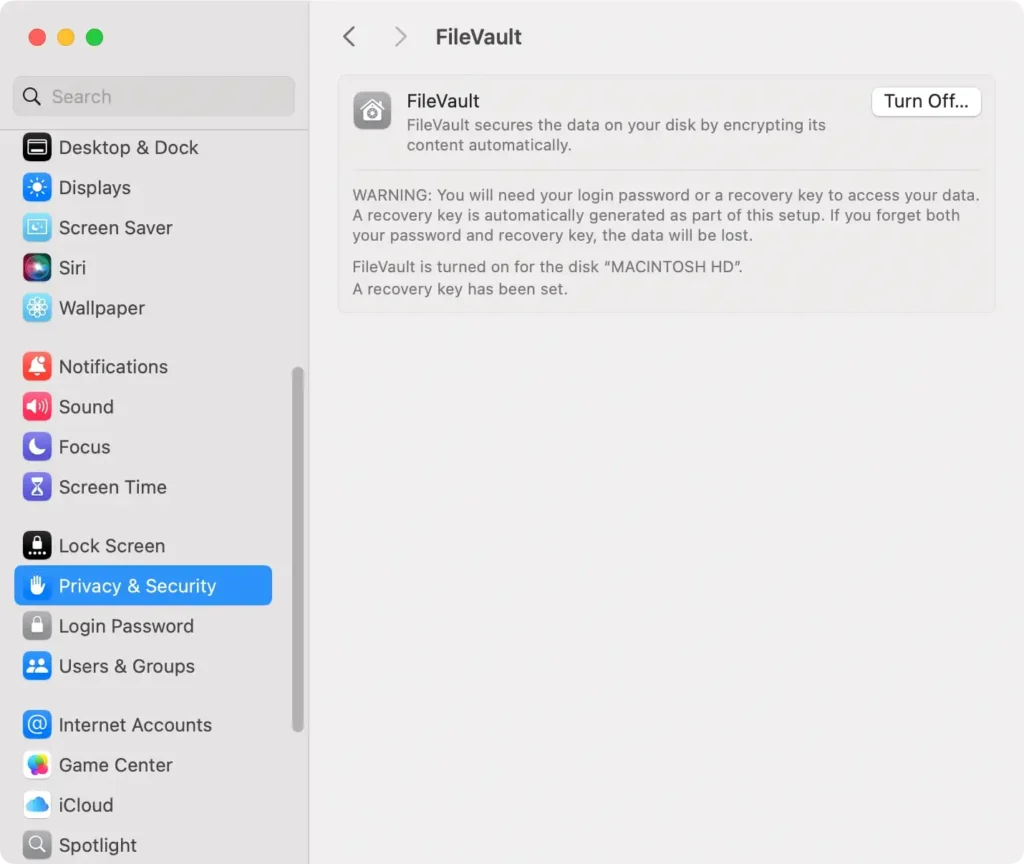
La désactivation de FileVault peut réduire la charge du système, mais elle réduit également le cryptage des données. Ne le désactivez donc que si vous vous sentez à l’aise de le faire.
6. Optimiser la batterie d’un MacBook
Pour les utilisateurs de MacBook, l’optimisation des paramètres de la batterie peut aider à améliorer les performances et à prolonger la durée de vie de la batterie.
- Accédez à
System Settings > Battery. - Activez
Low Power Modepour réduire la consommation d’énergie lors d’une utilisation intensive. - Réglez
Display Brightnesssur un paramètre inférieur, ce qui permet d’économiser à la fois de l’énergie et des ressources. - Activez également l’option
Optimize video streaming while on batteryest allumée.
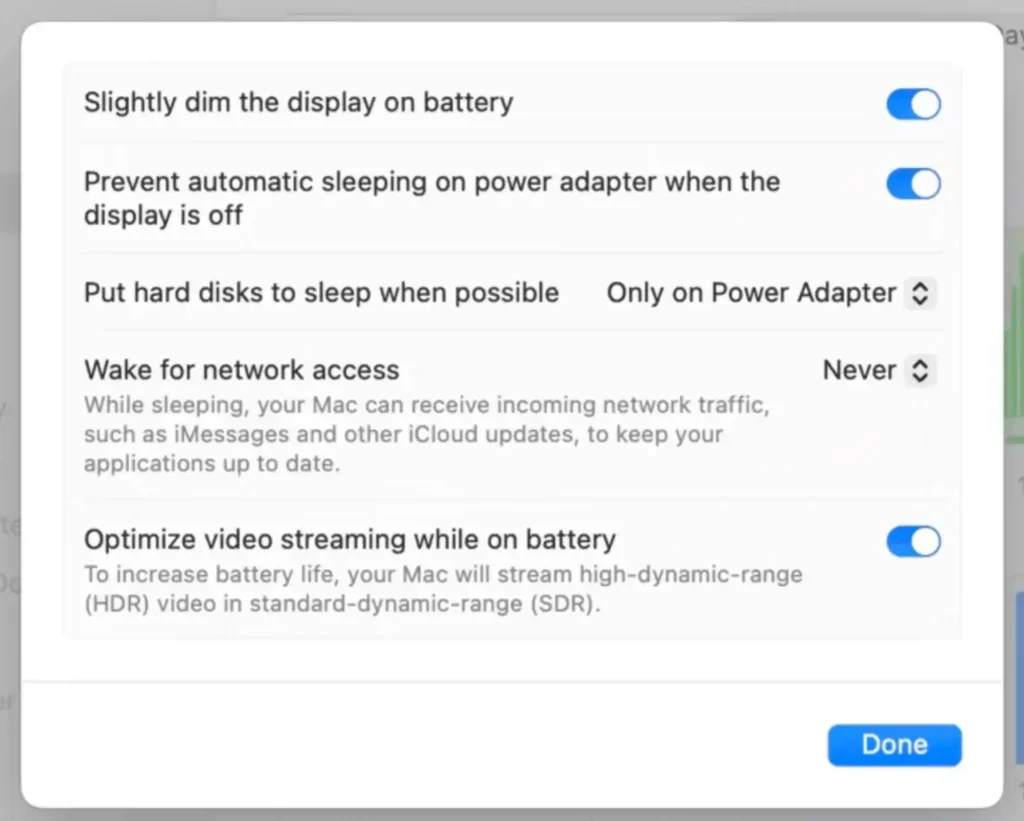
L’optimisation de la batterie permet non seulement d’économiser de l’énergie, mais peut également éviter les problèmes de performances causés par de faibles ressources système.
7. Quittez les applications inutilisées
L’exécution simultanée de trop d’applications peut ralentir le Mac et utiliser à la fois les ressources de la RAM et du processeur. Fermez toutes les applications que vous n’utilisez pas activement.
- Ouvrez
Activity MonitordepuisApplications > Utilities. - Dans l’onglet CPU, vérifiez tous les processus en cours d’exécution et quittez ceux que vous n’utilisez pas.
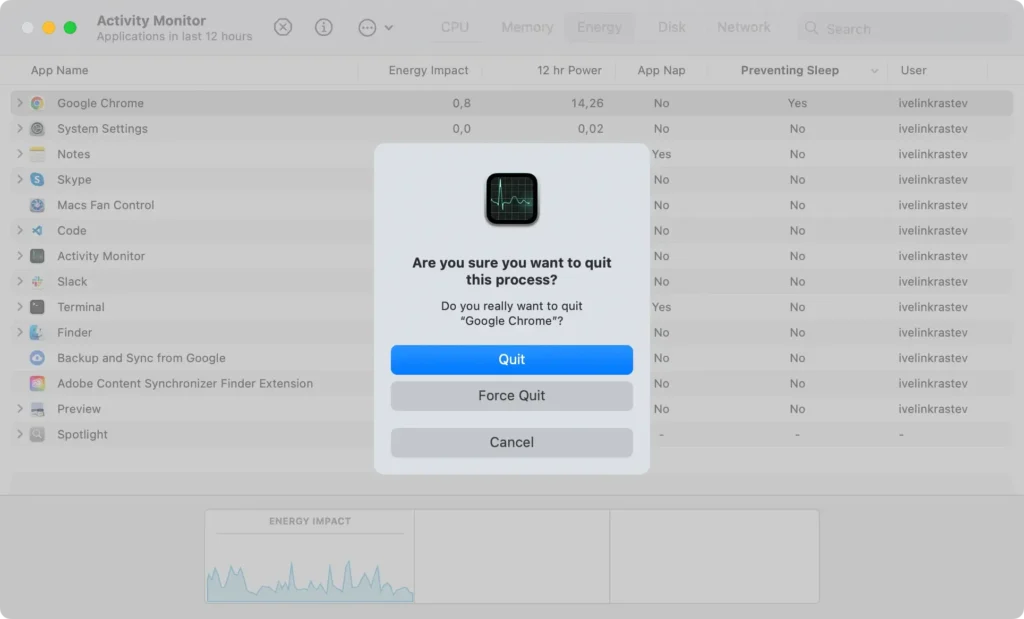
Cela permet à votre Mac de fonctionner efficacement en empêchant les applications inactives de consommer des ressources.
8. Désactiver les processus d’arrière-plan inutiles
Les processus en arrière-plan, notamment les éléments de démarrage et les services cachés, peuvent consommer davantage de ressources sur macOS Sequoia. La désactivation de ces processus inutiles peut contribuer à améliorer les performances du système, en particulier s’ils démarrent automatiquement à chaque démarrage de votre Mac.
- Accédez à
System Settings > General > Login Items. - Consultez la liste des applications qui se lancent au démarrage.
- Sélectionnez les applications que vous n’avez pas besoin d’exécuter automatiquement et cliquez sur le bouton « – » pour les supprimer du démarrage.

9. Gardez votre Mac au frais
Maintenir votre Mac au frais permet d’éviter qu’il ne ralentisse en raison d’une surchauffe. La surchauffe peut entraîner une limitation des performances du processeur par macOS Sequoia, ce qui a un impact sur la vitesse globale.
- Placez votre Mac sur une surface plane et dure pour améliorer la ventilation.
- Évitez de bloquer les bouches d’aération, surtout lors de tâches intensives.
- Pensez à utiliser un coussin de refroidissement pour une meilleure circulation de l’air si vous utilisez régulièrement des applications gourmandes en ressources.
10. Effectuez une maintenance régulière
Une maintenance régulière vous aide à optimiser macOS Sequoia, à réduire les latences et à améliorer les performances globales. L’exécution manuelle de ces tâches peut prendre du temps, mais chacune d’entre elles peut faire une différence notable.
Les tâches de maintenance essentielles comprennent :
- Coup de projecteur sur Reindex
- Exécutez des analyses régulières avec SpyHunter
- Vider le cache DNS
- Effacer les journaux système
- Réinitialiser les paramètres réseau
- Réparer les autorisations du disque
Effectuer ces tâches toutes les semaines ou toutes les deux semaines permet de garantir que votre système macOS reste réactif et efficace. Une maintenance régulière minimise l’encombrement et libère des ressources, améliorant ainsi les performances.
11. Redémarrez votre Mac régulièrement
Les redémarrages réguliers aident à vider la RAM et à fermer les processus en arrière-plan, contribuant ainsi à de meilleures performances de macOS.
- Cliquez sur le menu Apple et sélectionnez
Restart. - Confirmez en cliquant à nouveau sur
Restartdans l’invite.

Le redémarrage hebdomadaire ou après une utilisation intensive du système permet d’éviter les fuites de mémoire et la surcharge des ressources, assurant ainsi le bon fonctionnement de votre Mac.
En suivant ces étapes, vous optimiserez efficacement macOS Sequoia pour des performances plus fluides, un encombrement réduit et une réactivité améliorée sur votre Mac.
Ces tâches de maintenance simples et ces ajustements de paramètres vous aident à tirer le meilleur parti de votre appareil.
