

Hur Man Optimerar MacOS Sequoia: 11 Prestandatips

Innan vi dyker in
Innan vi dyker in, låt oss se till att du är säker online. Vi skapade SpyHunter eftersom din säkerhet är viktig för oss.
Skydda din dator idag — ladda ner SpyHunter här! Kolla in våra bästa tips nedan för att hålla din dator säker och säker.

Uppgradering till macOS Sequoia kan ge spännande nya funktioner, men vissa Mac-användare kanske märker att deras system går långsammare än tidigare.
Nyare macOS-versioner kräver ofta mer CPU, GPU och minnesresurser, vilket kan påverka prestandan, särskilt på äldre Mac-modeller.
Den goda nyheten är att optimering av macOS Sequoia kan göra en verklig skillnad och hjälpa dig att förbättra din effektivitet.
I den här guiden tar vi upp praktiska steg för att hålla din Mac igång som bäst, från att hantera systemskräp och rensa cachefiler till att finjustera systeminställningar och maximera batteriprestanda.
11 tips för att optimera macOS Sequoia
Här är detaljerade tips som hjälper dig att optimera macOS Sequoia och få ut den bästa prestandan av din Mac.
1. Stäng oanvända webbläsarflikar
Varje öppen webbläsarflik använder RAM- och CPU-resurser, vilket kan sakta ner din Mac. Genom att stänga flikar som du inte använder aktivt frigör du resurser för andra appar.
Öppna din webbläsare och granska alla öppna flikar. Stäng alla flikar du inte längre behöver. För ofta besökta webbplatser, överväg att bokmärka istället för att hålla dem öppna.
Att använda ett flikhanteringstillägg som automatiskt stänger av inaktiva flikar kan ytterligare förbättra RAM-användningen.
2. Stäng av visuella effekter
De visuella effekterna i macOS Sequoia är utformade för att förbättra användarupplevelsen, men de kan också konsumera betydande CPU- och minnesresurser, vilket gör din Mac långsammare.
Att stänga av dessa effekter kan hjälpa till att påskynda saker och ting.
- Gå till
System Settings > Accessibility > Display. - Aktivera
Reduce Motionför att minimera animeringseffekter. - Slå sedan på
Reduce Transparencyför att eliminera visuell transparens i fönster och menyer.
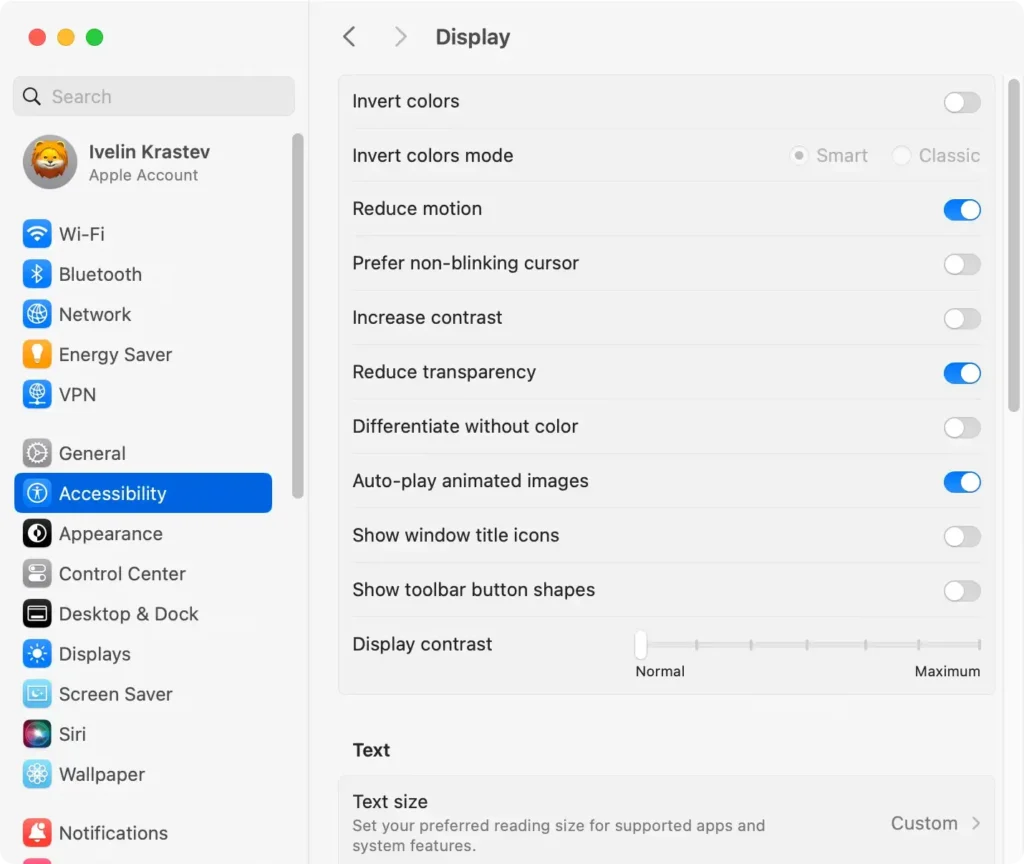
Dessa justeringar förbättrar inte bara prestandan utan kan också få din Mac att kännas mer lyhörd.
3. Rensa systemskräp och cachefiler
Skräpfiler kan byggas upp med tiden, ta upp värdefullt utrymme och sakta ner din Mac. Att regelbundet rengöra dessa filer är avgörande för optimal prestanda.
Så här rensar du skräpfiler manuellt:
- Öppna
System Settings > General > Storage. - Granska rekommendationerna och följ instruktionerna på skärmen för att radera onödiga filer.
- Välj objekt under
Storage Managementoch ta bort onödiga filer och appar.

För en djupare, mer omfattande rensning, använd ett allt-i-ett-verktyg som SpyHunter.
SpyHunters optimeringsskanning lokaliserar och tar bort oönskade filer som kan vara svåra att identifiera manuellt, vilket frigör värdefull lagring och förbättrar den övergripande prestandan.
Ladda ner SpyHunter nu och optimera Sequoia effektivt.

4. Ta bort skräp från skrivbordet
Ett rörigt skrivbord kan sakta ner din Mac, eftersom Sequoia måste rita om varje ikon varje gång skrivbordet uppdateras. Att minska antalet ikoner förbättrar prestandan och håller din arbetsyta organiserad.
Här är två effektiva sätt att rensa upp det:
- Flytta eller ta bort filer: Granska alla filer och mappar på skrivbordet. Flytta viktiga objekt till organiserade mappar, till exempel
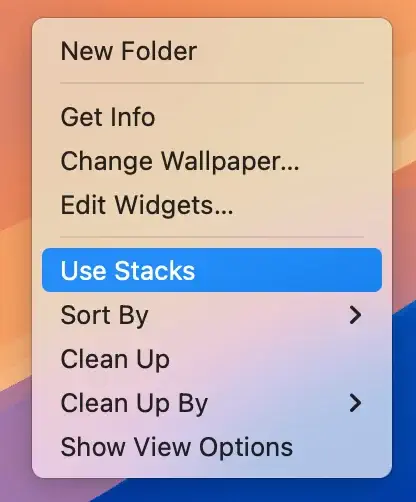
Documents. Ta bort alla filer du inte längre behöver för att minimera röran och frigöra utrymme. - Använd staplar för att organisera filer: Högerklicka var som helst på skrivbordet och välj
Use Stacks. Den här funktionen ordnar objekt i staplar och grupperar filer efter typ för att minska synliga ikoner. Stackar tillåter macOS att rita om färre ikoner, vilket förbättrar prestandan utan att helt rensa skrivbordet.
5. Inaktivera FileVault (när det inte behövs)
FileVault krypterar din hårddisk för ökad säkerhet, men det kan sakta ner din enhet om den inte har tillräckliga resurser. Att tillfälligt inaktivera FileVault kan öka prestandan, särskilt på äldre Mac-modeller.
- Gå till
System Settings > Privacy & Security. - Rulla ned till
FileVaultoch klicka påTurn Off. - Följ stegen på skärmen för att bekräfta ditt val.
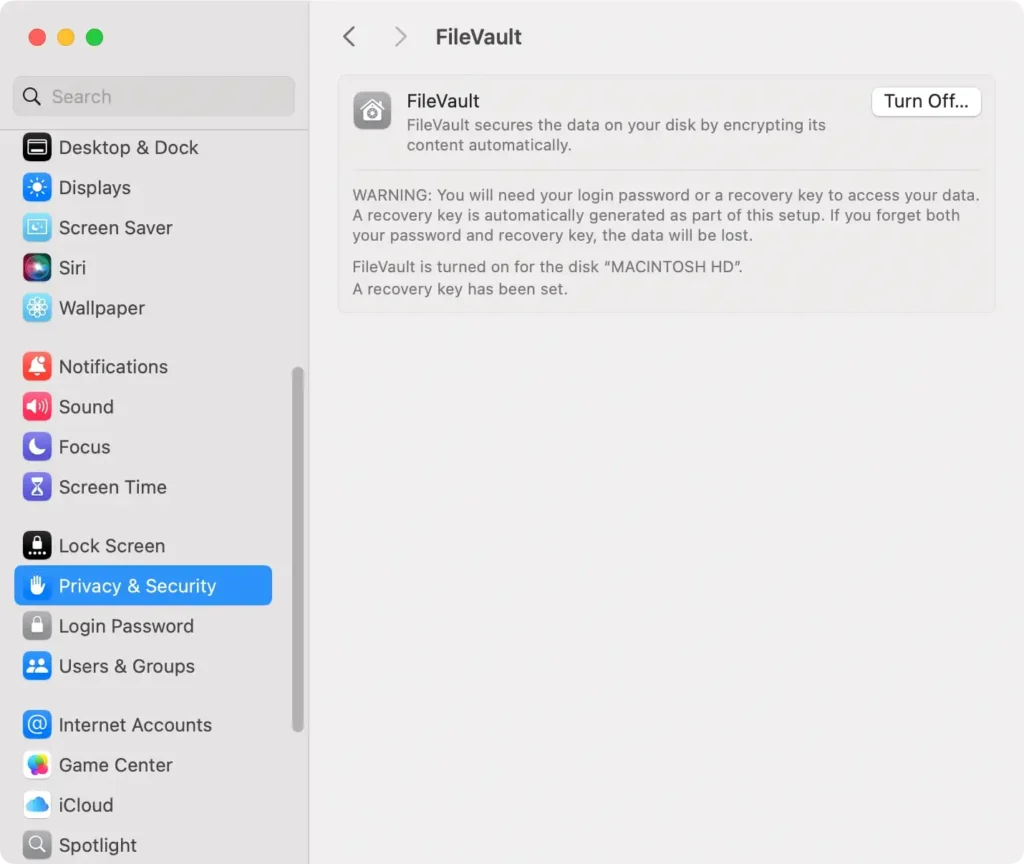
Att inaktivera FileVault kan minska systembelastningen, men det minskar också datakryptering, så stäng bara av det om du känner dig bekväm med det.
6. Optimera batterikraften på en MacBook
För MacBook-användare kan optimering av batteriinställningar bidra till att förbättra prestanda och förlänga batteritiden.
- Gå till
System Settings > Battery. - Aktivera
Low Power Modeför att minska strömförbrukningen vid hård användning. - Justera
Display Brightnesstill en lägre inställning, vilket sparar både ström och resurser. - Växla även
Optimize video streaming while on batteryär på.
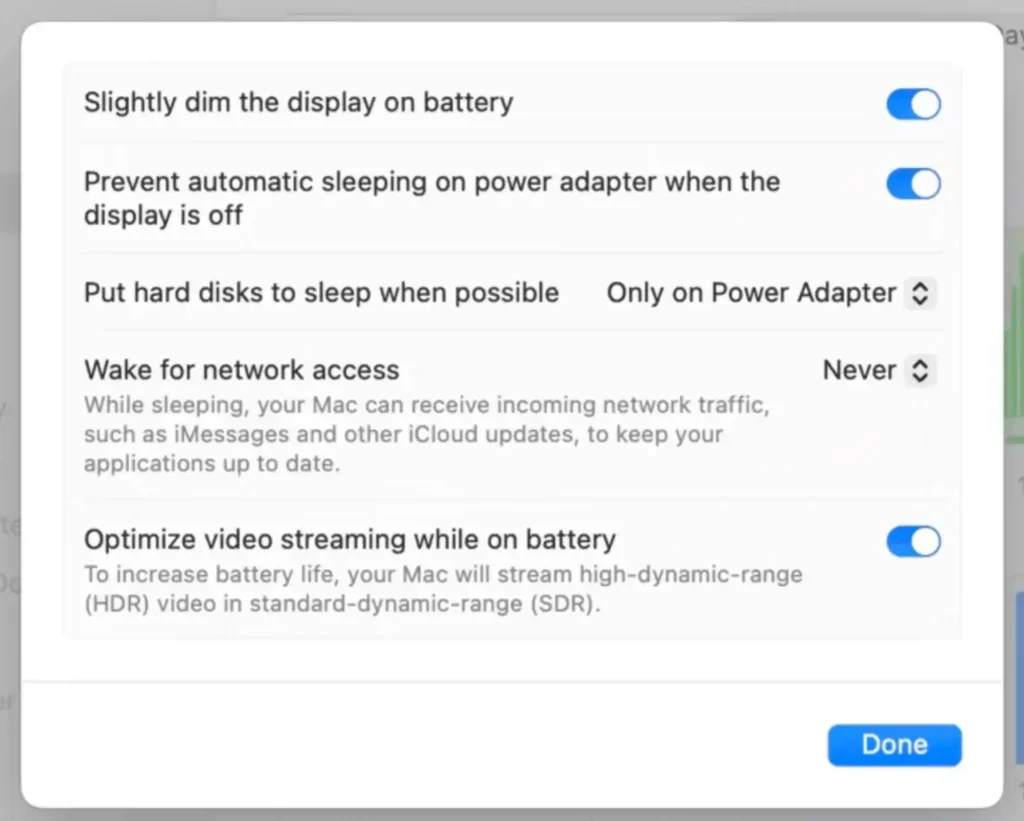
Batterioptimering sparar inte bara ström utan kan också förhindra prestandaproblem orsakade av låga systemresurser.
7. Avsluta oanvända program
Att köra för många appar samtidigt kan sakta ner Mac och använda både RAM- och CPU-resurser. Avsluta alla program du inte använder aktivt.
- Öppna
Activity MonitorfrånApplications > Utilities. - På CPU-fliken, granska alla pågående processer och avsluta de du inte använder.
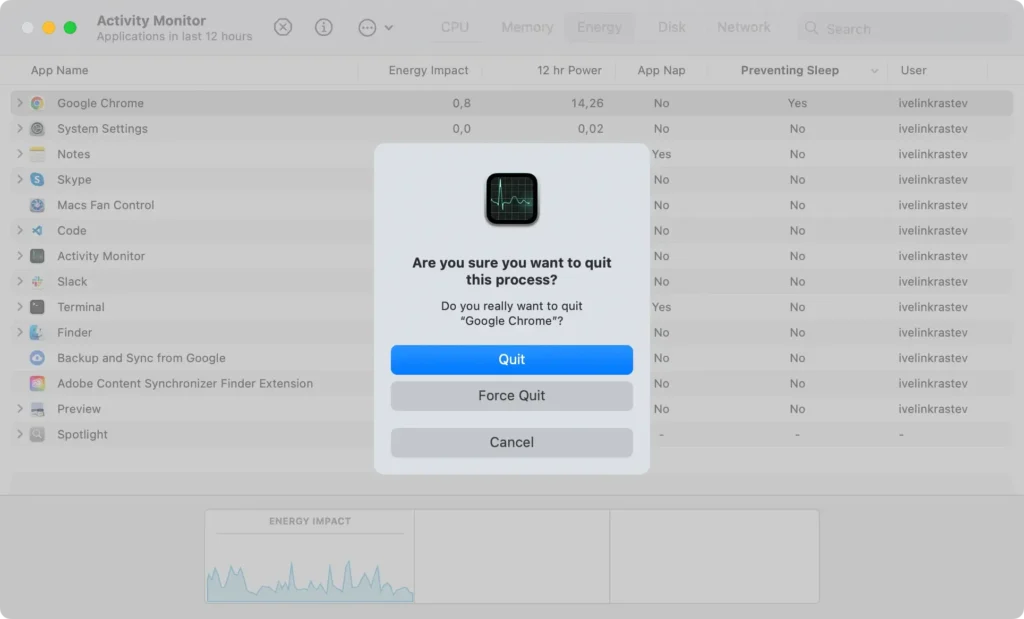
Detta håller din Mac igång effektivt genom att förhindra inaktiva appar från att förbruka resurser.
8. Inaktivera onödiga bakgrundsprocesser
Bakgrundsprocesser, inklusive startobjekt och dolda tjänster, kan förbruka mer resurser på macOS Sequoia. Att stänga av dessa onödiga processer kan bidra till att förbättra systemets prestanda, särskilt om de startar automatiskt varje gång du startar upp din Mac.
- Gå till
System Settings > General > Login Items. - Granska listan över appar som startar vid start.
- Välj appar som du inte behöver köra automatiskt och klicka på knappen “-“ för att ta bort dem från start.

9. Håll din Mac kall
Att hålla din Mac sval förhindrar att den saktar ner på grund av överhettning. Överhettning kan få macOS Sequoia att strypa CPU-prestandan, vilket påverkar den totala hastigheten.
- Placera din Mac på en plan, hård yta för att förbättra ventilationen.
- Undvik att blockera luftventiler, särskilt under intensiva arbetsuppgifter.
- Överväg att använda en kyldyna för extra luftflöde om du regelbundet använder resurskrävande appar.
10. Kör regelbundet underhåll
Regelbundet underhåll hjälper dig att optimera macOS Sequoia, minska fördröjningen och förbättra den övergripande prestandan. Att utföra dessa uppgifter manuellt kan ta tid, men var och en kan göra en märkbar skillnad.
Viktiga underhållsuppgifter inkluderar:
- Reindex Spotlight
- Kör regelbundna skanningar med SpyHunter
- Spola DNS-cache
- Rensa systemloggar
- Återställ nätverksinställningar
- Reparera diskbehörigheter
Att slutföra dessa uppgifter varje vecka eller varannan vecka hjälper till att säkerställa att din macOS förblir lyhörd och effektiv. Regelbundet underhåll minimerar röran och frigör resurser, vilket förbättrar prestandan.
11. Starta om din Mac regelbundet
Regelbundna omstarter hjälper till att rensa RAM och stänga bakgrundsprocesser, vilket bidrar till bättre macOS-prestanda.
- Klicka på Apple-menyn och välj
Restart. - Bekräfta genom att klicka på
Restartom igen i prompten.

Att starta om varje vecka eller efter omfattande systemanvändning hjälper till att förhindra minnesläckor och resursöverbelastning, vilket gör att din Mac fungerar smidigt.
Genom att följa de här stegen optimerar du effektivt macOS Sequoia för jämnare prestanda, minskad rörlighet och förbättrad lyhördhet på din Mac.
Dessa enkla underhållsuppgifter och inställningar hjälper dig att få ut det mesta av din enhet.
