

Hvordan Optimalisere MacOS Sequoia: 11 Ytelsestips

Før vi stuper inn

Før vi dykker inn, la oss sørge for at du er trygg på nettet. Vi opprettet SpyHunter fordi sikkerheten din er viktig for oss.

Beskytt datamaskinen din i dag — last ned SpyHunter her! Sjekk ut våre beste tips nedenfor for å holde datamaskinen din trygg og sikker.

Download SpyHunter

Oppgradering til macOS Sequoia kan gi spennende nye funksjoner, men noen Mac-brukere kan merke at systemet deres går tregere enn før.

Nyere macOS-versjoner krever ofte mer CPU, GPU og minneressurser, noe som kan påvirke ytelsen, spesielt på eldre Mac-modeller.

Den gode nyheten er at optimalisering av macOS Sequoia kan gjøre en reell forskjell og hjelpe deg med å forbedre effektiviteten.

I denne veiledningen vil vi dekke praktiske trinn for å holde Mac-en i gang på sitt beste, fra å administrere systemsøppel og tømme bufferfiler til å finjustere systempreferanser og maksimere batteriytelsen.

11 tips for å optimalisere macOS Sequoia

Her er detaljerte tips for å hjelpe deg med å optimalisere macOS Sequoia og få den beste ytelsen ut av Mac-en.

1. Lukk ubrukte nettleserfaner

Hver åpne nettleserfane bruker RAM- og CPU-ressurser, noe som kan bremse Mac-en din. Ved å lukke faner du ikke bruker aktivt, frigjør du ressurser for andre apper.

Åpne nettleseren og se gjennom alle åpne faner. Lukk alle faner du ikke lenger trenger. For ofte besøkte nettsteder bør du vurdere bokmerking i stedet for å holde dem åpne.

Å bruke en faneadministrasjonsutvidelse som automatisk suspenderer inaktive faner, kan bidra ytterligere til å forbedre RAM-bruken.

2. Slå av visuelle effekter

De visuelle effektene i macOS Sequoia er designet for å forbedre brukeropplevelsen, men de kan også forbruke betydelige CPU- og minneressurser, noe som gjør Mac-en din tregere.

Å slå av disse effektene kan bidra til å øke hastigheten.

  1. Gå til System Settings > Accessibility > Display.
  2. Slå på Reduce Motion for å minimere animasjonseffekter.
  3. Deretter slår du på Reduce Transparency for å eliminere visuell åpenhet i vinduer og menyer.
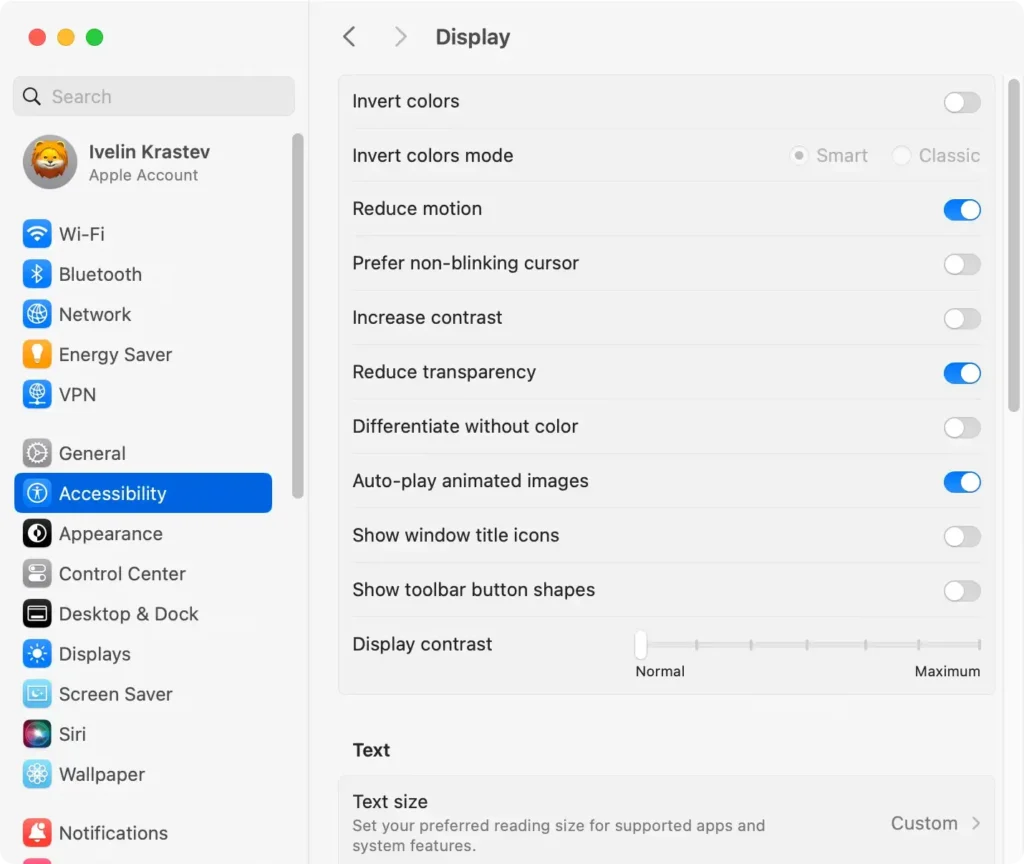
optimaliser skjerminnstillinger for macos sequoia

Disse justeringene forbedrer ikke bare ytelsen, men kan også få Mac-en til å føles mer responsiv.

3. Fjern systemsøppel og hurtigbufferfiler

Søppelfiler kan bygges opp over tid, og tar opp verdifull plass og gjør Mac-en din tregere. Regelmessig rengjøring av disse filene er avgjørende for optimal ytelse.

Slik fjerner du søppelfiler manuelt:

  1. Åpne System Settings > General > Storage.
  2. Se gjennom anbefalingene og følg instruksjonene på skjermen for å slette unødvendige filer.
  3. Velg elementer under Storage Management og fjern unødvendige filer og apper.
rense systemsøppelfiler fra systeminnstillinger

For en dypere, mer omfattende opprydding, bruk et alt-i-ett-verktøy som SpyHunter.

SpyHunters optimaliseringsskanning lokaliserer og fjerner uønskede filer som kan være vanskelige å identifisere manuelt, og frigjør verdifull lagring og forbedrer den generelle ytelsen.

Last ned SpyHunter nå og optimaliser Sequoia effektivt.

slett søppelfiler fra din Mac med spyhunter

4. Fjern rotet på skrivebordet

Et rotete skrivebord kan bremse Mac-en din, siden Sequoia må tegne hvert ikon på nytt hver gang skrivebordet oppdateres. Å redusere antall ikoner forbedrer ytelsen og holder arbeidsområdet organisert.

Her er to effektive måter å rydde opp på:

  1. Flytt eller slett filer: Se gjennom alle filer og mapper på skrivebordet. Flytt viktige elementer til organiserte mapper, for eksempel Documents. Slett alle filer du ikke lenger trenger for å minimere rot og frigjøre plass.
  2. Bruk stabler for å organisere filer: Høyreklikk hvor som helst på skrivebordet og velg Use Stacks. Denne funksjonen ordner elementer i stabler, og grupperer filer etter type for å redusere synlige ikoner. Stabler lar macOS tegne færre ikoner på nytt, noe som forbedrer ytelsen uten å tømme skrivebordet fullstendig.
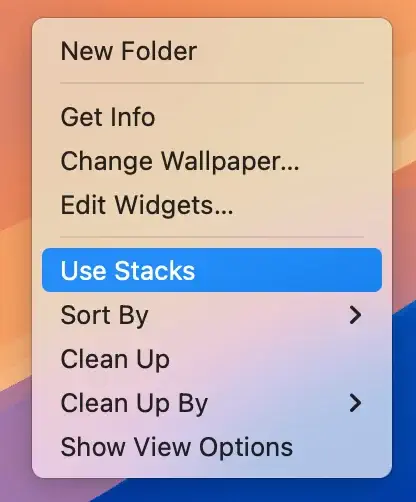
bruk stabler i skrivebordsmenyen

5. Deaktiver FileVault (når det ikke er nødvendig)

FileVault krypterer harddisken for ekstra sikkerhet, men det kan redusere hastigheten på enheten din hvis den ikke har tilstrekkelige ressurser. Midlertidig deaktivering av FileVault kan øke ytelsen, spesielt på eldre Mac-modeller.

  1. Gå til System Settings > Privacy & Security.
  2. Rull ned til FileVault og klikk Turn Off.
  3. Følg trinnene på skjermen for å bekrefte valget ditt.
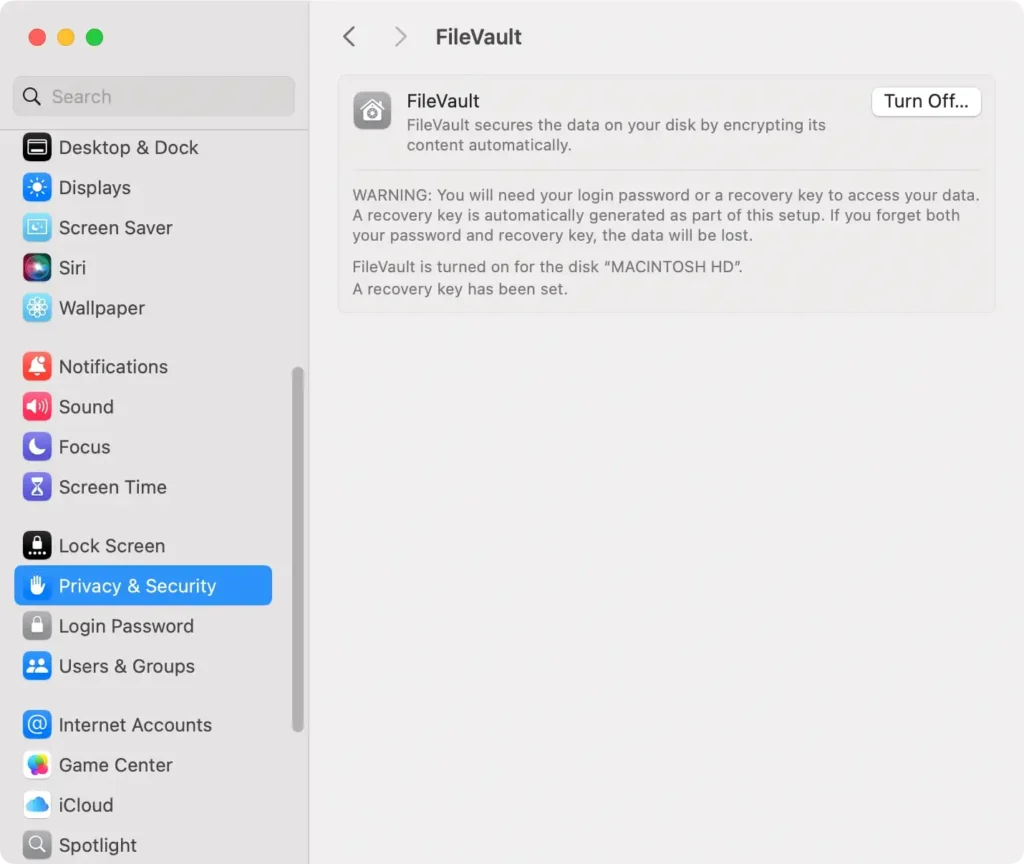
deaktiver filhvelv

Deaktivering av FileVault kan redusere systembelastningen, men det reduserer også datakryptering, så slå den bare av hvis du føler deg komfortabel med å gjøre det.

6. Optimaliser batteristrømmen på en MacBook

For MacBook-brukere kan optimalisering av batteriinnstillinger bidra til å forbedre ytelsen og forlenge batterilevetiden.

  1. Gå til System Settings > Battery.
  2. Aktiver Low Power Mode for å redusere strømforbruket ved mye bruk.
  3. Juster Display Brightness til en lavere innstilling, noe som sparer både strøm og ressurser.
  4. Slå også på Optimize video streaming while on battery.
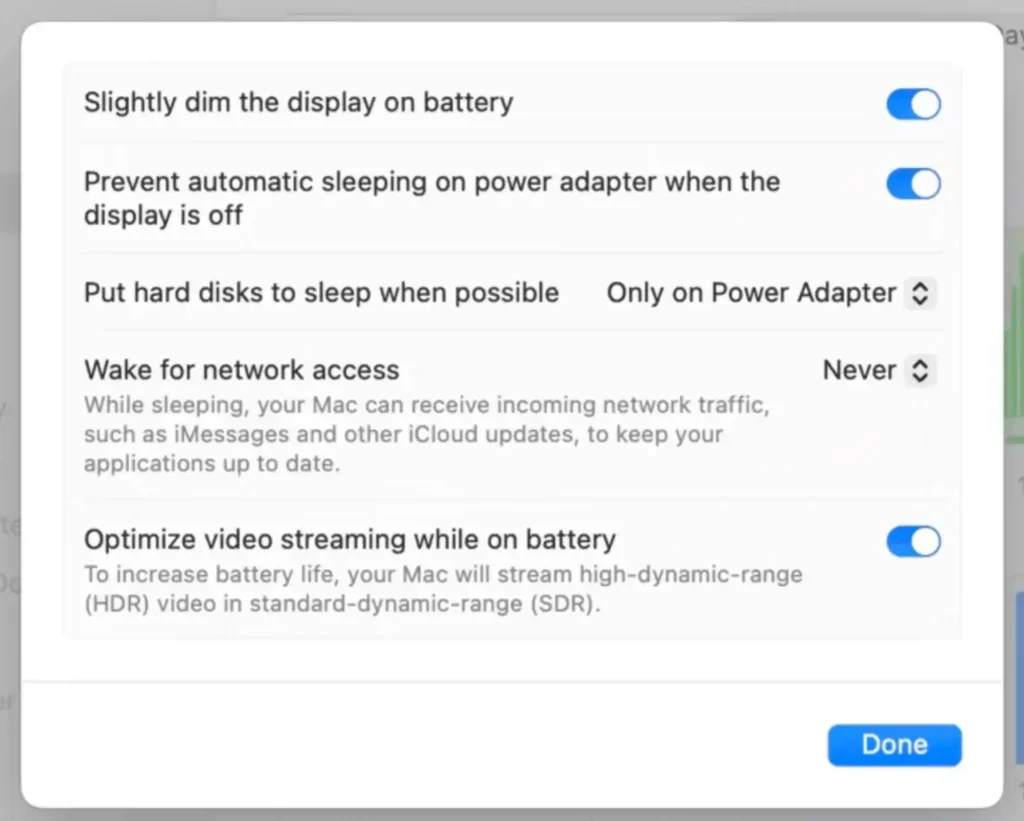
optimaliser Macos Sequoia batteriinnstillinger

Batterioptimalisering sparer ikke bare strøm, men kan også forhindre ytelsesproblemer forårsaket av lave systemressurser.

7. Avslutt ubrukte programmer

Å kjøre for mange apper samtidig kan redusere hastigheten på Mac og bruke opp både RAM- og CPU-ressurser. Avslutt alle programmer du ikke bruker aktivt.

  1. Åpne Activity Monitor fra Applications > Utilities.
  2. I CPU-fanen, se gjennom alle kjørende prosesser og avslutt de du ikke bruker.
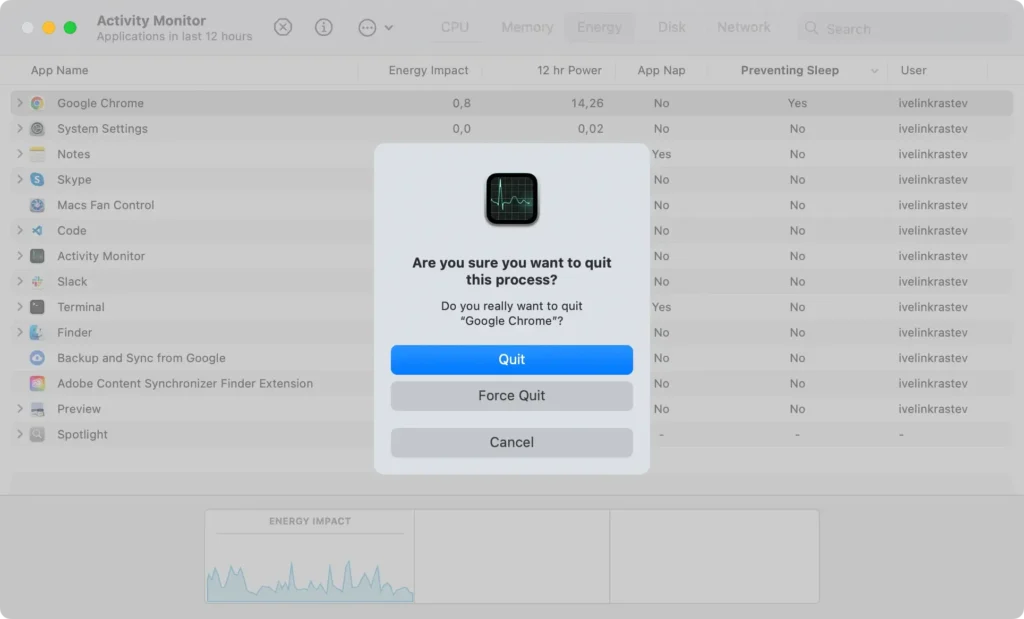
avslutte ubrukte apper

Dette holder Mac-en i gang effektivt ved å forhindre at inaktive apper bruker ressurser.

8. Deaktiver unødvendige bakgrunnsprosesser

Bakgrunnsprosesser, inkludert oppstartselementer og skjulte tjenester, kan bruke mer ressurser på macOS Sequoia. Å slå av disse unødvendige prosessene kan bidra til å forbedre systemytelsen, spesielt hvis de starter automatisk hver gang du starter opp Mac-en.

  1. Gå til System Settings > General > Login Items.
  2. Se gjennom listen over apper som starter ved oppstart.
  3. Velg apper du ikke trenger for å kjøre automatisk, og klikk på “-“- knappen for å fjerne dem fra oppstart.

påloggingselementer og utvidelsespanel

9. Hold Mac-en kjølig

Ved å holde Mac-en kjølig forhindrer du at den bremser ned på grunn av overoppheting. Overoppheting kan få macOS Sequoia til å strupe CPU-ytelsen, noe som påvirker den totale hastigheten.

  • Plasser Mac-en på en flat, hard overflate for å forbedre ventilasjonen.
  • Unngå å blokkere luftventiler, spesielt under intensive oppgaver.
  • Vurder å bruke en kjølepute for ekstra luftstrøm hvis du regelmessig bruker ressurskrevende apper.

10. Kjør regelmessig vedlikehold

Regelmessig vedlikehold hjelper deg med å optimalisere macOS Sequoia, redusere etterslep og forbedre den generelle ytelsen. Å utføre disse oppgavene manuelt kan ta tid, men hver enkelt kan utgjøre en merkbar forskjell.

Viktige vedlikeholdsoppgaver inkluderer:

  • Reindex Spotlight
  • Kjør vanlige skanninger med SpyHunter
  • Tøm DNS-bufferen
  • Tøm systemlogger
  • Tilbakestill nettverksinnstillinger
  • Reparer disktillatelser

Å fullføre disse oppgavene ukentlig eller annenhver uke bidrar til å sikre at din macOS forblir responsiv og effektiv. Regelmessig vedlikehold minimerer rot og frigjør ressurser, og forbedrer ytelsen.

11. Start Mac-en på nytt regelmessig

Regelmessig omstart hjelper til med å tømme RAM og lukke bakgrunnsprosesser, noe som bidrar til bedre macOS-ytelse.

  1. Klikk på Apple-menyen og velg Restart.
  2. Bekreft ved å klikke Restart nytt igjen i ledeteksten.
start Macos på nytt fra Apple-menylinjen

Å starte på nytt ukentlig eller etter omfattende systembruk bidrar til å forhindre minnelekkasjer og ressursoverbelastning, slik at Mac-en kjører jevnt.

Ved å følge disse trinnene vil du effektivt optimere macOS Sequoia for jevnere ytelse, redusert rot og forbedret respons på Mac-en.

Disse enkle vedlikeholdsoppgavene og innstillingene hjelper deg å få mest mulig ut av enheten din.

Del dette innlegget på dine favoritt sosiale medier
Hold Mac-en din rask og sikker
Optimaliser Mac-en din og hold deg fri for skadelig programvare med SpyHunter

For en bedre forståelse av retningslinjene våre, vennligst se vårt gratis prøvetilbud nedenfor, EULA og retningslinjer for personvern/informasjonskapsler.

SpyHunter gratis prøveversjon: Viktige vilkår og betingelser

SpyHunter-prøveversjonen inkluderer, for én enhet, en engangs 7-dagers prøveperiode for SpyHunter 5 Pro (Windows) eller SpyHunter for Mac, og tilbyr omfattende funksjonalitet for oppdagelse og fjerning av skadelig programvare, høyytelsesvakter for aktivt å beskytte systemet ditt mot skadelig programvare trusler, og tilgang til vårt tekniske støtteteam via SpyHunter HelpDesk. Du vil ikke bli belastet på forhånd i løpet av prøveperioden, selv om et kredittkort kreves for å aktivere prøveperioden. (Forhåndsbetalte kredittkort, debetkort og gavekort aksepteres ikke under dette tilbudet.) Kravet til betalingsmåten din er å bidra til å sikre kontinuerlig, uavbrutt sikkerhetsbeskyttelse under overgangen fra en prøveversjon til et betalt abonnement dersom du skulle bestemme deg for å kjøpe. Din betalingsmåte vil ikke bli belastet et betalingsbeløp på forhånd under prøveperioden, selv om autorisasjonsforespørsler kan sendes til finansinstitusjonen din for å bekrefte at betalingsmåten din er gyldig (slike autorisasjonsinnsendinger er ikke forespørsler om gebyrer eller gebyrer fra EnigmaSoft, men avhengig av betalingsmåten din og/eller finansinstitusjonen din, kan reflektere over tilgjengeligheten av kontoen din). Du kan kansellere prøveversjonen din ved å kontakte EnigmaSofts betalingsbehandler (identifisert i bekreftelses-e-posten din) eller EnigmaSoft direkte senest to virkedager før prøveperioden på 7 dager utløper for å unngå at en belastning forfaller og behandles umiddelbart etter at prøveperioden utløper. Hvis du bestemmer deg for å kansellere i løpet av prøveversjonen, vil du umiddelbart miste tilgangen til SpyHunter. Hvis du av en eller annen grunn mener at en belastning ble behandlet som du ikke ønsket å foreta (som for eksempel kan skje basert på systemadministrasjon), kan du også kansellere og motta full refusjon for belastningen når som helst innen 30 dager etter datoen for kjøpsbeløpet. Se vanlige spørsmål.

På slutten av prøveperioden vil du umiddelbart bli fakturert på forhånd til prisen og for abonnementsperioden som er angitt i tilbudsmateriellet og registrerings-/kjøpssidevilkårene (som er innlemmet her som referanse; prisene kan variere fra land til land per kjøpsside detaljer) hvis du ikke har kansellert i tide. Prisen starter vanligvis på $72 for 3 måneder (SpyHunter Pro Windows) og $42 for 3 måneder (SpyHunter for Mac). Ditt kjøpte abonnement fornyes automatisk i samsvar med vilkårene for registrering/kjøpssiden, som sørger for automatiske fornyelser til den da gjeldende standard abonnementsavgiften som gjelder på tidspunktet for det opprinnelige kjøpet og for samme abonnementsperiode, forutsatt at du en kontinuerlig, uavbrutt abonnementsbruker. Se kjøpssiden for detaljer. Prøve er underlagt disse vilkårene, din samtykke til EULA/TOS, retningslinjer for personvern/informasjonskapsler og rabattvilkår. Hvis du ønsker å avinstallere SpyHunter, finn ut hvordan.

For betaling ved automatisk fornyelse av abonnementet ditt, vil en e-postpåminnelse bli sendt til e-postadressen du oppga da du registrerte deg før neste betalingsdato. Ved starten av prøveperioden vil du motta en aktiveringskode som er begrenset til bruk for bare én prøveversjon og for kun én enhet per konto. Abonnementet ditt fornyes automatisk til prisen og for abonnementsperioden i samsvar med tilbudsmateriellet og vilkårene for registrering/kjøpssiden (som er innlemmet her som referanse; prisene kan variere fra land til land per kjøpssidedetaljer), forutsatt at du er en kontinuerlig, uavbrutt abonnementsbruker. For brukere av betalte abonnementer, hvis du avbryter, vil du fortsette å ha tilgang til produktet/produktene dine til slutten av den betalte abonnementsperioden. Hvis du ønsker å motta refusjon for den nåværende abonnementsperioden din, må du kansellere og søke om refusjon innen 30 dager etter det siste kjøpet ditt, og du vil umiddelbart slutte å motta full funksjonalitet når refusjonen er behandlet.

For CALIFORNIA FORBRUKER, vennligst se varselbestemmelsene:
MERKNAD TIL FORBRUKERNE I CALIFORNIA: I henhold til California Automatic Renewal Law kan du kansellere et abonnement som følger:

  1. Gå til www.enigmasoftware.com og klikk på "Logg inn" -knappen øverst til høyre.
  2. Logg inn med brukernavn og passord.
  3. Gå til "Ordre/lisenser" i navigasjonsmenyen. Ved siden av bestillingen/lisensen din er det en knapp tilgjengelig for å kansellere abonnementet hvis det er aktuelt. Merk: Hvis du har flere bestillinger/produkter, må du kansellere dem på individuell basis.

Hvis du har spørsmål eller problemer, kan du kontakte vårt EnigmaSoft-støtteteam på telefon på +1 (888) 360-0646 (USA Toll-Free) / +353 76 680 3523 (Irland/International) eller via e-post på support@enigmasoftware.com.
Hvordan kansellerer du en SpyHunter-prøveversjon? Hvis SpyHunter-prøveperioden din ble registrert via MyCommerce, kan du kansellere prøveversjonen via MyCommerce ved å logge på MyAccount-delen av MyCommerce (se bekreftelses-e-posten din for ytterligere detaljer). Du kan også kontakte MyCommerce på telefon eller e-post for å avbryte. For å kontakte MyCommerce via telefon, kan du ringe +1-800-406-4966 (USA Toll-Free) eller +1-952-646-5022 (24x7x356). Du kan kontakte MyCommerce via e-post på ordersupport@mycommerce.com. Du kan enkelt identifisere om prøveversjonen din ble registrert via MyCommerce ved å sjekke e-postbekreftelsen som ble sendt til deg ved registrering. Alternativt kan alle brukere også kontakte EnigmaSoft Limited direkte. Brukere kan kontakte vårt tekniske supportteam ved å sende en e-post til support@enigmasoftware.com, åpne en billett i SpyHunter HelpDesk, eller ringe +1 (888) 360-0646 (USA) / +353 76 680 3523 (Irland/International). Du kan få tilgang til SpyHunter HelpDesk fra SpyHunters hovedskjerm. For å åpne en støttebillett, klikk på "HelpDesk"-ikonet. Klikk på "Ny billett"-fanen i vinduet som vises. Fyll ut skjemaet og klikk på "Send"-knappen. Hvis du er usikker på hvilken "Problemtype" du skal velge, vennligst velg alternativet "Generelle spørsmål". Våre støtteagenter vil umiddelbart behandle forespørselen din og svare deg.

———

SpyHunter-kjøpsdetaljer
Du har også valget mellom å abonnere på SpyHunter umiddelbart for full funksjonalitet, inkludert fjerning av skadelig programvare og tilgang til vår støtteavdeling via vår HelpDesk, vanligvis fra $42 for 3 måneder (SpyHunter Basic Windows) og $42 for 3 måneder (SpyHunter for Mac) i i samsvar med tilbudsmaterialet og vilkårene for registrering/kjøpsside (som er innlemmet her som referanse; prisene kan variere fra land til land per kjøpssidedetaljer). Abonnementet ditt fornyes automatisk til den da gjeldende standard abonnementsavgiften som gjelder på tidspunktet for det opprinnelige kjøpsabonnementet og for samme abonnementsperiode, forutsatt at du er en kontinuerlig, uavbrutt abonnementsbruker og som du vil motta et varsel om kommende abonnementer for. belastes før utløpet av abonnementet ditt. Kjøp av SpyHunter er underlagt vilkårene og betingelsene på kjøpssiden, EULA/TOS, retningslinjer for personvern/informasjonskapsler og rabattvilkår.

———

Generelle vilkår
Ethvert kjøp for SpyHunter under en rabattert pris er gyldig for den tilbudte rabatterte abonnementsperioden. Etter det vil gjeldende standardprising gjelde for automatiske fornyelser og/eller fremtidige kjøp. Prisene kan endres, selv om vi vil varsle deg på forhånd om prisendringer.
Alle SpyHunter-versjoner er underlagt at du godtar våre EULA/TOS, retningslinjer for personvern/informasjonskapsler og rabattvilkår. Se også våre vanlige spørsmål og trusselvurderingskriterier. Hvis du ønsker å avinstallere SpyHunter, finn ut hvordan.

