

Slik Fikser Du Feil 0x204 På Mac (Konfigurasjonsveiledning)

Før vi stuper inn
Før vi dykker inn, la oss sørge for at du er trygg på nettet. Vi opprettet SpyHunter fordi sikkerheten din er viktig for oss.
Beskytt datamaskinen din i dag — last ned SpyHunter her! Sjekk ut våre beste tips nedenfor for å holde datamaskinen din trygg og sikker.

Å møte Mac-feilkoden 0x204 kan være frustrerende, spesielt når den avbryter en ekstern tilkobling du er avhengig av.
Denne feilen vises vanligvis mens du forsøker å etablere en ekstern skrivebordstilkobling fra en Mac til en Windows-PC, og betyr vanligvis et sammenbrudd i kommunikasjonen mellom de to enhetene.
Heldigvis, med den riktige tilnærmingen til feilsøking, kan du løse dette problemet effektivt.
Hva er Mac Error Code 0x204?
Mac eksternt skrivebord Feilkode 0x204 oppstår når Mac-brukere prøver å bruke Microsofts Remote Desktop-klient på en Mac for å koble til en Windows-datamaskin og mislykkes.
RDP-klientapplikasjonen tillater ekstern tilgang mellom datamaskiner som kjører de to forskjellige operativsystemene. Eksterne skrivebordstilkoblinger er en vanlig kilde til problemer uavhengig av operativsystemet som brukes.
Denne feilen peker vanligvis på problemer som nettverksfeilkonfigurasjoner, blokkerte tilkoblinger eller innstillingsavvik mellom de to systemene, primært relatert til eksternt skrivebordsprotokoll og måten den er satt opp på Windows-PCen.
Vanlige årsaker til feilkode 0x204
Her er flere hovedårsaker til at denne feilen kan oppstå:
- Feil IP-adresse eller datamaskinnavn: Hvis Microsoft Remote Desktop-appklienten prøver å koble til feil adresse, mislykkes tilkoblingen.
- Brannmur eller sikkerhetsblokkeringer: Windows Defender-brannmur eller antivirusprogramvare på begge datamaskinene kan forhindre tilkoblingen.
- Eksternt skrivebord er ikke aktivert: Eksternt skrivebord er kanskje ikke aktivert på Windows-PCen.
- Nettverksproblemer: Ruterinnstillinger eller nettverksustabilitet kan forstyrre tilkoblingen.
- Utdatert eksternt skrivebordsklient: Bruk av en gammel versjon av eksternt skrivebordsklient kan føre til kompatibilitetsproblemer.
Trinn-for-trinn-løsninger for å løse feilkode 0x204
Følg disse trinnene for å hjelpe deg med å løse denne feilen:
Trinn 1: Bekreft IP-adressen og datamaskinnavnet
- På Windows-PCen:
- Åpne
Command Promptog skrivipconfig, og trykk deretterEnter. - Noter IPv4-adressen for tilkobling.
- For datamaskinnavnet, gå til Kontrollpanel > System og sikkerhet > System og finn
Computer Name.”
- Åpne
- Kontroller at IP-adressen eller datamaskinnavnet som brukes i Remote Desktop-klienten er riktig.
Dette er det første og viktigste trinnet for å sikre at du er på rett spor og at dataene dine er korrekte.
Trinn 2: Aktiver Remote Desktop på den eksterne Windows-PCen
- Åpne
Settings > System > Remote Desktoppå Windows-PCen. - Slå på
Enable Remote Desktop. - Sørg for at brukerkontoen har tillatelse til å koble til under
User accounts.
Med mindre funksjonen Eksternt skrivebord er aktivert på Windows-PCen, vil tilkoblingen aldri fungere som den skal.
Trinn 3: Konfigurer Windows-brannmur og sikkerhetsprogramvare
- Sett opp Windows-brannmurinnstillinger:
- Gå til
Start Menu > Settingsog skriv innFirewalli søkeboksen, og klikk deretter på det første elementet som vises. - Klikk
Allow an app or feature through firewall. - Sjekk
Remote Desktopfor både private og offentlige nettverk.
- Gå til
- Deaktiver tredjeparts sikkerhetsprogramvare midlertidig, og test deretter tilkoblingen. Aktiver programvare på nytt etter testing.
Windows Defender-brannmuren kan blokkere innkommende tilkoblinger, inkludert den du prøver å etablere fra Mac-en.
Trinn 4: Oppdater ekstern skrivebordsklient på Mac
- Åpne App Store på Mac.
- Søk etter “Microsoft Remote Desktop.”
- Hvis en oppdatering er tilgjengelig, installer den for å sikre kompatibilitet.
Det er viktig å holde enhver app du bruker oppdatert, uavhengig av apptypen.
Trinn 5: Test nettverkstilkobling og ruterinnstillinger
- Sjekk at begge datamaskinene er på samme nettverk (hvis aktuelt).
- Åpne Terminal på Mac-en og skriv
ping [IP address or website]. Svar indikerer en gyldig tilkobling.
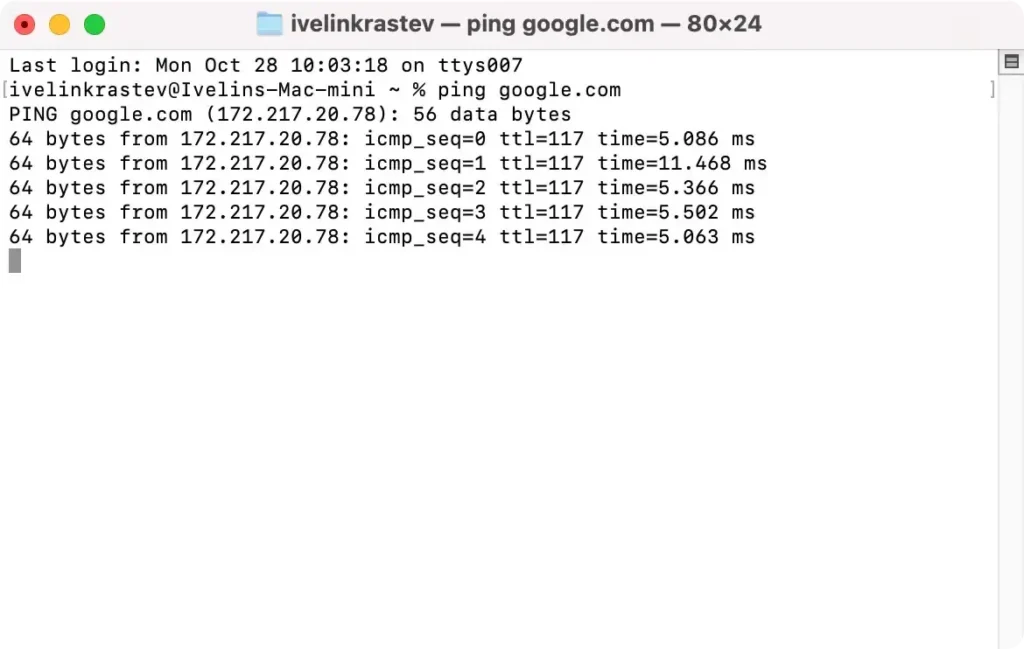
- Eksternt skrivebord bruker port 3389, så sørg for at denne porten er åpen hvis du kobler til over et annet nettverk.
Dette er en rask nettverkssjekk av Mac-datamaskinen for å sikre at alt fungerer som det skal.
Trinn 6: Tilbakestill innstillingene for eksternt skrivebord
- Lukk Remote Desktop-klienten på Mac-en.
- Bruk
Finderog klikkGo > Go to Folderfor å åpne følgende plassering:~/Library/Containers/com.microsoft.rdc.mac. - Slett
Datamappen inne i den. - Åpne og rekonfigurer klienten med nye innstillinger.
Å tilbakestille appens preferanser kan hjelpe deg med å komme forbi konfigurasjonsproblemer og problemer med dårlige innstillinger.
Trinn 8: Start begge datamaskinene på nytt
- En omstart fjerner ofte mindre feil som kan påvirke tilkoblingen.
- Start begge enhetene på nytt og prøv å koble til på nytt.
Selv om dette kan virke dagligdags, vil en rask omstart av begge systemene ofte bidra til å løse det aktuelle problemet.
Trinn 9: Installer Microsoft Remote Desktop-klienten på nytt
- Avinstaller appen ved å flytte den til
Trash. - Last ned og installer på nytt fra App Store for å fikse eventuelle ødelagte filer.
Hvis trinn 6 ovenfor ikke hjalp, kan en fullstendig reinstallering av Microsoft Remote Desktop-appen løse konfigurasjonsproblemer.
Konklusjon
Som konklusjon, å løse Mac-feil 0x204 når du prøver å bruke Remote Desktop-funksjonalitet for å koble til en Windows-PC krever ofte noen målrettede justeringer.
Ved å konfigurere brannmurinnstillinger, aktivere Eksternt skrivebord på Windows-maskinen og kontrollere at nettverkstillatelsene stemmer overens med sikkerhetsinnstillingene dine, kan du ofte overvinne denne tilkoblingshinderen.
Disse feilsøkingstrinnene løser ikke bare feilen, men styrker også den generelle sikkerheten og tilkoblingen til fjerntilgangsoppsettet ditt.
Med disse beste fremgangsmåtene på plass, vil du være bedre rustet til å opprettholde en sømløs og sikker ekstern skrivebordsopplevelse og bruke fjernhjelpsforbindelser mellom systemene.
