

Hoe U Fout 0x204 Op Mac Kunt Oplossen (Handleiding)

Voordat we erin duiken
Voordat we erin duiken, laten we ervoor zorgen dat u online veilig blijft. We hebben SpyHunter gemaakt omdat uw veiligheid belangrijk voor ons is.
Bescherm uw computer vandaag nog — Download SpyHunter hier! Bekijk hieronder onze beste tips om uw computer veilig en beveiligd te houden.

Het kan frustrerend zijn als u de Mac-foutcode 0x204 tegenkomt, vooral wanneer deze een externe verbinding verbreekt waar u afhankelijk van bent.
Deze fout treedt vaak op wanneer u probeert een verbinding via extern bureaublad tot stand te brengen tussen een Mac en een Windows-pc. Meestal duidt dit erop dat de communicatie tussen de twee apparaten is verbroken.
Gelukkig kunt u dit probleem efficiënt oplossen met de juiste aanpak.
Wat is Mac-foutcode 0x204?
Mac Remote Desktop-foutcode 0x204 treedt op wanneer Mac-gebruikers proberen verbinding te maken met een Windows-computer via de Remote Desktop-client van Microsoft op een Mac, maar dit mislukt.
De RDP-clienttoepassing biedt externe toegang tussen computers met twee verschillende besturingssystemen. Externe bureaubladverbindingen zijn een veelvoorkomende bron van problemen, ongeacht het gebruikte besturingssysteem.
Deze fout wijst meestal op problemen zoals verkeerde netwerkconfiguraties, geblokkeerde verbindingen of instellingsverschillen tussen de twee systemen. Deze problemen hebben voornamelijk te maken met het protocol voor extern bureaublad en de manier waarop dit is ingesteld op de Windows-pc.
Veelvoorkomende oorzaken van foutcode 0x204
Hier volgen enkele belangrijke redenen waarom deze fout kan optreden:
- Onjuist IP-adres of computernaam: Als de Microsoft Remote Desktop-appclient verbinding probeert te maken met het verkeerde adres, mislukt de verbinding.
- Firewall of beveiligingsblokkades: De Windows Defender-firewall of antivirussoftware op een van beide computers kan de verbinding verhinderen.
- Extern bureaublad is niet ingeschakeld: Extern bureaublad is mogelijk niet geactiveerd op de Windows-pc.
- Netwerkproblemen: Routerinstellingen of netwerkinstabiliteit kunnen de verbinding verstoren.
- Verouderde Remote Desktop-client: Het gebruik van een oude versie van de Remote Desktop-client kan leiden tot compatibiliteitsproblemen.
Stapsgewijze oplossingen om foutcode 0x204 op te lossen
Volg deze stappen om deze fout te verhelpen:
Stap 1: Controleer het IP-adres en de computernaam
- Op de Windows-pc:
- Open
Command Prompten typipconfig. Druk vervolgens opEnter. - Noteer het IPv4-adres voor verbinding.
- Voor de computernaam gaat u naar Configuratiescherm > Systeem en beveiliging > Systeem en zoekt u naar de
Computer Name.
- Open
- Controleer of het IP-adres of de computernaam die in de Extern bureaublad-client wordt gebruikt, correct is.
Dit is de eerste en belangrijkste stap om er zeker van te zijn dat u op de goede weg bent en dat uw gegevens correct zijn.
Stap 2: Extern bureaublad inschakelen op de Windows-pc op afstand
- Open
Settings > System > Remote Desktopop de Windows-pc. - Schakel
Enable Remote Desktopin. - Zorg ervoor dat het gebruikersaccount toestemming heeft om verbinding te maken in het gedeelte
User accounts.
Als de functie Extern bureaublad niet is ingeschakeld op de Windows-pc, zal de verbinding nooit goed werken.
Stap 3: Configureer de Windows-firewall en beveiligingssoftware
- Windows-firewallinstellingen instellen:
- Ga naar
Start Menu > Settingsen typFirewallin het zoekvak. Klik vervolgens op het eerste item dat verschijnt. - Klik op
Allow an app or feature through firewall. - Controleer
Remote Desktopvoor zowel privé- als openbare netwerken.
- Ga naar
- Schakel tijdelijk beveiligingssoftware van derden uit en test vervolgens de verbinding. Schakel de software na het testen weer in.
De Windows Defender-firewall kan inkomende verbindingen blokkeren, inclusief de verbinding die u vanaf uw Mac probeert te maken.
Stap 4: Werk de externe bureaubladclient op Mac bij
- Open de App Store op de Mac.
- Zoek naar Microsoft Remote Desktop.”
- Als er een update beschikbaar is, installeer deze dan om compatibiliteit te garanderen.
Het is essentieel om alle apps die u gebruikt up-to-date te houden, ongeacht het type app.
Stap 5: Test de netwerkverbinding en routerinstellingen
- Controleer of beide computers zich in hetzelfde netwerk bevinden (indien van toepassing).
- Open Terminal op uw Mac en typ
ping [IP address or website]. Antwoorden geven een geldige verbinding aan.
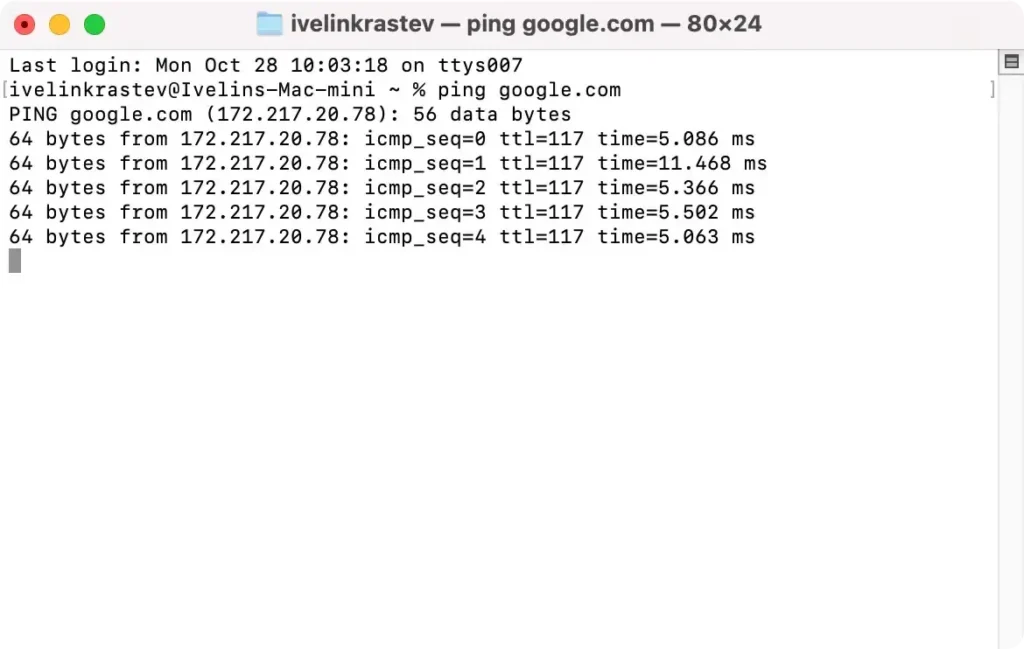
- Extern bureaublad gebruikt poort 3389. Zorg ervoor dat deze poort open is als u verbinding maakt via een ander netwerk.
Dit is een snelle netwerkcontrole van de Mac-computer om te controleren of alles werkt zoals het hoort.
Stap 6: Voorkeuren voor extern bureaublad opnieuw instellen
- Sluit de Remote Desktop-client op uw Mac.
- Gebruik
Finderen klik opGo > Go to Folderom de volgende locatie te openen:~/Library/Containers/com.microsoft.rdc.mac. - Verwijder de map
Dataerin. - Open de client opnieuw en configureer deze opnieuw met de nieuwe instellingen.
Door de voorkeuren van de app opnieuw in te stellen, kunt u configuratieproblemen en problemen met verkeerde instellingen oplossen.
Stap 8: Start beide computers opnieuw op
- Door het apparaat opnieuw op te starten, worden kleine problemen die de connectiviteit kunnen beïnvloeden, vaak opgelost.
- Start beide apparaten opnieuw op en probeer opnieuw verbinding te maken.
Hoewel dit misschien een alledaagse opgave lijkt, kan een snelle herstart van beide systemen het probleem vaak oplossen.
Stap 9: Installeer de Microsoft Remote Desktop-client opnieuw
- Verwijder de app door deze naar
Trashte verplaatsen. - Download de app opnieuw en installeer hem vanuit de App Store om beschadigde bestanden te herstellen.
Als stap 6 hierboven niet heeft geholpen, kunt u de configuratieproblemen mogelijk oplossen door de Microsoft Remote Desktop-app volledig opnieuw te installeren.
Conclusie
Concluderend kan gesteld worden dat het oplossen van Mac-fout 0x204 bij het gebruik van de Remote Desktop-functionaliteit om verbinding te maken met een Windows-pc vaak een aantal gerichte aanpassingen vereist.
Door de firewallinstellingen te configureren, Extern bureaublad op de Windows-computer in te schakelen en te controleren of de netwerkmachtigingen overeenkomen met uw beveiligingsinstellingen, kunt u dit verbindingsprobleem vaak overwinnen.
Met deze stappen voor probleemoplossing wordt niet alleen de fout opgelost, maar worden ook de algehele beveiliging en connectiviteit van uw externe toegangsconfiguratie verbeterd.
Als u deze best practices toepast, bent u beter toegerust om een naadloze en veilige ervaring met externe desktops te onderhouden en verbindingen voor ondersteuning op afstand tussen systemen te gebruiken.
