

Beheben Den Fehler 0x204 Auf Mac (Konfigurationshandbuch)

Bevor wir eintauchen

Bevor wir loslegen, stellen wir sicher, dass Sie online sicher sind. Wir haben SpyHunter entwickelt, weil uns Ihre Sicherheit wichtig ist.

Schützen Sie Ihren Computer noch heute — Laden Sie SpyHunter hier herunter! Sehen Sie sich unten unsere Top-Tipps an, um die Sicherheit Ihres Computers zu gewährleisten.

Download SpyHunter

Das Auftreten des Mac-Fehlercodes 0x204 kann frustrierend sein, insbesondere wenn er eine Remote-Verbindung unterbricht, auf die Sie angewiesen sind.

Dieser Fehler tritt häufig beim Versuch auf, eine Remotedesktopverbindung von einem Mac zu einem Windows-PC herzustellen und weist im Allgemeinen auf eine Kommunikationsstörung zwischen den beiden Geräten hin.

Glücklicherweise können Sie dieses Problem mit der richtigen Vorgehensweise zur Fehlerbehebung effizient lösen.

Was ist der Mac-Fehlercode 0x204?

Der Fehlercode 0x204 für den Mac-Remotedesktop tritt auf, wenn Mac-Benutzer versuchen, über den Remotedesktopclient von Microsoft auf einem Mac eine Verbindung zu einem Windows-Computer herzustellen, und dies fehlschlägt.

Die RDP-Client-Anwendung ermöglicht den Fernzugriff zwischen Computern mit zwei unterschiedlichen Betriebssystemen. Remotedesktopverbindungen sind unabhängig vom verwendeten Betriebssystem eine häufige Problemquelle.
error mac

Dieser Fehler weist normalerweise auf Probleme wie Netzwerkfehlkonfigurationen, blockierte Verbindungen oder Einstellungsdiskrepanzen zwischen den beiden Systemen hin, die in erster Linie mit dem Remotedesktopprotokoll und seiner Einrichtung auf dem Windows-PC zusammenhängen.

Häufige Ursachen für den Fehlercode 0x204

Hier sind einige Hauptgründe, warum dieser Fehler auftreten kann:

  • Falsche IP-Adresse oder falscher Computername: Wenn der Client der Microsoft Remote Desktop-App versucht, eine Verbindung mit der falschen Adresse herzustellen, schlägt die Verbindung fehl.
  • Firewall- oder Sicherheitsblockaden: Die Windows Defender-Firewall oder Antivirensoftware auf einem der Computer kann die Verbindung verhindern.
  • Remotedesktop ist nicht aktiviert: Remotedesktop ist auf dem Windows-PC möglicherweise nicht aktiviert.
  • Netzwerkprobleme: Routereinstellungen oder Netzwerkinstabilität können die Verbindung stören.
  • Veralteter Remotedesktopclient: Die Verwendung einer alten Version des Remotedesktopclients kann zu Kompatibilitätsproblemen führen.

Schritt-für-Schritt-Lösungen zur Behebung des Fehlercodes 0x204

Führen Sie die folgenden Schritte aus, um diesen Fehler zu beheben:

Schritt 1: Überprüfen der IP-Adresse und des Computernamens

  1. Auf dem Windows-PC:
    • Öffnen Sie Command Prompt, geben Sie ipconfig ein und drücken Sie Enter.
    • Notieren Sie sich die IPv4-Adresse für die Verbindung.
    • Um den Computernamen zu erfahren, gehen Sie zu Systemsteuerung > System und Sicherheit > System und suchen Sie nach dem Computer Name.
  2. Stellen Sie sicher, dass die im Remotedesktopclient verwendete IP-Adresse oder der Computername korrekt ist.

Dies ist der erste und wichtigste Schritt, um sicherzustellen, dass Sie auf dem richtigen Weg sind und Ihre Daten korrekt sind.

Schritt 2: Remotedesktop auf dem Windows-Remote-PC aktivieren

  1. Öffnen Sie auf dem Windows-PC Settings > System > Remote Desktop.
  2. Aktivieren Sie Enable Remote Desktop.
  3. Stellen Sie im Abschnitt User accounts sicher, dass das Benutzerkonto über die Berechtigung zum Herstellen einer Verbindung verfügt.

Wenn die Remotedesktopfunktion auf dem Windows-PC nicht aktiviert ist, funktioniert die Verbindung nicht ordnungsgemäß.

Schritt 3: Konfigurieren Sie die Windows-Firewall und Sicherheitssoftware

  1. Richten Sie die Windows-Firewalleinstellungen ein:
    • Gehen Sie zu Start Menu > Settings, geben Sie Firewall in das Suchfeld ein und klicken Sie dann auf das erste angezeigte Element.
    • Klicken Sie auf Allow an app or feature through firewall.
    • Überprüfen Sie Remote Desktop für private und öffentliche Netzwerke.
  2. Deaktivieren Sie vorübergehend Sicherheitssoftware von Drittanbietern und testen Sie dann die Verbindung. Aktivieren Sie die Software nach dem Test erneut.

Die Windows Defender-Firewall kann eingehende Verbindungen blockieren, einschließlich der Verbindung, die Sie von Ihrem Mac aus herstellen möchten.

Schritt 4: Aktualisieren Sie den Remote-Desktop-Client auf dem Mac

  1. Öffnen Sie den App Store auf dem Mac.
  2. Suchen Sie nach „Microsoft Remote Desktop“.
  3. Wenn ein Update verfügbar ist, installieren Sie es, um die Kompatibilität sicherzustellen.

Es ist wichtig, alle von Ihnen genutzten Apps auf dem neuesten Stand zu halten, unabhängig vom App-Typ.

Schritt 5: Netzwerkverbindung und Routereinstellungen testen

  1. Überprüfen Sie, ob sich beide Computer im selben Netzwerk befinden (falls zutreffend).
  2. Öffnen Sie Terminal auf Ihrem Mac und geben Sie ping [IP address or website] ein. Antworten weisen auf eine gültige Verbindung hin.
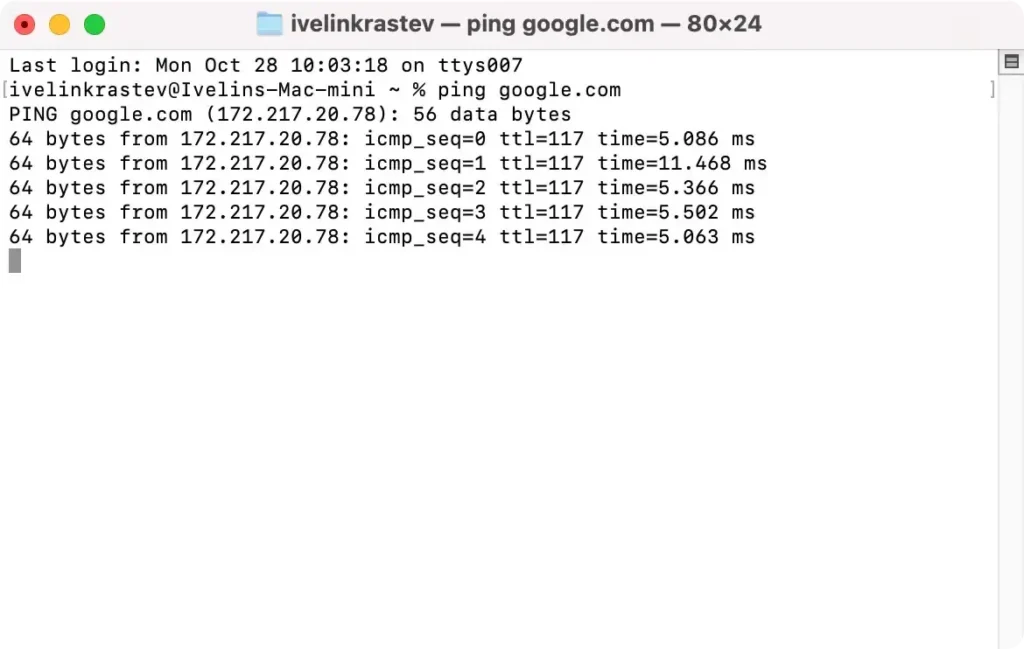
ping command in terminal window
  1. Remotedesktop verwendet Port 3389. Stellen Sie daher sicher, dass dieser Port geöffnet ist, wenn Sie eine Verbindung über ein anderes Netzwerk herstellen.

Dies ist eine schnelle Netzwerkprüfung des Mac-Computers, um sicherzustellen, dass alles wie vorgesehen funktioniert.

Schritt 6: Remote-Desktop-Einstellungen zurücksetzen

  1. Schließen Sie den Remotedesktop-Client auf Ihrem Mac.
  2. Verwenden Sie Finder und klicken Sie auf Go > Go to Folder, um den folgenden Speicherort zu öffnen: ~/Library/Containers/com.microsoft.rdc.mac.
  3. Löschen Sie den darin enthaltenen Data.
  4. Öffnen Sie den Client erneut und konfigurieren Sie ihn mit neuen Einstellungen neu.

Durch das Zurücksetzen der App-Einstellungen können Sie Konfigurationsprobleme und Probleme mit falschen Einstellungen beheben.

Schritt 8: Starten Sie beide Computer neu

  1. Durch einen Neustart werden häufig kleinere Störungen behoben, die die Konnektivität beeinträchtigen könnten.
  2. Starten Sie beide Geräte neu und versuchen Sie, die Verbindung wiederherzustellen.

Auch wenn dies banal erscheinen mag, kann ein schneller Neustart beider Systeme das betreffende Problem häufig beheben.

Schritt 9: Installieren Sie den Microsoft Remote Desktop-Client neu

  1. Deinstallieren Sie die App, indem Sie sie in Trash verschieben.
  2. Um beschädigte Dateien zu reparieren, laden Sie die App erneut herunter und installieren Sie sie aus dem App Store.

Wenn Schritt 6 oben nicht geholfen hat, könnte eine vollständige Neuinstallation der Microsoft Remote Desktop-App die Konfigurationsprobleme lösen.

Abschluss

Zusammenfassend lässt sich sagen, dass zur Behebung des Mac-Fehlers 0x204 beim Versuch, mithilfe der Remotedesktopfunktion eine Verbindung zu einem Windows-PC herzustellen, häufig einige gezielte Anpassungen erforderlich sind.

Dieses Verbindungsproblem lässt sich häufig überwinden, indem Sie die Firewall-Einstellungen konfigurieren, Remotedesktop auf dem Windows-Computer aktivieren und überprüfen, ob die Netzwerkberechtigungen mit Ihren Sicherheitseinstellungen übereinstimmen.

Diese Schritte zur Fehlerbehebung beheben nicht nur den Fehler, sondern verbessern auch die allgemeine Sicherheit und Konnektivität Ihres Remote-Zugriffs-Setups.

Mit diesen bewährten Methoden sind Sie besser gerüstet, um eine nahtlose und sichere Remote-Desktop-Erfahrung aufrechtzuerhalten und Remoteunterstützungsverbindungen zwischen Systemen einzusetzen.

Teilen Sie diesen Beitrag in Ihren bevorzugten sozialen Medien
Halten Sie Ihren Mac Schnell Und Sicher
Optimieren Sie Ihren Mac und bleiben Sie frei von Malware mit SpyHunter

Für ein besseres Verständnis unserer Richtlinien lesen Sie bitte unten unser kostenloses Testangebot, die EULA und die Datenschutz-/Cookie-Richtlinie.

Kostenlose SpyHunter-Testversion: Wichtige Geschäftsbedingungen

Die SpyHunter-Testversion beinhaltet für ein Gerät einen einmaligen 7-tägigen Testzeitraum für SpyHunter 5 Pro (Windows) oder SpyHunter für Mac und bietet umfassende Funktionen zur Malware-Erkennung und -Entfernung sowie leistungsstarke Schutzfunktionen, um Ihr System aktiv vor Malware zu schützen Bedrohungen und Zugang zu unserem technischen Support-Team über den SpyHunter HelpDesk. Während des Testzeitraums wird Ihnen nichts im Voraus berechnet. Für die Aktivierung des Testzeitraums ist jedoch eine Kreditkarte erforderlich. (Prepaid-Kreditkarten, Debitkarten und Geschenkkarten werden im Rahmen dieses Angebots nicht akzeptiert.) Die Voraussetzung für Ihre Zahlungsmethode besteht darin, einen kontinuierlichen, ununterbrochenen Sicherheitsschutz während Ihres Übergangs von einer Testversion zu einem kostenpflichtigen Abonnement zu gewährleisten, falls Sie sich für den Kauf entscheiden. Ihrer Zahlungsmethode wird während der Testversion kein Zahlungsbetrag im Voraus berechnet, obwohl Autorisierungsanfragen an Ihr Finanzinstitut gesendet werden können, um zu überprüfen, ob Ihre Zahlungsmethode gültig ist (bei solchen Autorisierungsübermittlungen handelt es sich nicht um Gebührenanfragen oder Entgelte von EnigmaSoft, sondern je nach Ihre Zahlungsmethode und/oder Ihr Finanzinstitut können sich auf die Verfügbarkeit Ihres Kontos auswirken). Sie können Ihre Testversion kündigen, indem Sie spätestens zwei Werktage vor Ablauf des 7-tägigen Testzeitraums den Zahlungsabwickler von EnigmaSoft (in Ihrer Bestätigungs-E-Mail angegeben) oder EnigmaSoft direkt kontaktieren, um zu vermeiden, dass eine Gebühr fällig wird und unmittelbar nach Ablauf Ihrer Testversion bearbeitet wird. Wenn Sie sich während der Testphase für eine Kündigung entscheiden, verlieren Sie sofort den Zugriff auf SpyHunter. Wenn Sie aus irgendeinem Grund der Meinung sind, dass eine Gebühr verarbeitet wurde, die Sie nicht vornehmen wollten (was beispielsweise aufgrund der Systemadministration geschehen kann), können Sie auch jederzeit innerhalb von 30 Tagen abbrechen und eine vollständige Rückerstattung der Gebühr erhalten das Datum der Kaufgebühr. Siehe FAQs.

Am Ende der Testphase wird Ihnen, sofern Sie nicht fristgerecht gekündigt haben, sofort der Preis und die Abonnementlaufzeit in Rechnung gestellt, die in den Angebotsmaterialien und den Bedingungen auf der Registrierungs-/Kaufseite (die hiermit durch Verweis einbezogen werden; die Preise können je nach Land gemäß den Einzelheiten auf der Kaufseite variieren) festgelegt sind. Die Preise beginnen normalerweise bei $72 für 3 Monate (SpyHunter Pro Windows) und $42 für 3 Monate (SpyHunter für Mac). Ihr erworbenes Abonnement wird automatisch gemäß den Bedingungen auf der Registrierungs-/Kaufseite verlängert, die eine automatische Verlängerung zu der dann geltenden Standardabonnementgebühr vorsehen, die zum Zeitpunkt Ihres ursprünglichen Kaufs gültig war und für denselben Abonnementzeitraum gilt, vorausgesetzt, Sie sind ein kontinuierlicher, ununterbrochener Abonnementnutzer. Weitere Einzelheiten finden Sie auf der Kaufseite. Die Testversion unterliegt diesen Bedingungen, Ihrer Zustimmung zu EULA/TOS, Datenschutz-/Cookie-Richtlinie und Rabattbedingungen. Wenn Sie SpyHunter deinstallieren möchten, erfahren Sie hier, wie das geht.

Für die Zahlung bei der automatischen Verlängerung Ihres Abonnements wird vor Ihrem nächsten Zahlungstermin eine E-Mail-Erinnerung an die E-Mail-Adresse gesendet, die Sie bei der Registrierung angegeben haben. Zu Beginn Ihrer Testversion erhalten Sie einen Aktivierungscode, der nur für eine Testversion und nur für ein Gerät pro Konto verwendet werden kann. Ihr Abonnement verlängert sich automatisch zum Preis und für den Abonnementzeitraum gemäß den Angebotsmaterialien und den Registrierungs-/Kaufseitenbedingungen (die durch Bezugnahme hierin aufgenommen werden; die Preise können je nach Kaufseitendetails je nach Land variieren), vorausgesetzt, Sie sind ein Dauerabonnement, ununterbrochener Abonnementbenutzer. Wenn Sie ein kostenpflichtiges Abonnement nutzen, haben Sie bei einer Kündigung bis zum Ende des kostenpflichtigen Abonnementzeitraums weiterhin Zugriff auf Ihr(e) Produkt(e). Wenn Sie eine Rückerstattung für Ihren aktuellen Abonnementzeitraum erhalten möchten, müssen Sie innerhalb von 30 Tagen nach Ihrem letzten Kauf kündigen und eine Rückerstattung beantragen. Sobald Ihre Rückerstattung bearbeitet wird, erhalten Sie den vollen Funktionsumfang sofort nicht mehr.

Für KALIFORNISCHE VERBRAUCHER beachten Sie bitte die Hinweisbestimmungen:
HINWEIS FÜR VERBRAUCHER IN KALIFORNIEN: Gemäß dem kalifornischen Gesetz zur automatischen Verlängerung können Sie ein Abonnement wie folgt kündigen:

  1. Gehen Sie zu www.enigmasoftware.com und klicken Sie oben rechts auf die Schaltfläche „Anmelden“.
  2. Melden Sie sich mit Ihrem Benutzernamen und Passwort an.
  3. Gehen Sie im Navigationsmenü auf „Bestellung/Lizenzen“. Neben Ihrer Bestellung/Lizenz steht Ihnen ggf. eine Schaltfläche zur Kündigung Ihres Abonnements zur Verfügung. Hinweis: Wenn Sie mehrere Bestellungen/Produkte haben, müssen Sie diese einzeln stornieren.

Sollten Sie Fragen oder Probleme haben, können Sie unser EnigmaSoft-Supportteam telefonisch unter +1 (888) 360-0646 (USA gebührenfrei) / +353 76 680 3523 (Irland/International) oder per E-Mail an support@enigmasoftware.com kontaktieren.
Wie kündigen Sie eine SpyHunter-Testversion? Wenn Ihre SpyHunter-Testversion über MyCommerce registriert wurde, können Sie die Testversion über MyCommerce kündigen, indem Sie sich im MyAccount-Bereich von MyCommerce anmelden (weitere Einzelheiten finden Sie in Ihrer Bestätigungs-E-Mail). Sie können MyCommerce auch telefonisch oder per E-Mail kontaktieren, um zu stornieren. Um MyCommerce telefonisch zu kontaktieren, können Sie +1-800-406-4966 (gebührenfrei in den USA) oder +1-952-646-5022 (24x7x356) anrufen. Sie können MyCommerce per E-Mail unter ordersupport@mycommerce.com kontaktieren. Sie können leicht feststellen, ob Ihre Testversion über MyCommerce registriert wurde, indem Sie die Bestätigungs-E-Mails überprüfen, die Ihnen bei der Registrierung zugesandt wurden. Alternativ können sich alle Benutzer auch direkt an EnigmaSoft Limited wenden. Benutzer können unser technisches Support-Team kontaktieren, indem sie eine E-Mail an support@enigmasoftware.com senden, ein Ticket im SpyHunter HelpDesk eröffnen oder +1 (888) 360-0646 (USA) / +353 76 680 3523 (Irland/International) anrufen. Sie können über den Hauptbildschirm von SpyHunter auf den SpyHunter HelpDesk zugreifen. Um ein Support-Ticket zu öffnen, klicken Sie auf das „HelpDesk“-Symbol. Klicken Sie im angezeigten Fenster auf die Registerkarte „Neues Ticket“. Füllen Sie das Formular aus und klicken Sie auf die Schaltfläche „Senden“. Wenn Sie sich nicht sicher sind, welchen „Problemtyp“ Sie auswählen sollen, wählen Sie bitte die Option „Allgemeine Fragen“. Unsere Support-Mitarbeiter werden Ihre Anfrage umgehend bearbeiten und Ihnen antworten.

———

SpyHunter-Kaufdetails
Sie haben auch die Möglichkeit, SpyHunter sofort zu abonnieren, um die volle Funktionalität zu erhalten, einschließlich Malware-Entfernung und Zugang zu unserer Supportabteilung über unseren HelpDesk. Normalerweise beginnen die Preise bei $42 für 3 Monate (SpyHunter Basic Windows) und $42 für 3 Monate (SpyHunter für Mac) gemäß den Angebotsmaterialien und Bedingungen der Registrierungs-/Kaufseite (die hiermit durch Verweis einbezogen werden; die Preise können je nach Land gemäß den Angaben auf der Kaufseite variieren). Ihr Abonnement verlängert sich automatisch zu der dann geltenden Standardabonnementgebühr, die zum Zeitpunkt Ihres ursprünglichen Kaufabonnements gültig war, und für denselben Abonnementzeitraum, vorausgesetzt, Sie sind ein kontinuierlicher, ununterbrochener Abonnementnutzer, und Sie erhalten vor Ablauf Ihres Abonnements eine Benachrichtigung über anstehende Gebühren. Der Kauf von SpyHunter unterliegt den Bedingungen auf der Kaufseite, den EULA/TOS, der Datenschutz-/Cookie-Richtlinie und den Rabattbedingungen.

———

Allgemeine Geschäftsbedingungen
Jeder Kauf für SpyHunter zu einem ermäßigten Preis gilt für die angebotene ermäßigte Abonnementlaufzeit. Danach gelten für automatische Verlängerungen und/oder zukünftige Käufe die jeweils geltenden Standardpreise. Die Preise können sich ändern, wir werden Sie jedoch vorab über Preisänderungen informieren.
Für alle SpyHunter-Versionen müssen Sie unserer EULA/AGB, unserer Datenschutz-/Cookie-Richtlinie und unseren Rabattbedingungen zustimmen. Bitte beachten Sie auch unsere FAQs und Bedrohungsbewertungskriterien. Wenn Sie SpyHunter deinstallieren möchten, erfahren Sie, wie.