

Comment Corriger L’erreur 0x204 Sur Mac (Guide)

Avant de plonger
Avant de commencer, assurons-nous que vous restez en sécurité en ligne. Nous avons créé SpyHunter parce que votre sécurité est importante pour nous.
Protégez votre ordinateur aujourd'hui — Téléchargez SpyHunter ici ! Consultez nos meilleurs conseils ci-dessous pour assurer la sécurité de votre ordinateur.

Rencontrer le code d’erreur Mac 0x204 peut être frustrant, en particulier lorsqu’il interrompt une connexion à distance dont vous dépendez.
Apparaissant généralement lors de la tentative d’établissement d’une connexion Bureau à distance entre un Mac et un PC Windows, cette erreur signifie généralement une rupture de communication entre les deux appareils.
Heureusement, avec la bonne approche de dépannage, vous pouvez résoudre ce problème efficacement.
Qu’est-ce que le code d’erreur Mac 0x204 ?
Le code d’erreur 0x204 du Bureau à distance Mac se produit lorsque les utilisateurs Mac tentent d’utiliser le client Bureau à distance de Microsoft sur un Mac pour se connecter à un ordinateur Windows et échouent.
L’application client RDP permet l’accès à distance entre les ordinateurs exécutant deux systèmes d’exploitation différents. Les connexions de bureau à distance sont une source courante de problèmes, quel que soit le système d’exploitation utilisé.
Cette erreur indique généralement des problèmes tels que des erreurs de configuration du réseau, des connexions bloquées ou des divergences de paramètres entre les deux systèmes, principalement liées au protocole de bureau à distance et à la façon dont il est configuré sur le PC Windows.
Causes courantes du code d’erreur 0x204
Voici plusieurs raisons principales pour lesquelles cette erreur peut se produire :
- Adresse IP ou nom d’ordinateur incorrect : Si le client de l’application Microsoft Remote Desktop tente de se connecter à la mauvaise adresse, la connexion échoue.
- Pare-feu ou blocages de sécurité : Le pare-feu Windows Defender ou le logiciel antivirus sur l’un ou l’autre ordinateur peut empêcher la connexion.
- Le Bureau à distance n’est pas activé : Le Bureau à distance n’est peut-être pas activé sur le PC Windows.
- Problèmes de réseau : Les paramètres du routeur ou l’instabilité du réseau peuvent interférer avec la connexion.
- Client de bureau à distance obsolète : L’utilisation d’une ancienne version du client Bureau à distance peut entraîner des problèmes de compatibilité.
Solutions étape par étape pour résoudre le code d’erreur 0x204
Pour vous aider à résoudre cette erreur, suivez ces étapes :
Étape 1 : Vérifiez l’adresse IP et le nom de l’ordinateur
- Sur un PC Windows :
- Ouvrez
Command Promptet tapezipconfig, puis appuyez surEnter. - Notez l’adresse IPv4 pour la connexion.
- Pour connaître le nom de l’ordinateur, accédez au Panneau de configuration > Système et sécurité > Système et recherchez «
Computer Name».
- Ouvrez
- Assurez-vous que l’adresse IP ou le nom de l’ordinateur utilisé dans le client Bureau à distance est correct.
Il s’agit de la première étape, et la plus importante, pour vous assurer que vous êtes sur la bonne voie et que vos données sont correctes.
Étape 2 : Activer le Bureau à distance sur le PC distant Windows
- Ouvrez
Settings > System > Remote Desktopsur le PC Windows. - Activez l’
Enable Remote Desktop. - Assurez-vous que le compte utilisateur dispose de l’autorisation de se connecter dans la section
User accounts.
À moins que la fonctionnalité Bureau à distance ne soit activée sur le PC Windows, la connexion ne fonctionnera jamais correctement.
Étape 3 : Configurer le pare-feu et le logiciel de sécurité Windows
- Configurer les paramètres du pare-feu Windows :
- Accédez au
Start Menu > Settingset saisissezFirewalldans la zone de recherche, puis cliquez sur le premier élément qui s’affiche. - Cliquez sur
Allow an app or feature through firewall. - Vérifiez
Remote Desktoppour les réseaux privés et publics.
- Accédez au
- Désactivez temporairement les logiciels de sécurité tiers, puis testez la connexion. Réactivez le logiciel après le test.
Le pare-feu Windows Defender peut bloquer les connexions entrantes, y compris celle que vous essayez d’établir depuis votre Mac.
Étape 4 : Mettre à jour le client de bureau à distance sur Mac
- Ouvrez l’App Store sur le Mac.
- Recherchez « Microsoft Remote Desktop ».
- Si une mise à jour est disponible, installez-la pour assurer la compatibilité.
Il est essentiel de maintenir à jour toute application que vous utilisez, quel que soit le type d’application.
Étape 5 : Tester la connexion réseau et les paramètres du routeur
- Vérifiez que les deux ordinateurs sont sur le même réseau (le cas échéant).
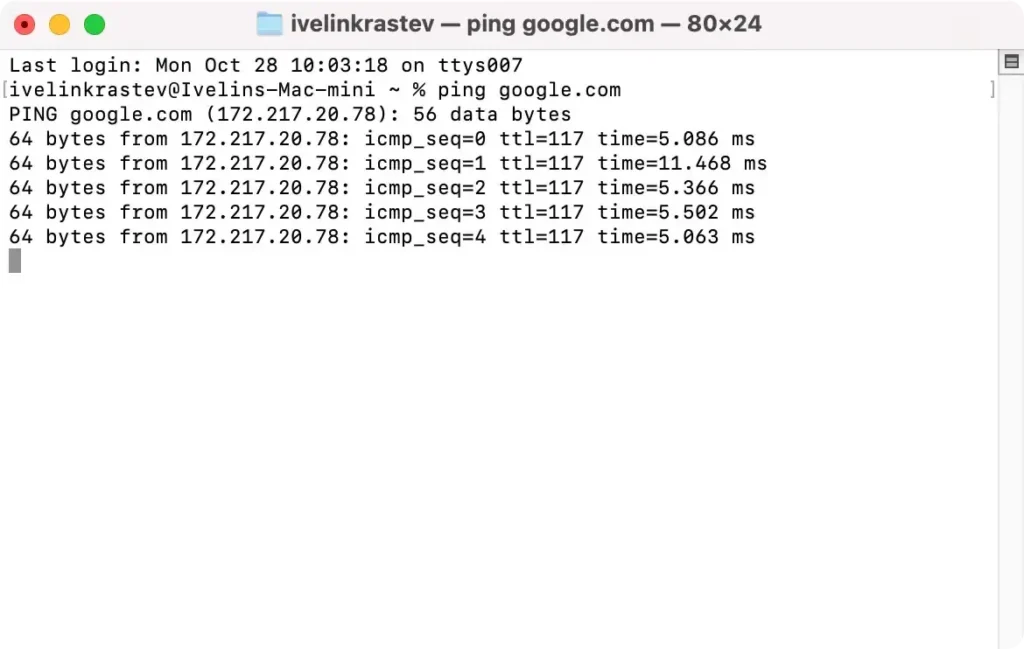
- Sur votre Mac, ouvrez Terminal et saisissez
ping [IP address or website]. Les réponses indiquent une connexion valide.
- Le Bureau à distance utilise le port 3389, assurez-vous donc que ce port est ouvert si vous vous connectez via un autre réseau.
Il s’agit d’un contrôle rapide du réseau de l’ordinateur Mac, pour garantir que tout fonctionne comme il se doit.
Étape 6 : Réinitialiser les préférences du bureau à distance
- Fermez le client Bureau à distance sur votre Mac.
- Utilisez
Finderet cliquez surGo > Go to Folderpour ouvrir l’emplacement suivant :~/Library/Containers/com.microsoft.rdc.mac. - Supprimez le dossier
Dataqu’il contient. - Rouvrez et reconfigurez le client avec de nouveaux paramètres.
La réinitialisation des préférences de l’application peut vous aider à surmonter les problèmes de configuration et les problèmes liés à de mauvais paramètres.
Étape 8 : Redémarrez les deux ordinateurs
- Un redémarrage permet souvent de résoudre des problèmes mineurs qui pourraient affecter la connectivité.
- Redémarrez les deux appareils et essayez de vous reconnecter.
Même si cela peut sembler banal, un redémarrage rapide des deux systèmes aidera souvent à résoudre le problème en question.
Étape 9 : Réinstaller le client Microsoft Remote Desktop
- Désinstallez l’application en la déplaçant vers
Trash. - Téléchargez à nouveau et installez depuis l’App Store pour réparer les fichiers corrompus.
Si l’étape 6 ci-dessus n’a pas aidé, la réinstallation complète de l’application Microsoft Remote Desktop pourrait résoudre les problèmes de configuration.
Conclusion
En conclusion, la résolution de l’erreur Mac 0x204 lors de la tentative d’utilisation de la fonctionnalité Bureau à distance pour se connecter à un PC Windows nécessite souvent quelques ajustements ciblés.
En configurant les paramètres du pare-feu, en activant le Bureau à distance sur la machine Windows et en vérifiant que les autorisations réseau correspondent à vos paramètres de sécurité, vous pouvez souvent surmonter cet obstacle de connexion.
Ces étapes de dépannage résolvent non seulement l’erreur, mais renforcent également la sécurité globale et la connectivité de votre configuration d’accès à distance.
Grâce à ces bonnes pratiques, vous serez mieux équipé pour maintenir une expérience de bureau à distance transparente et sécurisée et pour utiliser des connexions d’assistance à distance entre les systèmes.
