

Como Corrigir O Erro 0x204 No Mac (Guia De Configuração)

Antes de mergulharmos
Antes de mergulharmos, vamos garantir que você fique seguro online. Criamos o SpyHunter porque sua segurança é importante para nós.
Proteja seu computador hoje — baixe o SpyHunter aqui mesmo! Confira abaixo nossas principais dicas para manter seu computador seguro e protegido.

Encontrar o código de erro 0x204 do Mac pode ser frustrante, principalmente quando ele interrompe uma conexão remota da qual você depende.
Geralmente aparece ao tentar estabelecer uma conexão de Área de Trabalho Remota de um Mac para um PC Windows. Esse erro geralmente significa uma falha na comunicação entre os dois dispositivos.
Felizmente, com a abordagem correta para solução de problemas, você pode resolver esse problema com eficiência.
O que é o código de erro 0x204 do Mac?
O código de erro 0x204 da área de trabalho remota do Mac ocorre quando usuários de Mac tentam usar o cliente de Área de Trabalho Remota da Microsoft em um Mac para se conectar a um computador Windows e falham.
O aplicativo cliente RDP permite acesso remoto entre computadores que executam dois sistemas operacionais diferentes. Conexões de desktop remoto são uma fonte comum de problemas, independentemente do sistema operacional usado.
Esse erro geralmente indica problemas como configurações incorretas de rede, conexões bloqueadas ou discrepâncias de configurações entre os dois sistemas, principalmente relacionadas ao protocolo de área de trabalho remota e à maneira como ele é configurado no PC com Windows.
Causas comuns do código de erro 0x204
Aqui estão vários motivos principais pelos quais esse erro pode ocorrer:
- Endereço IP ou nome de computador incorreto: Se o cliente do aplicativo Microsoft Remote Desktop tentar se conectar ao endereço errado, a conexão falhará.
- Bloqueios de firewall ou segurança: O firewall do Windows Defender ou o software antivírus em qualquer um dos computadores pode impedir a conexão.
- A área de trabalho remota não está habilitada: A área de trabalho remota pode não estar ativada no PC com Windows.
- Problemas de rede: Configurações do roteador ou instabilidade da rede podem interferir na conexão.
- Cliente de área de trabalho remota desatualizado: Usar uma versão antiga do cliente de área de trabalho remota pode causar problemas de compatibilidade.
Soluções passo a passo para resolver o código de erro 0x204
Para ajudar você a resolver esse erro, siga estas etapas:
Etapa 1: Verifique o endereço IP e o nome do computador
- No PC com Windows:
- Abra
Command Prompte digiteipconfig, depois pressioneEnter. - Anote o endereço IPv4 para conexão.
- Para o nome do computador, vá para Painel de Controle > Sistema e Segurança > Sistema e localize o
Computer Name”.
- Abra
- Certifique-se de que o endereço IP ou o nome do computador usado no cliente da Área de Trabalho Remota esteja correto.
Este é o primeiro e mais importante passo para garantir que você está no caminho certo e que seus dados estão corretos.
Etapa 2: Habilite a Área de Trabalho Remota no PC remoto do Windows
- Abra
Settings > System > Remote Desktopno PC com Windows. - Ative a opção
Enable Remote Desktop. - Certifique-se de que a conta de usuário tenha permissão para se conectar na seção
User accounts.
A menos que o recurso Área de Trabalho Remota esteja habilitado no PC com Windows, a conexão nunca funcionará corretamente.
Etapa 3: Configurar o firewall e o software de segurança do Windows
- Configure as configurações do firewall do Windows:
- Vá para
Start Menu > Settingse digiteFirewallna caixa de pesquisa. Depois, clique no primeiro item que aparecer. - Clique em
Allow an app or feature through firewall. - Verifique
Remote Desktoppara redes privadas e públicas.
- Vá para
- Desabilite temporariamente o software de segurança de terceiros e teste a conexão. Reabilite o software após o teste.
O firewall do Windows Defender pode bloquear conexões de entrada, incluindo aquela que você está tentando estabelecer no seu Mac.
Etapa 4: Atualize o cliente de área de trabalho remota no Mac
- Abra a App Store no Mac.
- Pesquise por Microsoft Remote Desktop”.
- Se houver uma atualização disponível, instale-a para garantir a compatibilidade.
Manter qualquer aplicativo que você usa atualizado é essencial, independentemente do tipo de aplicativo.
Etapa 5: Teste a conexão de rede e as configurações do roteador
- Verifique se ambos os computadores estão na mesma rede (se aplicável).
- No seu Mac, abra o Terminal e digite
ping [IP address or website]. As respostas indicam uma conexão válida.
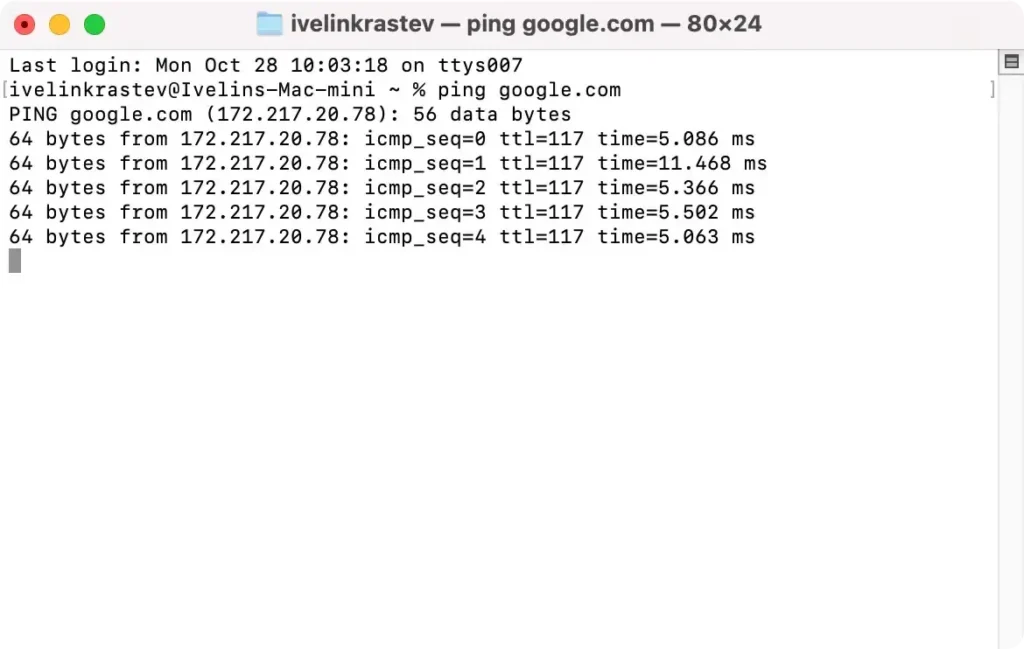
- A Área de Trabalho Remota usa a porta 3389, portanto, certifique-se de que essa porta esteja aberta se estiver conectando por uma rede diferente.
Esta é uma verificação rápida da rede do computador Mac para garantir que tudo esteja funcionando como deveria.
Etapa 6: Redefinir as preferências da área de trabalho remota
- Feche o cliente da Área de Trabalho Remota no seu Mac.
- Use
Findere clique emGo > Go to Folderpara abrir o seguinte local:~/Library/Containers/com.microsoft.rdc.mac. - Exclua a pasta
Datadentro dela. - Reabra e reconfigure o cliente com novas configurações.
Redefinir as preferências do aplicativo pode ajudar você a superar problemas de configuração e problemas com configurações incorretas.
Etapa 8: Reinicie os dois computadores
- Uma reinicialização geralmente corrige pequenas falhas que podem estar afetando a conectividade.
- Reinicie os dois dispositivos e tente reconectar.
Mesmo que isso pareça banal, uma reinicialização rápida de ambos os sistemas geralmente ajuda a resolver o problema em questão.
Etapa 9: Reinstale o cliente Microsoft Remote Desktop
- Desinstale o aplicativo movendo-o para
Trash. - Baixe e instale novamente na App Store para corrigir quaisquer arquivos corrompidos.
Se a Etapa 6 acima não ajudar, reinstalar completamente o aplicativo Microsoft Remote Desktop pode resolver os problemas de configuração.
Conclusão
Concluindo, resolver o erro 0x204 do Mac ao tentar usar a funcionalidade da Área de Trabalho Remota para se conectar a um PC Windows geralmente requer alguns ajustes específicos.
Ao configurar as configurações do firewall, habilitar a Área de Trabalho Remota na máquina Windows e verificar se as permissões de rede estão alinhadas com suas configurações de segurança, muitas vezes você pode superar esse obstáculo de conexão.
Essas etapas de solução de problemas não apenas resolvem o erro, mas também fortalecem a segurança geral e a conectividade da sua configuração de acesso remoto.
Com essas práticas recomendadas em vigor, você estará mais bem equipado para manter uma experiência de área de trabalho remota segura e contínua e empregar conexões de assistência remota entre sistemas.
