

Como Otimizar O MacOS Sequoia: 11 Dicas De Desempenho

Antes de mergulharmos
Antes de mergulharmos, vamos garantir que você fique seguro online. Criamos o SpyHunter porque sua segurança é importante para nós.
Proteja seu computador hoje — baixe o SpyHunter aqui mesmo! Confira abaixo nossas principais dicas para manter seu computador seguro e protegido.

Atualizar para o macOS Sequoia pode trazer novos recursos interessantes, mas alguns usuários de Mac podem perceber que o sistema está mais lento do que antes.
Versões mais recentes do macOS geralmente exigem mais recursos de CPU, GPU e memória, o que pode afetar o desempenho, especialmente em modelos de Mac mais antigos.
A boa notícia é que otimizar o macOS Sequoia pode fazer uma grande diferença e ajudar você a melhorar sua eficiência.
Neste guia, abordaremos etapas práticas para manter seu Mac funcionando da melhor forma possível, desde o gerenciamento de lixo do sistema e limpeza de arquivos de cache até o ajuste fino das preferências do sistema e maximização do desempenho da bateria.
11 dicas para otimizar o macOS Sequoia
Aqui estão dicas detalhadas para ajudar você a otimizar o macOS Sequoia e obter o melhor desempenho do seu Mac.
1. Feche as abas não utilizadas do navegador
Cada aba aberta do navegador usa recursos de RAM e CPU, o que pode deixar seu Mac lento. Ao fechar abas que você não está usando ativamente, você libera recursos para outros apps.
Abra seu navegador e revise todas as abas abertas. Feche todas as abas que você não precisa mais. Para sites visitados com frequência, considere marcar como favoritos em vez de mantê-los abertos.
Usar uma extensão de gerenciamento de guias que suspende automaticamente guias inativas pode ajudar ainda mais a melhorar o uso da RAM.
2. Desligue os efeitos visuais
Os efeitos visuais no macOS Sequoia são projetados para melhorar a experiência do usuário, mas também podem consumir recursos significativos de CPU e memória, deixando seu Mac lento.
Desativar esses efeitos pode ajudar a acelerar as coisas.
- Vá para
System Settings > Accessibility > Display. - Ative
Reduce Motionpara minimizar os efeitos de animação. - Em seguida, ative
Reduce Transparencypara eliminar a transparência visual em janelas e menus.
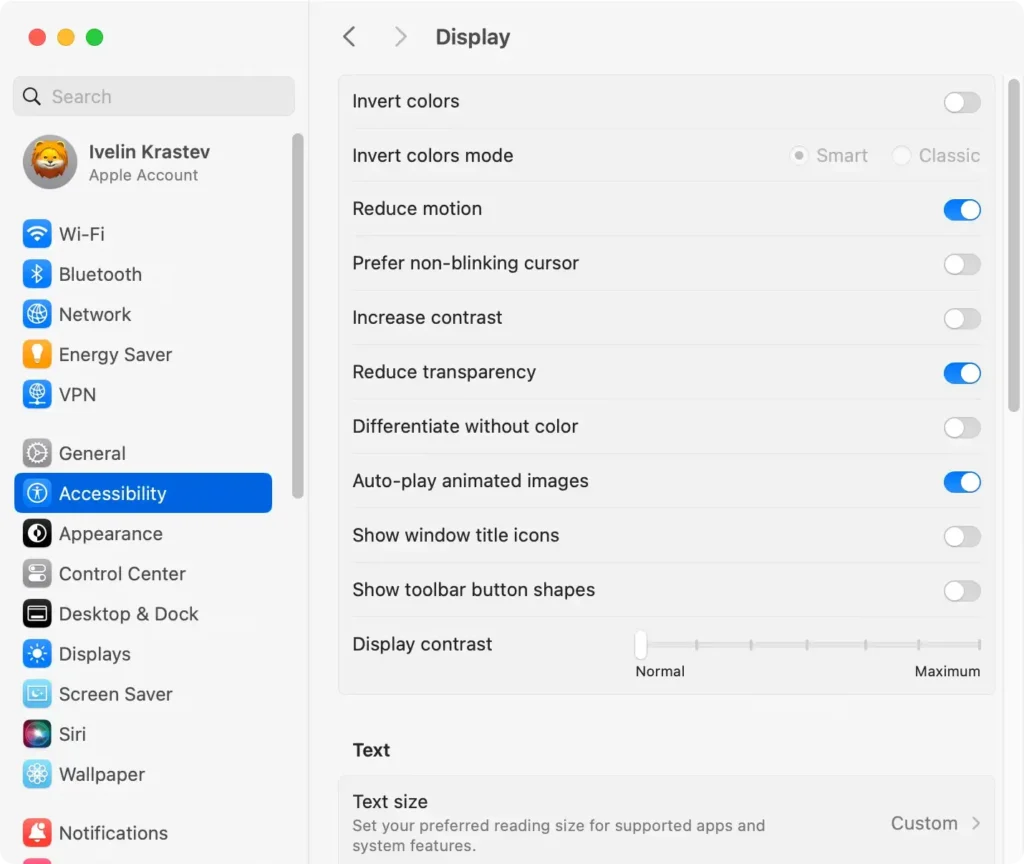
Esses ajustes não apenas melhoram o desempenho, mas também podem fazer com que seu Mac pareça mais responsivo.
3. Limpe o lixo do sistema e os arquivos de cache
Arquivos inúteis podem se acumular ao longo do tempo, ocupando espaço valioso e deixando seu Mac lento. Limpar esses arquivos regularmente é essencial para um desempenho ideal.
Para limpar arquivos inúteis manualmente:
- Abra
System Settings > General > Storage. - Revise as recomendações e siga as instruções na tela para excluir arquivos desnecessários.
- Selecione itens em
Storage Managemente remova arquivos e aplicativos desnecessários.

Para uma limpeza mais profunda e abrangente, use uma ferramenta completa como o SpyHunter.
A verificação de otimização do SpyHunter localiza e remove arquivos indesejados que podem ser difíceis de identificar manualmente, liberando espaço de armazenamento valioso e melhorando o desempenho geral.
Baixe o SpyHunter agora e otimizar o Sequoia de forma eficaz.

4. Remova a desordem da área de trabalho
Uma área de trabalho desorganizada pode deixar seu Mac lento, pois o Sequoia precisa redesenhar cada ícone toda vez que a área de trabalho é atualizada. Reduzir o número de ícones melhora o desempenho e mantém seu espaço de trabalho organizado.
Aqui estão duas maneiras eficazes de limpá-lo:
- Mover ou Excluir Arquivos: Revise todos os arquivos e pastas na sua área de trabalho. Mova itens importantes para pastas organizadas, como
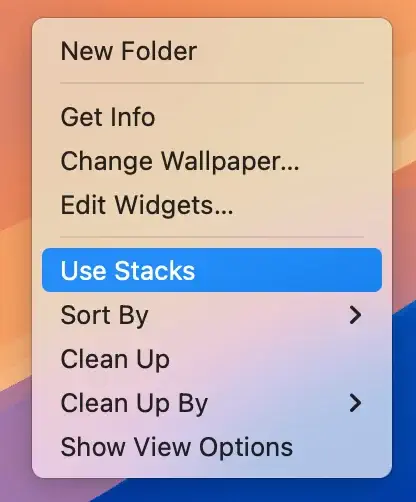
Documents. Exclua todos os arquivos que você não precisa mais para minimizar a desordem e liberar espaço. - Use Stacks para organizar arquivos: Clique com o botão direito em qualquer lugar da sua área de trabalho e selecione
Use Stacks. Este recurso organiza itens em pilhas, agrupando arquivos por tipo para reduzir ícones visíveis. As pilhas permitem que o macOS redesenhe menos ícones, melhorando o desempenho sem limpar totalmente sua área de trabalho.
5. Desabilite o FileVault (quando não for necessário)
O FileVault criptografa seu disco rígido para maior segurança, mas pode deixar seu dispositivo lento se ele não tiver recursos suficientes. Desabilitar temporariamente o FileVault pode aumentar o desempenho, especialmente em modelos Mac mais antigos.
- Vá para
System Settings > Privacy & Security. - Role para baixo até
FileVaulte clique emTurn Off. - Siga os passos na tela para confirmar sua escolha.
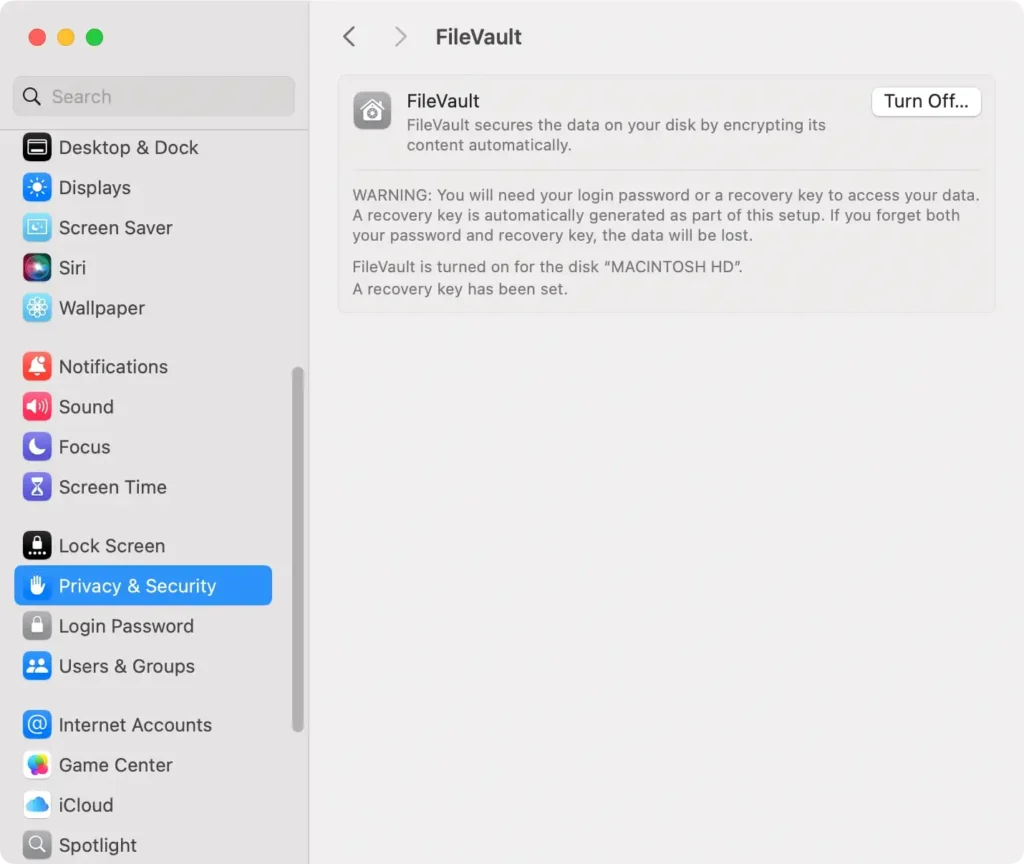
Desativar o FileVault pode reduzir a carga do sistema, mas também reduz a criptografia de dados, portanto, desative-o somente se você se sentir confortável em fazê-lo.
6. Otimize a energia da bateria em um MacBook
Para usuários de MacBook, otimizar as configurações da bateria pode ajudar a melhorar o desempenho e prolongar a vida útil da bateria.
- Vá para
System Settings > Battery. - Ative
Low Power Modepara reduzir o consumo de energia durante uso pesado. - Ajuste
Display Brightnesspara uma configuração mais baixa, o que economiza energia e recursos. - Além disso, ative a opção
Optimize video streaming while on battery.
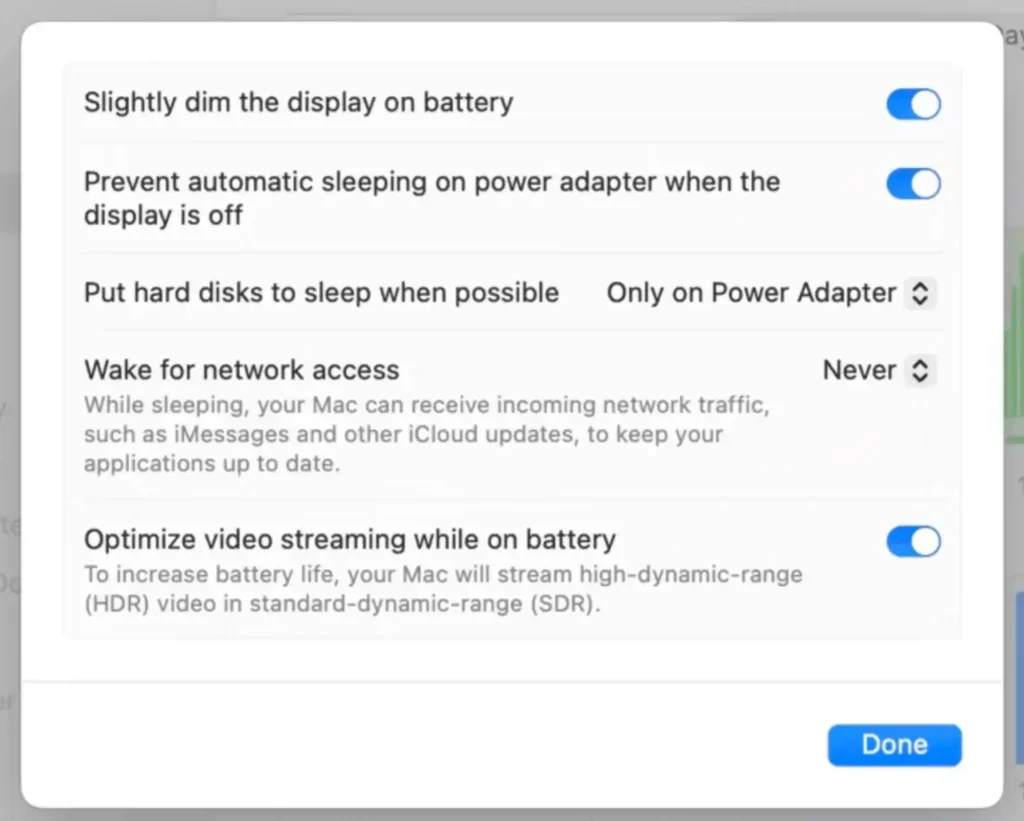
A otimização da bateria não apenas economiza energia, mas também pode evitar problemas de desempenho causados por poucos recursos do sistema.
7. Feche os aplicativos não utilizados
Executar muitos aplicativos ao mesmo tempo pode deixar o Mac lento e usar recursos de RAM e CPU. Feche todos os aplicativos que você não estiver usando ativamente.
- Abra
Activity MonitoremApplications > Utilities. - Na aba CPU, revise todos os processos em execução e encerre aqueles que você não estiver usando.
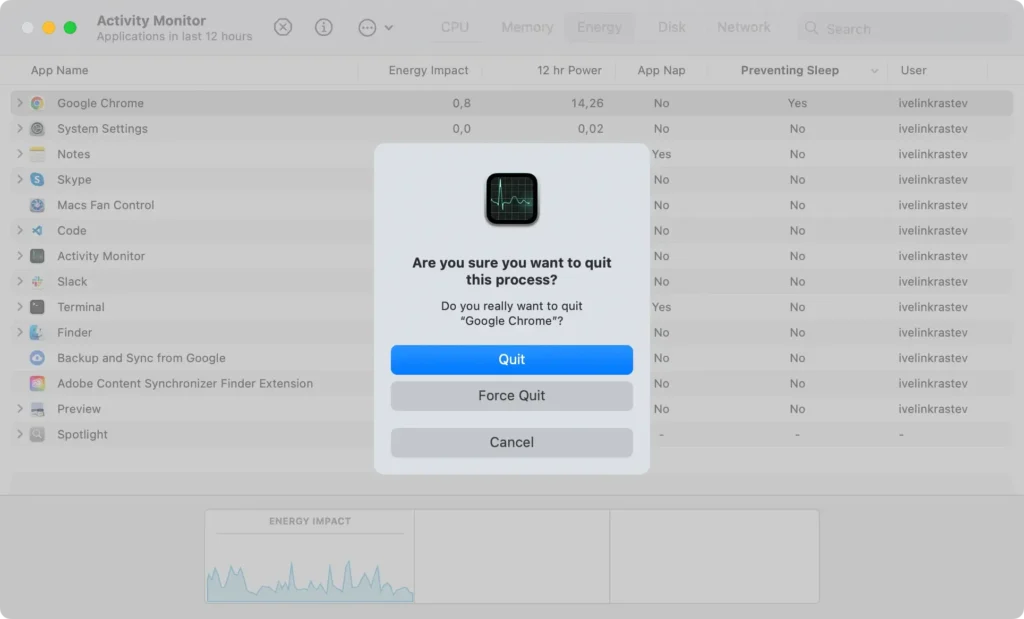
Isso mantém seu Mac funcionando de forma eficiente, evitando que aplicativos inativos consumam recursos.
8. Desabilite processos desnecessários em segundo plano
Processos em segundo plano, incluindo itens de inicialização e serviços ocultos, podem consumir mais recursos no macOS Sequoia. Desativar esses processos desnecessários pode ajudar a melhorar o desempenho do sistema, especialmente se eles iniciarem automaticamente toda vez que você inicializar seu Mac.
- Vá para
System Settings > General > Login Items. - Revise a lista de aplicativos que são iniciados na inicialização.
- Selecione todos os aplicativos que você não precisa executar automaticamente e clique no botão “-“ para removê-los da inicialização.

9. Mantenha seu Mac fresco
Manter seu Mac resfriado evita que ele fique lento devido ao superaquecimento. O superaquecimento pode fazer com que o macOS Sequoia limite o desempenho da CPU, impactando a velocidade geral.
- Coloque o seu Mac em uma superfície plana e dura para melhorar a ventilação.
- Evite bloquear saídas de ar, especialmente durante tarefas intensivas.
- Considere usar uma almofada de resfriamento para maior fluxo de ar se você usa regularmente aplicativos que consomem muitos recursos.
10. Execute manutenção regular
A manutenção regular ajuda você a otimizar o macOS Sequoia, reduzindo o lag e melhorando o desempenho geral. Executar essas tarefas manualmente pode levar tempo, mas cada uma delas pode fazer uma diferença notável.
Tarefas essenciais de manutenção, incluindo:
- Destaque do Reindex
- Execute varreduras regulares com SpyHunter
- Limpar cache DNS
- Limpar logs do sistema
- Redefinir as configurações de rede
- Reparar permissões de disco
Concluir essas tarefas semanalmente ou quinzenalmente ajuda a garantir que seu macOS permaneça responsivo e eficiente. A manutenção regular minimiza a desordem e libera recursos, melhorando o desempenho.
11. Reinicie o seu Mac regularmente
Reinicializações regulares ajudam a limpar a RAM e fechar processos em segundo plano, contribuindo para um melhor desempenho do macOS.
- Clique no menu Apple e selecione
Restart. - Confirme clicando em
Restartnovamente no prompt.

Reiniciar semanalmente ou após uso prolongado do sistema ajuda a evitar vazamentos de memória e sobrecarga de recursos, mantendo seu Mac funcionando sem problemas.
Ao seguir essas etapas, você otimizará efetivamente o macOS Sequoia para obter um desempenho mais suave, menos desordem e melhor capacidade de resposta no seu Mac.
Essas tarefas simples de manutenção e ajustes de configurações ajudam você a aproveitar ao máximo seu dispositivo.
