

So Optimieren Sie MacOS Sequoia: 11 Leistungstipps

Bevor wir eintauchen
Bevor wir loslegen, stellen wir sicher, dass Sie online sicher sind. Wir haben SpyHunter entwickelt, weil uns Ihre Sicherheit wichtig ist.
Schützen Sie Ihren Computer noch heute — Laden Sie SpyHunter hier herunter! Sehen Sie sich unten unsere Top-Tipps an, um die Sicherheit Ihres Computers zu gewährleisten.

Das Upgrade auf macOS Sequoia kann spannende neue Funktionen bringen, einige Mac-Benutzer stellen jedoch möglicherweise fest, dass ihr System langsamer läuft als zuvor.
Neuere macOS-Versionen erfordern häufig mehr CPU-, GPU- und Speicherressourcen, was insbesondere bei älteren Mac-Modellen die Leistung beeinträchtigen kann.
Die gute Nachricht ist, dass die Optimierung von macOS Sequoia einen echten Unterschied machen und Ihnen helfen kann, Ihre Effizienz zu verbessern.
In diesem Handbuch beschreiben wir praktische Schritte, mit denen Sie dafür sorgen, dass Ihr Mac immer optimal läuft, vom Verwalten von Systemdatenträgern und Löschen von Cache-Dateien bis hin zum Optimieren der Systemeinstellungen und Maximieren der Akkuleistung.
11 Tipps zur Optimierung von macOS Sequoia
Hier finden Sie detaillierte Tipps, die Ihnen dabei helfen, macOS Sequoia zu optimieren und die beste Leistung aus Ihrem Mac herauszuholen.
1. Nicht verwendete Browser-Tabs schließen
Jeder geöffnete Browser-Tab verbraucht RAM- und CPU-Ressourcen, was Ihren Mac verlangsamen kann. Indem Sie Tabs schließen, die Sie nicht aktiv verwenden, geben Sie Ressourcen für andere Apps frei.
Öffnen Sie Ihren Browser und überprüfen Sie alle geöffneten Tabs. Schließen Sie alle Tabs, die Sie nicht mehr benötigen. Bei häufig besuchten Websites sollten Sie diese lieber mit einem Lesezeichen versehen, als sie geöffnet zu lassen.
Die Verwendung einer Tab-Verwaltungserweiterung, die inaktive Tabs automatisch sperrt, kann zusätzlich zur Verbesserung der RAM-Nutzung beitragen.
2. Visuelle Effekte ausschalten
Die visuellen Effekte in macOS Sequoia sollen das Benutzererlebnis verbessern, sie können jedoch auch erhebliche CPU- und Speicherressourcen verbrauchen und Ihren Mac verlangsamen.
Das Ausschalten dieser Effekte kann den Vorgang beschleunigen.
- Gehen Sie zu
System Settings > Accessibility > Display. - Aktivieren Sie
Reduce Motionum Animationseffekte zu minimieren. - Aktivieren Sie als Nächstes
Reduce Transparencyum die visuelle Transparenz in Fenstern und Menüs zu beseitigen.
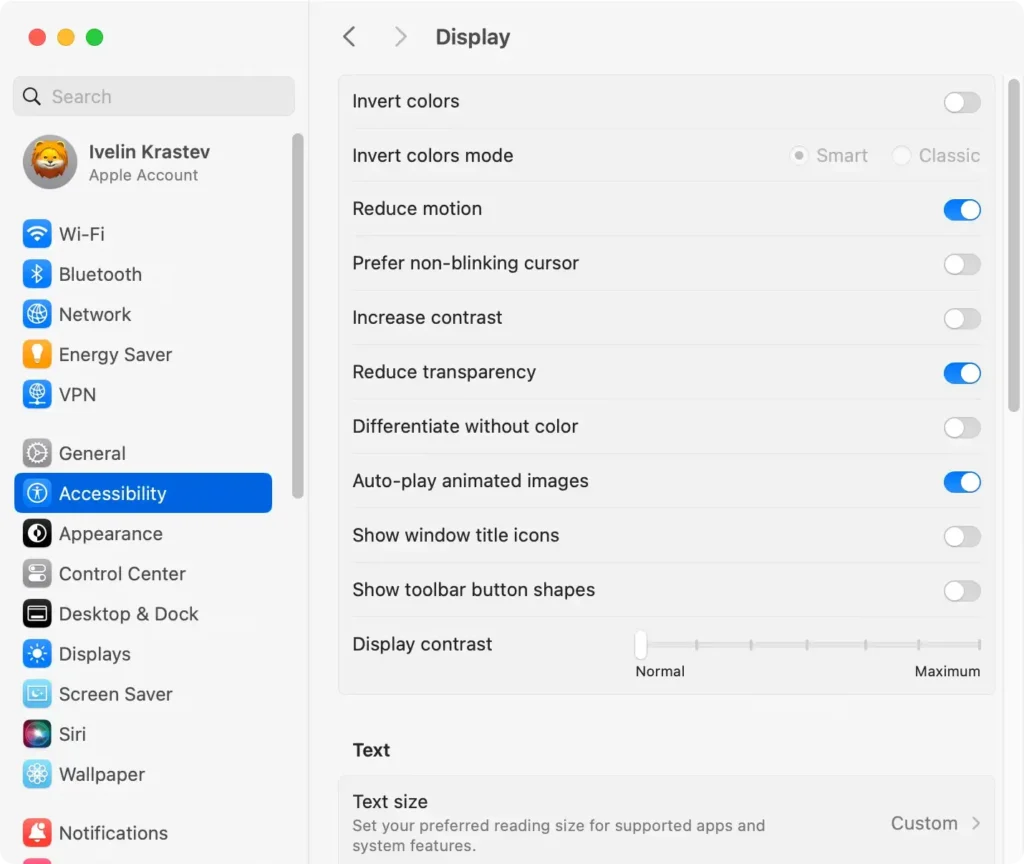
Diese Anpassungen verbessern nicht nur die Leistung, sondern können auch dazu führen, dass Ihr Mac reaktionsschneller wird.
3. Löschen Sie Systemmüll und Cache-Dateien
Mit der Zeit können sich Junk-Dateien ansammeln, die wertvollen Speicherplatz beanspruchen und Ihren Mac verlangsamen. Für eine optimale Leistung ist das regelmäßige Bereinigen dieser Dateien unerlässlich.
So löschen Sie Junk-Dateien manuell:
- Öffnen Sie
System Settings > General > Storage. - Überprüfen Sie die Empfehlungen und befolgen Sie die Anweisungen auf dem Bildschirm, um nicht benötigte Dateien zu löschen.
- Wählen Sie Elemente unter
Storage Managementaus und entfernen Sie nicht benötigte Dateien und Apps.

Verwenden Sie für eine gründlichere und umfassendere Bereinigung ein All-in-One-Tool wie SpyHunter.
Der Optimierungsscan von SpyHunter lokalisiert und entfernt unerwünschte Dateien, die manuell nur schwer zu identifizieren sind. So wird wertvoller Speicherplatz freigegeben und die Gesamtleistung verbessert.
Laden Sie SpyHunter jetzt herunter und Sequoia effektiv optimieren.

4. Räumen Sie den Schreibtisch frei
Ein überfüllter Desktop kann Ihren Mac verlangsamen, da Sequoia bei jeder Aktualisierung des Desktops jedes Symbol neu zeichnen muss. Durch die Reduzierung der Anzahl der Symbole wird die Leistung verbessert und Ihr Arbeitsbereich bleibt übersichtlich.
Hier sind zwei wirksame Möglichkeiten zum Bereinigen:
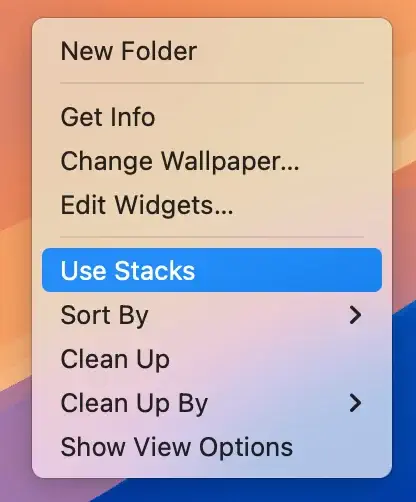
- Dateien verschieben oder löschen: Überprüfen Sie alle Dateien und Ordner auf Ihrem Desktop. Verschieben Sie wichtige Elemente in geordnete Ordner, z. B.
Documents. Löschen Sie alle Dateien, die Sie nicht mehr benötigen, um Unordnung zu vermeiden und Speicherplatz freizugeben. - Verwenden Sie Stapel, um Dateien zu organisieren: Klicken Sie mit der rechten Maustaste irgendwo auf Ihren Desktop und wählen Sie
Use Stacks. Diese Funktion ordnet Elemente in Stapeln an und gruppiert Dateien nach Typ, um die Anzahl sichtbarer Symbole zu reduzieren. Stapel ermöglichen es macOS, weniger Symbole neu zu zeichnen, wodurch die Leistung verbessert wird, ohne dass Sie Ihren Desktop vollständig leeren müssen.
5. Deaktivieren Sie FileVault (wenn es nicht benötigt wird)
FileVault verschlüsselt Ihre Festplatte für zusätzliche Sicherheit, kann Ihr Gerät jedoch verlangsamen, wenn es nicht über ausreichende Ressourcen verfügt. Das vorübergehende Deaktivieren von FileVault kann die Leistung steigern, insbesondere bei älteren Mac-Modellen.
- Gehen Sie zu
System Settings > Privacy & Security. - Scrollen Sie nach unten zu
FileVaultund klicken Sie aufTurn Off. - Folgen Sie den Schritten auf dem Bildschirm, um Ihre Auswahl zu bestätigen.
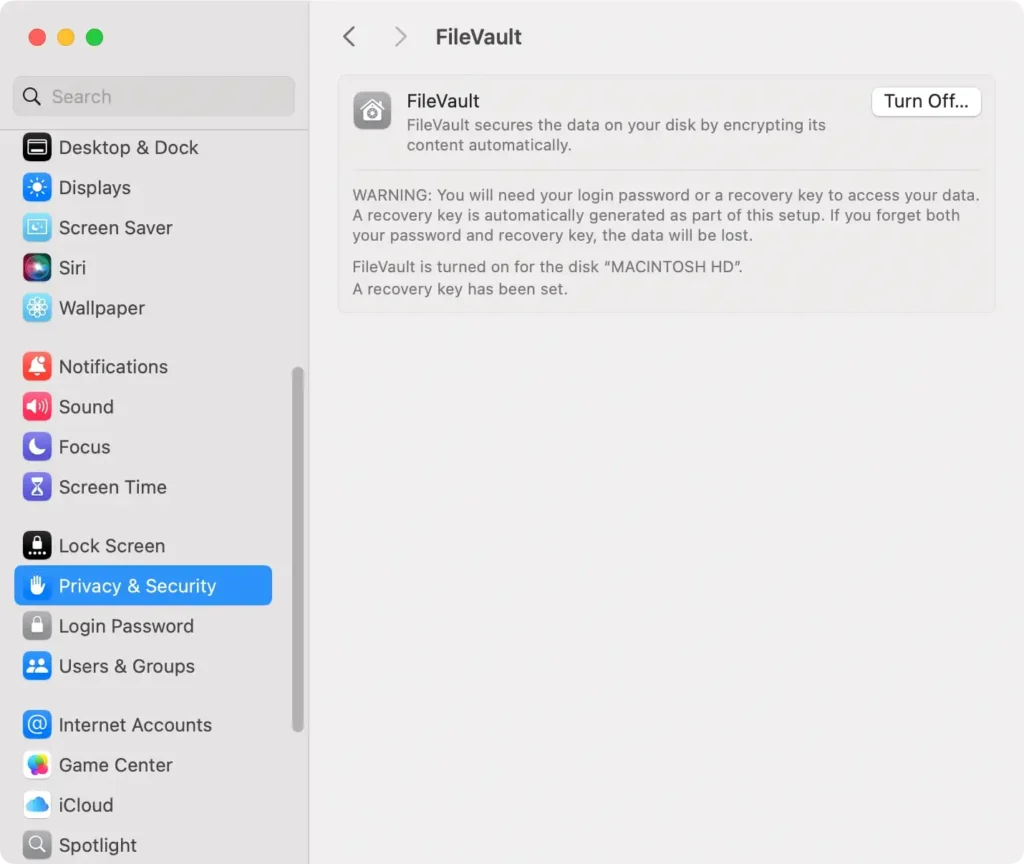
Durch das Deaktivieren von FileVault können Sie die Systemlast verringern, allerdings wird dadurch auch die Datenverschlüsselung reduziert. Schalten Sie es daher nur aus, wenn Sie sich dabei wohl fühlen.
6. Optimieren Sie die Akkuleistung eines MacBook
Für MacBook-Benutzer kann die Optimierung der Batterieeinstellungen dazu beitragen, die Leistung zu verbessern und die Batterielebensdauer zu verlängern.
- Gehen Sie zu
System Settings > Battery. - Aktivieren Sie
Low Power Modeum den Stromverbrauch bei starker Beanspruchung zu senken. - Stellen Sie
Display Brightnessauf eine niedrigere Einstellung ein. Das spart Strom und Ressourcen. - Aktivieren Sie außerdem die Option
Optimize video streaming while on battery.
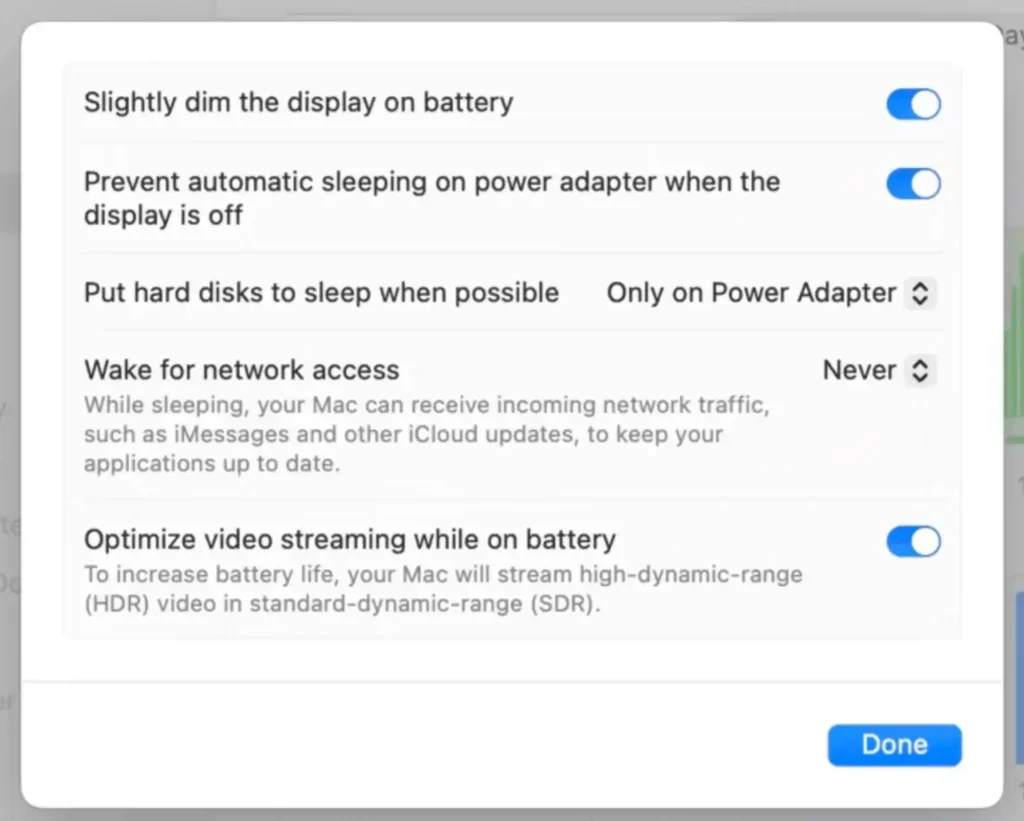
Durch die Batterieoptimierung wird nicht nur Strom gespart, sondern sie kann auch Leistungsproblemen vorbeugen, die durch geringe Systemressourcen verursacht werden.
7. Beenden Sie nicht verwendete Anwendungen
Wenn Sie zu viele Apps gleichzeitig ausführen, kann dies den Mac verlangsamen und sowohl RAM- als auch CPU-Ressourcen verbrauchen. Beenden Sie alle Anwendungen, die Sie nicht aktiv verwenden.
- Öffnen Sie
Activity MonitorüberApplications > Utilities. - Überprüfen Sie auf der Registerkarte „CPU“ alle laufenden Prozesse und beenden Sie diejenigen, die Sie nicht verwenden.
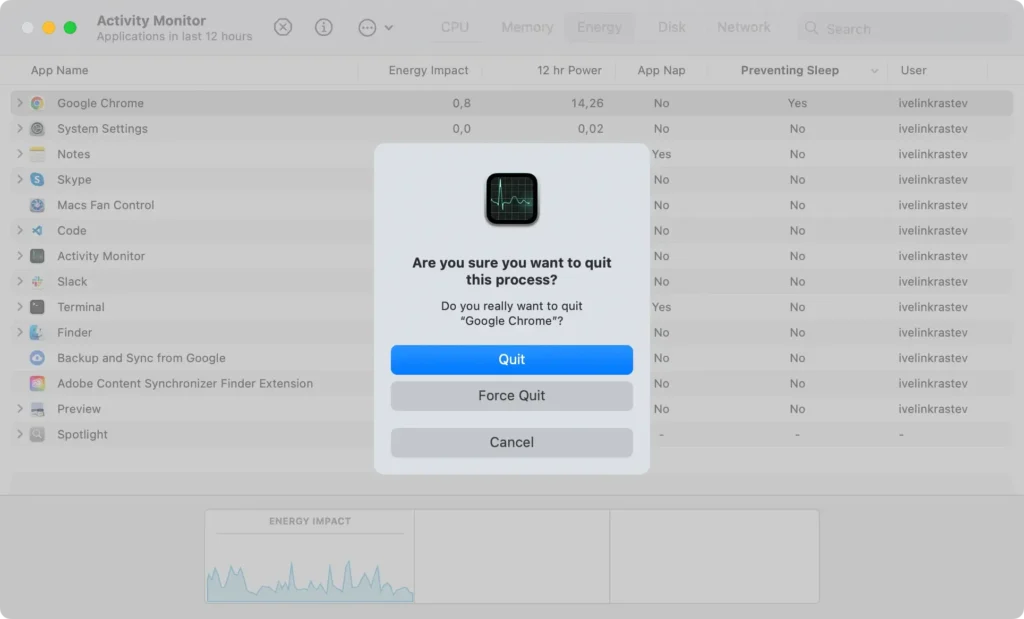
Dadurch läuft Ihr Mac effizient, indem verhindert wird, dass inaktive Apps Ressourcen verbrauchen.
8. Deaktivieren Sie unnötige Hintergrundprozesse
Hintergrundprozesse, einschließlich Startobjekte und versteckte Dienste, können unter macOS Sequoia mehr Ressourcen verbrauchen. Das Deaktivieren dieser unnötigen Prozesse kann die Systemleistung verbessern, insbesondere wenn sie bei jedem Hochfahren Ihres Mac automatisch gestartet werden.
- Gehen Sie zu
System Settings > General > Login Items. - Überprüfen Sie die Liste der Apps, die beim Start gestartet werden.
- Wählen Sie alle Apps aus, die nicht automatisch ausgeführt werden müssen, und klicken Sie auf die Schaltfläche “-“, um sie aus dem Autostart zu entfernen.

9. Halten Sie Ihren Mac kühl
Wenn Sie Ihren Mac kühl halten, verhindern Sie, dass er durch Überhitzung langsamer wird. Überhitzung kann dazu führen, dass macOS Sequoia die CPU-Leistung drosselt, was sich auf die Gesamtgeschwindigkeit auswirkt.
- Stellen Sie Ihren Mac zur besseren Belüftung auf eine flache, harte Oberfläche.
- Vermeiden Sie das Blockieren von Lüftungsschlitzen, insbesondere bei intensiver Arbeit.
- Erwägen Sie die Verwendung eines Kühlpads für zusätzliche Luftzirkulation, wenn Sie regelmäßig ressourcenintensive Apps verwenden.
10. Führen Sie regelmäßige Wartungsarbeiten durch
Regelmäßige Wartung hilft Ihnen, macOS Sequoia zu optimieren, Verzögerungen zu reduzieren und die Gesamtleistung zu verbessern. Das manuelle Ausführen dieser Aufgaben kann einige Zeit in Anspruch nehmen, aber jede einzelne kann einen spürbaren Unterschied machen.
Zu den wesentlichen Wartungsaufgaben gehören:
- Spotlight neu indizieren
- Führen Sie regelmäßige Scans mit SpyHunter durch
- DNS-Cache leeren
- Systemprotokolle löschen
- Netzwerkeinstellungen zurücksetzen
- Reparieren Sie die Festplattenberechtigungen
Wenn Sie diese Aufgaben wöchentlich oder zweiwöchentlich erledigen, können Sie sicherstellen, dass Ihr macOS reaktionsschnell und effizient bleibt. Regelmäßige Wartung minimiert Unordnung und gibt Ressourcen frei, wodurch die Leistung verbessert wird.
11. Starten Sie Ihren Mac regelmäßig neu
Regelmäßige Neustarts helfen, den RAM zu leeren und Hintergrundprozesse zu schließen, was zu einer besseren Leistung von macOS beiträgt.
- Klicken Sie auf das Apple-Menü und wählen Sie
Restartaus. - Bestätigen Sie, indem Sie in der Eingabeaufforderung erneut auf
Restartklicken.

Ein wöchentlicher Neustart oder ein Neustart nach intensiver Systemnutzung hilft, Speicherlecks und Ressourcenüberlastungen zu verhindern und sorgt dafür, dass Ihr Mac reibungslos läuft.
Indem Sie diese Schritte befolgen, optimieren Sie macOS Sequoia effektiv für eine reibungslosere Leistung, weniger Unordnung und eine verbesserte Reaktionsfähigkeit auf Ihrem Mac.
Diese einfachen Wartungsaufgaben und Einstellungsanpassungen helfen Ihnen, das Beste aus Ihrem Gerät herauszuholen.
