Cómo Optimizar MacOS Sequoia: 11 Consejos De Rendimiento

Antes de sumergirnos

Antes de profundizar, asegurémonos de que estés seguro en Internet. Creamos SpyHunter porque tu seguridad nos importa.

Proteja su computadora hoy — ¡Descarga SpyHunter aquí mismo! Consulta nuestros principales consejos a continuación para mantener tu computadora segura y protegida.

Download SpyHunter

La actualización a macOS Sequoia puede traer nuevas funciones interesantes, pero algunos usuarios de Mac pueden notar que su sistema funciona más lento que antes.

Las versiones más nuevas de macOS suelen exigir más recursos de CPU, GPU y memoria, lo que puede afectar el rendimiento, especialmente en modelos Mac más antiguos.

La buena noticia es que optimizar macOS Sequoia puede marcar una diferencia real y ayudarle a mejorar su eficiencia.

En esta guía, cubriremos pasos prácticos para mantener su Mac funcionando de manera óptima, desde administrar la basura del sistema y borrar archivos de caché hasta ajustar las preferencias del sistema y maximizar el rendimiento de la batería.

11 consejos para optimizar macOS Sequoia

Aquí encontrará consejos detallados para ayudarle a optimizar macOS Sequoia y obtener el mejor rendimiento de su Mac.

1. Cierre las pestañas del navegador que no utilice

Cada pestaña abierta del navegador utiliza recursos de RAM y CPU, lo que puede ralentizar tu Mac. Al cerrar las pestañas que no estás usando activamente, liberas recursos para otras aplicaciones.

Abra su navegador y revise todas las pestañas abiertas. Cierre las pestañas que ya no necesite. En el caso de los sitios que visita con frecuencia, considere agregarlos a favoritos en lugar de mantenerlos abiertos.

El uso de una extensión de administración de pestañas que suspenda automáticamente las pestañas inactivas puede ayudar a mejorar aún más el uso de RAM.

2. Desactivar los efectos visuales

Los efectos visuales en macOS Sequoia están diseñados para mejorar la experiencia del usuario, pero también pueden consumir importantes recursos de CPU y memoria, lo que ralentiza tu Mac.

Desactivar estos efectos puede ayudar a acelerar las cosas.

  1. Vaya a System Settings > Accessibility > Display.
  2. Activa Reduce Motion para minimizar los efectos de animación.
  3. A continuación, active Reduce Transparency para eliminar la transparencia visual en ventanas y menús.
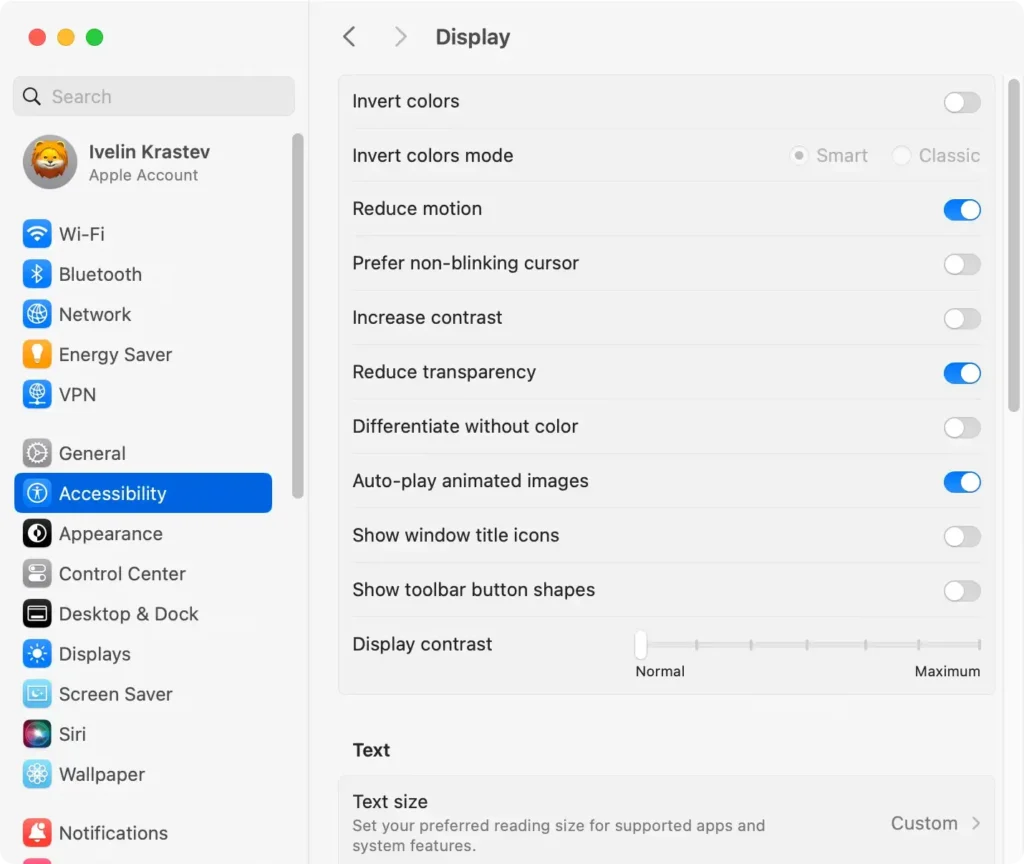
optimizar la configuración de pantalla de macos sequoia

Estos ajustes no solo mejoran el rendimiento sino que también pueden hacer que su Mac se sienta más receptivo.

3. Limpiar archivos basura y de caché del sistema

Los archivos basura pueden acumularse con el tiempo, ocupando espacio valioso y ralentizando su Mac. Limpiar estos archivos periódicamente es esencial para un rendimiento óptimo.

Para borrar archivos basura manualmente:

  1. Abra System Settings > General > Storage.
  2. Revise las recomendaciones y siga las instrucciones en pantalla para eliminar archivos innecesarios.
  3. Seleccione elementos en Storage Management y elimine los archivos y aplicaciones innecesarios.

Limpia los archivos basura del sistema desde la configuración del sistema

Para una limpieza más profunda y completa, utilice una herramienta todo en uno como SpyHunter.

El análisis de optimización de SpyHunter localiza y elimina archivos no deseados que pueden ser difíciles de identificar manualmente, liberando almacenamiento valioso y mejorando el rendimiento general.

Descarga SpyHunter ahora y optimizar Sequoia de manera efectiva.

elimina archivos basura de tu mac con spyhunter

4. Elimina el desorden del escritorio

Un escritorio desordenado puede ralentizar tu Mac, ya que Sequoia tiene que volver a dibujar cada ícono cada vez que se actualiza el escritorio. Reducir la cantidad de íconos mejora el rendimiento y mantiene tu espacio de trabajo organizado.

Aquí hay dos formas efectivas de limpiarlo:

  1. Mover o eliminar archivos: Revise todos los archivos y carpetas de su escritorio. Mueva los elementos importantes a carpetas organizadas, como Documents. Elimine los archivos que ya no necesite para minimizar el desorden y liberar espacio.
  2. Utilizar pilas para organizar archivos: Haz clic derecho en cualquier parte del escritorio y selecciona Use Stacks. Esta función organiza los elementos en pilas y agrupa los archivos por tipo para reducir la cantidad de íconos visibles. Las pilas permiten que macOS vuelva a dibujar menos íconos, lo que mejora el rendimiento sin limpiar por completo el escritorio.
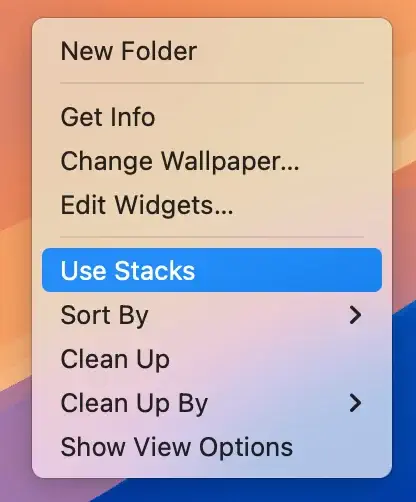
Utilice pilas en el menú del escritorio.

5. Desactivar FileVault (cuando no sea necesario)

FileVault cifra el disco duro para mayor seguridad, pero puede ralentizar el dispositivo si no tiene suficientes recursos. Deshabilitar FileVault temporalmente puede mejorar el rendimiento, especialmente en modelos Mac más antiguos.

  1. Vaya a System Settings > Privacy & Security.
  2. Desplácese hacia abajo hasta FileVault y haga clic en Turn Off.
  3. Siga los pasos en pantalla para confirmar su elección.
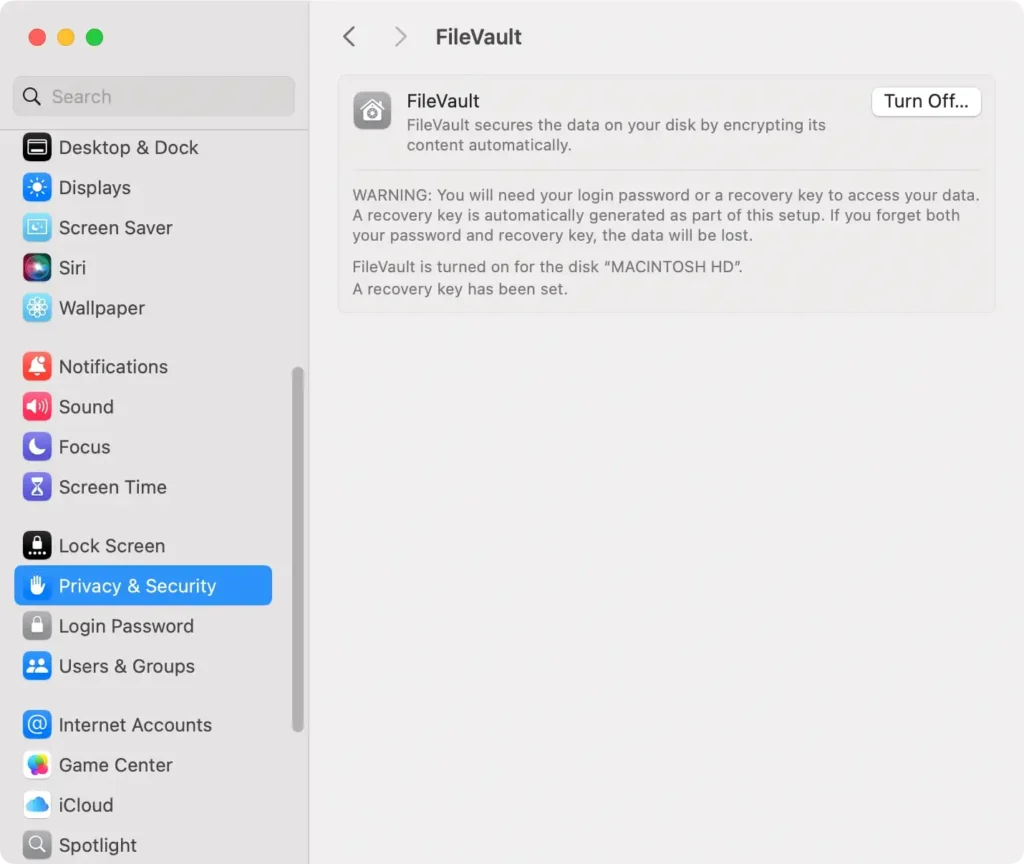
Deshabilitar el almacén de archivos

Deshabilitar FileVault puede reducir la carga del sistema, pero también reduce el cifrado de datos, así que desactívelo solo si se siente cómodo haciéndolo.

6. Optimizar la energía de la batería en una MacBook

Para los usuarios de MacBook, optimizar la configuración de la batería puede ayudar a mejorar el rendimiento y extender la vida útil de la batería.

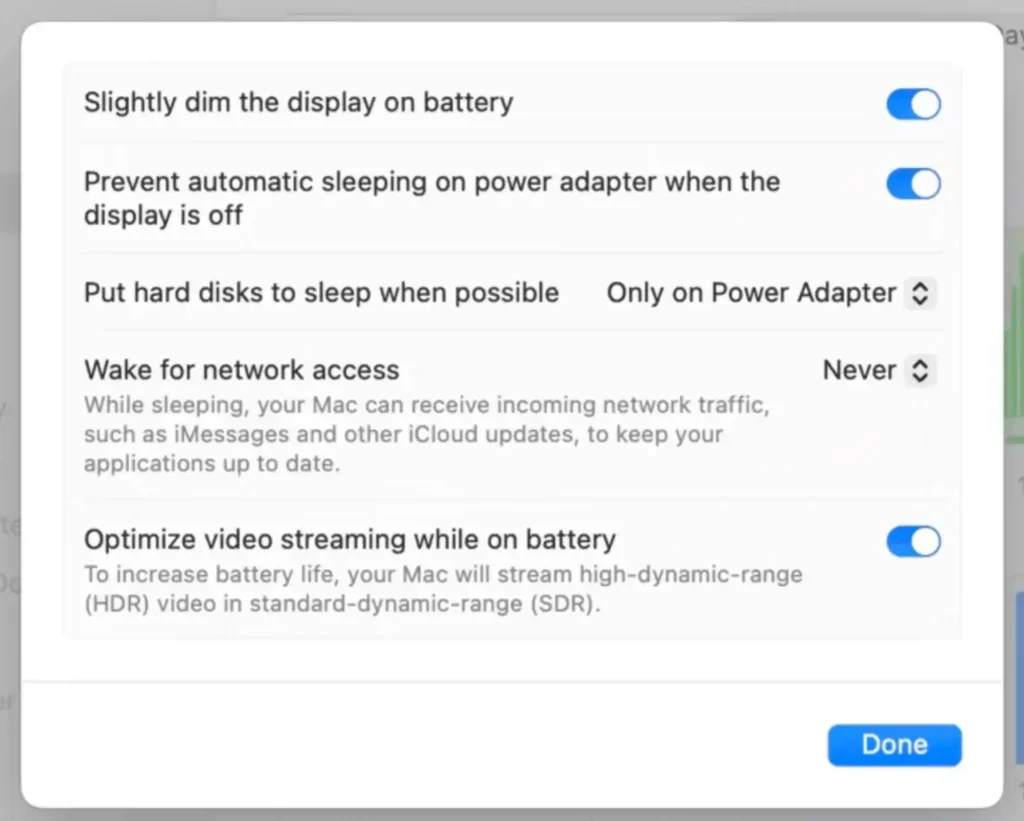
  1. Vaya a System Settings > Battery.
  2. Habilite Low Power Mode para reducir el consumo de energía durante el uso intensivo.
  3. Ajuste Display Brightness a un valor más bajo, lo que ahorra energía y recursos.
  4. Además, activa la Optimize video streaming while on battery está activada.
optimizar la configuración de la batería de macos sequoia

La optimización de la batería no solo ahorra energía sino que también puede evitar problemas de rendimiento causados por pocos recursos del sistema.

7. Cierre las aplicaciones que no utilice

Ejecutar demasiadas aplicaciones a la vez puede ralentizar el Mac y consumir recursos de la CPU y la RAM. Cierre todas las aplicaciones que no esté usando activamente.

  1. Abra Activity Monitor desde Applications > Utilities.
  2. En la pestaña CPU, revise todos los procesos en ejecución y salga de los que no esté utilizando.
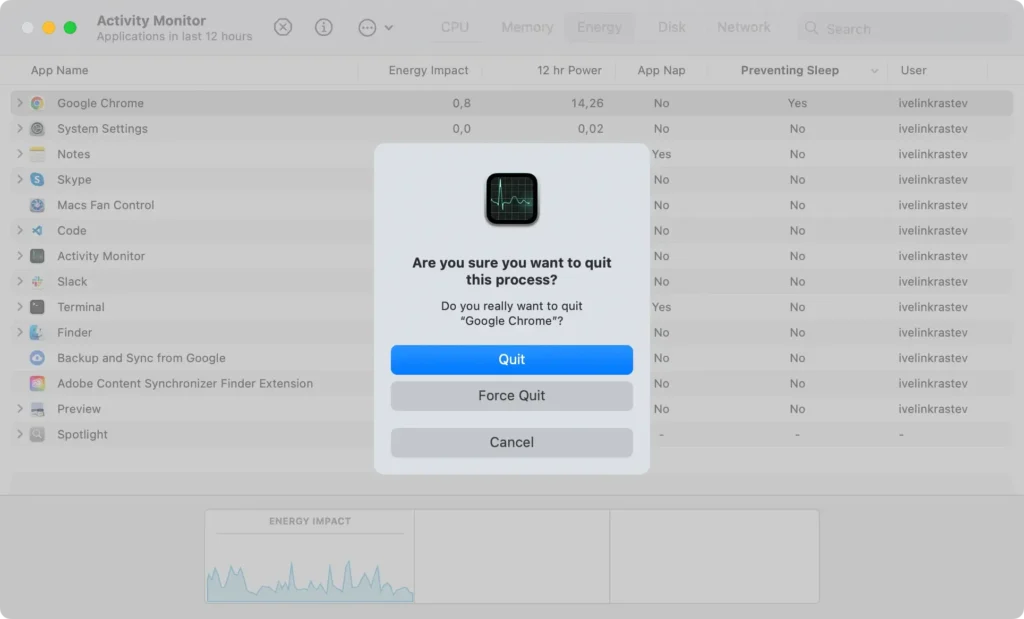
Salir de las aplicaciones que no se utilizan

Esto mantiene su Mac funcionando de manera eficiente al evitar que las aplicaciones inactivas consuman recursos.

8. Desactivar los procesos en segundo plano innecesarios

Los procesos en segundo plano, incluidos los elementos de inicio y los servicios ocultos, pueden consumir más recursos en macOS Sequoia. Desactivar estos procesos innecesarios puede ayudar a mejorar el rendimiento del sistema, especialmente si se inician automáticamente cada vez que enciendes tu Mac.

  1. Vaya a System Settings > General > Login Items.
  2. Revise la lista de aplicaciones que se inician al iniciar el sistema.
  3. Seleccione las aplicaciones que no necesita que se ejecuten automáticamente y haga clic en el botón “-“ para eliminarlas del inicio.

Panel de elementos de inicio de sesión y extensiones

9. Mantén tu Mac fresco

Mantener tu Mac refrigerado evita que se ralentice debido al sobrecalentamiento. El sobrecalentamiento puede provocar que macOS Sequoia reduzca el rendimiento de la CPU, lo que afecta la velocidad general.

  • Coloque su Mac sobre una superficie plana y dura para mejorar la ventilación.
  • Evite bloquear las salidas de aire, especialmente durante tareas intensivas.
  • Considere usar una almohadilla de enfriamiento para un mayor flujo de aire si utiliza regularmente aplicaciones que consumen muchos recursos.

10. Realice un mantenimiento regular

El mantenimiento regular te ayuda a optimizar macOS Sequoia, lo que reduce el retraso y mejora el rendimiento general. Realizar estas tareas de forma manual puede llevar tiempo, pero cada una de ellas puede marcar una diferencia notable.

Tareas de mantenimiento esenciales que incluyen:

  • Reindexar el foco
  • Ejecute análisis periódicos con SpyHunter
  • Limpiar la caché DNS
  • Borrar registros del sistema
  • Restablecer configuración de red
  • Reparar permisos de disco

Si completa estas tareas semanalmente o quincenalmente, podrá garantizar que su sistema operativo macOS siga respondiendo y sea eficiente. El mantenimiento regular minimiza el desorden y libera recursos, lo que mejora el rendimiento.

11. Reinicia tu Mac periódicamente

Los reinicios regulares ayudan a limpiar la RAM y cerrar procesos en segundo plano, lo que contribuye a un mejor rendimiento de macOS.

  1. Haga clic en el menú Apple y seleccione Restart.
  2. Confirme haciendo clic en Restart nuevamente en el mensaje.
Reiniciar macOS desde la barra de menú de Apple

Reiniciar semanalmente o después de un uso extenso del sistema ayuda a prevenir pérdidas de memoria y sobrecarga de recursos, manteniendo su Mac funcionando sin problemas.

Si sigue estos pasos, optimizará eficazmente macOS Sequoia para obtener un rendimiento más fluido, menos desorden y una mejor capacidad de respuesta en su Mac.

Estas sencillas tareas de mantenimiento y ajustes de configuración le ayudarán a aprovechar al máximo su dispositivo.

Comparte esta publicación en tus redes sociales favoritas.
Mantenga su Mac rápido y seguro
Optimice su Mac y manténgase libre de malware con SpyHunter

Para comprender mejor nuestras políticas, revise nuestra Oferta de prueba gratuita a continuación, el CLUF y la Política de privacidad/cookies.

Prueba gratuita de SpyHunter: términos y condiciones importantes

La versión de prueba de SpyHunter incluye, para un dispositivo, un período de prueba único de 7 días para SpyHunter 5 Pro (Windows) o SpyHunter para Mac, que ofrece una funcionalidad integral de detección y eliminación de malware y protectores de alto rendimiento para proteger activamente su sistema contra el malware. amenazas y acceso a nuestro equipo de soporte técnico a través del servicio de asistencia de SpyHunter. No se le cobrará por adelantado durante el período de prueba, aunque se requiere una tarjeta de crédito para activar la prueba. (Esta oferta no acepta tarjetas de crédito, tarjetas de débito ni tarjetas de regalo prepagas). El requisito de su método de pago es ayudar a garantizar una protección de seguridad continua e ininterrumpida durante su transición de una suscripción de prueba a una suscripción paga en caso de que decida comprar. A su método de pago no se le cobrará un monto de pago por adelantado durante la Prueba, aunque se pueden enviar solicitudes de autorización a su institución financiera para verificar que su método de pago sea válido (dichas presentaciones de autorización no son solicitudes de cargos o tarifas por parte de EnigmaSoft pero, dependiendo de su método de pago y/o su institución financiera, pueden reflejarse en la disponibilidad de su cuenta). Puede cancelar su prueba comunicándose con el procesador de pagos de EnigmaSoft (identificado en su correo electrónico de confirmación) o directamente con EnigmaSoft a más tardar dos días hábiles antes de que expire el período de prueba de 7 días para evitar que un cargo venza y se procese inmediatamente después de que expire su prueba. Si decide cancelar durante su prueba, inmediatamente perderá el acceso a SpyHunter. Si, por algún motivo, cree que se procesó un cargo que no deseaba realizar (lo que podría ocurrir debido a la administración del sistema, por ejemplo), también puede cancelar y recibir un reembolso completo por el cargo en cualquier momento dentro de los 30 días posteriores a la fecha del cargo de compra. Ver preguntas frecuentes.

Al final de la prueba, se le facturará por adelantado de inmediato al precio y por el período de suscripción según lo establecido en los materiales de oferta y los términos de la página de registro/compra (que se incorporan aquí como referencia; el precio puede variar según el país según los detalles de la página de compra) si no ha cancelado a tiempo. El precio suele comenzar en $72 por 3 meses (SpyHunter Pro Windows) y $42 por 3 meses (SpyHunter para Mac). Su suscripción comprada se renovará automáticamente de acuerdo con los términos de la página de registro/compra, que establecen renovaciones automáticas a la tarifa de suscripción estándar aplicable en ese momento en vigor en el momento de su compra original y por el mismo período de suscripción, siempre que sea un usuario de suscripción continuo e ininterrumpido. Consulte la página de compra para obtener más detalles. La prueba está sujeta a estos Términos, su aceptación de EULA/TOS, Política de privacidad/cookies y Términos de descuento. Si desea desinstalar SpyHunter, obtenga información sobre cómo.

Para el pago de la renovación automática de su suscripción, se enviará un recordatorio por correo electrónico a la dirección de correo electrónico que proporcionó cuando se registró antes de la próxima fecha de pago. Al inicio de su prueba, recibirá un código de activación cuyo uso está limitado a una sola prueba y solo a un dispositivo por cuenta. Su suscripción se renovará automáticamente al precio y durante el período de suscripción de acuerdo con los materiales de oferta y los términos de la página de registro/compra (que se incorporan aquí como referencia; el precio puede variar según el país según los detalles de la página de compra), siempre que sea un usuario continuo, usuario de suscripción ininterrumpida. Para los usuarios de suscripción paga, si cancela, seguirá teniendo acceso a su(s) producto(s) hasta el final de su período de suscripción paga. Si desea recibir un reembolso por su período de suscripción actual, debe cancelar y solicitar un reembolso dentro de los 30 días posteriores a su compra más reciente, e inmediatamente dejará de recibir la funcionalidad completa cuando se procese su reembolso.

Para los CONSUMIDORES de CALIFORNIA, consulte las disposiciones del aviso:
AVISO A LOS CONSUMIDORES DE CALIFORNIA: Según la Ley de Renovación Automática de California, puede cancelar una suscripción de la siguiente manera:

  1. Vaya a www.enigmasoftware.com y haga clic en el botón "Iniciar sesión" en la esquina superior derecha.
  2. Inicia sesión con tu nombre de usuario y contraseña.
  3. En el menú de navegación, vaya a "Pedido/Licencias". Junto a su pedido/licencia, hay un botón disponible para cancelar su suscripción, si corresponde. Nota: Si tiene varios pedidos/productos, deberá cancelarlos de forma individual.

Si tiene alguna pregunta o problema, puede comunicarse con nuestro equipo de soporte de EnigmaSoft por teléfono al +1 (888) 360-0646 (llamada gratuita en EE. UU.) / +353 76 680 3523 (Irlanda/internacional) o por correo electrónico a support@enigmasoftware.com.
¿Cómo se cancela una prueba de SpyHunter? Si su prueba de SpyHunter se registró a través de MyCommerce, puede cancelar la prueba a través de MyCommerce iniciando sesión en la sección Mi cuenta de MyCommerce (consulte su correo electrónico de confirmación para obtener más detalles). También puede comunicarse con MyCommerce por teléfono o correo electrónico para cancelar. Para comunicarse con MyCommerce por teléfono, puede llamar al +1-800-406-4966 (número gratuito en EE. UU.) o al +1-952-646-5022 (24x7x356). Puede ponerse en contacto con MyCommerce por correo electrónico a ordersupport@mycommerce.com. Puede identificar fácilmente si su prueba se registró a través de MyCommerce revisando los correos electrónicos de confirmación que se le enviaron al registrarse. Alternativamente, todos los usuarios también pueden comunicarse directamente con EnigmaSoft Limited. Los usuarios pueden ponerse en contacto con nuestro equipo de soporte técnico enviando un correo electrónico a support@enigmasoftware.com, abriendo un ticket en el servicio de asistencia de SpyHunter o llamando al +1 (888) 360-0646 (EE. UU.) / +353 76 680 3523 (Irlanda/Internacional). Puede acceder al servicio de asistencia de SpyHunter desde la pantalla principal de SpyHunter. Para abrir un ticket de soporte, haga clic en el icono "HelpDesk". En la ventana que aparece, haga clic en la pestaña "Nuevo ticket". Complete el formulario y haga clic en el botón "Enviar". Si no está seguro de qué "Tipo de problema" seleccionar, elija la opción "Preguntas generales". Nuestros agentes de soporte procesarán rápidamente su solicitud y le responderán.

———

Detalles de compra de SpyHunter
También tiene la opción de suscribirse a SpyHunter inmediatamente para obtener todas las funciones, incluida la eliminación de malware y el acceso a nuestro departamento de soporte a través de nuestro HelpDesk, que normalmente comienza en $42 por 3 meses (SpyHunter Basic Windows) y $42 por 3 meses (SpyHunter para Mac) de acuerdo con los materiales de la oferta y los términos de la página de registro/compra (que se incorporan aquí como referencia; el precio puede variar según el país según los detalles de la página de compra). Su suscripción se renovará automáticamente con la tarifa de suscripción estándar aplicable en ese momento en vigencia en el momento de su suscripción de compra original y por el mismo período de tiempo de suscripción, siempre que sea un usuario de suscripción continuo e ininterrumpido y para el cual recibirá un aviso de los próximos cargos antes del vencimiento de su suscripción. La compra de SpyHunter está sujeta a los términos y condiciones de la página de compra, EULA/TOS, Política de privacidad/cookies y Términos de descuento.

———

Términos generales
Cualquier compra de SpyHunter a un precio con descuento es válida durante el plazo de suscripción con descuento ofrecido. Después de eso, se aplicará el precio estándar vigente en ese momento para renovaciones automáticas y/o compras futuras. El precio está sujeto a cambios, aunque le notificaremos con antelación sobre los cambios de precio.
Todas las versiones de SpyHunter están sujetas a su aceptación de nuestro EULA/TOS, Política de privacidad/cookies y Términos de descuento. Consulte también nuestras Preguntas frecuentes y Criterios de evaluación de amenazas. Si desea desinstalar SpyHunter, aprenda cómo hacerlo.