

Cómo Solucionar Error 0x204 En Mac (Guía De Configuración)

Antes de sumergirnos
Antes de profundizar, asegurémonos de que estés seguro en Internet. Creamos SpyHunter porque tu seguridad nos importa.
Proteja su computadora hoy — ¡Descarga SpyHunter aquí mismo! Consulta nuestros principales consejos a continuación para mantener tu computadora segura y protegida.

Encontrar el código de error 0x204 de Mac puede ser frustrante, especialmente cuando interrumpe una conexión remota de la que depende.
Este error, que suele aparecer al intentar establecer una conexión de Escritorio remoto desde una Mac a una PC con Windows, generalmente significa una falla en la comunicación entre los dos dispositivos.
Afortunadamente, con el enfoque correcto para la resolución de problemas, puedes resolver este problema de manera eficiente.
¿Qué es el código de error 0x204 de Mac?
El código de error 0x204 del escritorio remoto de Mac ocurre cuando los usuarios de Mac intentan usar el cliente de Escritorio remoto de Microsoft en una Mac para conectarse a una computadora con Windows y fallan.
La aplicación cliente RDP permite el acceso remoto entre equipos que ejecutan dos sistemas operativos diferentes. Las conexiones de escritorio remoto son una fuente común de problemas independientemente del sistema operativo utilizado.
Este error generalmente indica problemas como configuraciones incorrectas de red, conexiones bloqueadas o discrepancias de configuración entre los dos sistemas, principalmente relacionados con el protocolo de escritorio remoto y la forma en que está configurado en la PC con Windows.
Causas comunes del código de error 0x204
A continuación se indican varias razones principales por las que puede producirse este error:
- Dirección IP o nombre de computadora incorrectos: Si el cliente de la aplicación Microsoft Remote Desktop intenta conectarse a la dirección incorrecta, la conexión falla.
- Firewall o bloqueos de seguridad: El firewall de Windows Defender o el software antivirus en cualquiera de las computadoras pueden impedir la conexión.
- El escritorio remoto no está habilitado: Es posible que el escritorio remoto no esté activado en la PC con Windows.
- Problemas de red: La configuración del enrutador o la inestabilidad de la red pueden interferir con la conexión.
- Cliente de escritorio remoto desactualizado: Utilizar una versión antigua del cliente de Escritorio remoto puede generar problemas de compatibilidad.
Soluciones paso a paso para resolver el código de error 0x204
Para ayudarle a resolver este error, siga estos pasos:
Paso 1: Verifique la dirección IP y el nombre de la computadora
- En la PC con Windows:
- Abra
Command Prompty escribaipconfig, luego presioneEnter. - Anote la dirección IPv4 para conectarse.
- Para el nombre de la computadora, vaya a Panel de control > Sistema y seguridad > Sistema y busque
Computer Name”.
- Abra
- Asegúrese de que la dirección IP o el nombre de la computadora utilizados en el cliente de Escritorio remoto sean correctos.
Este es el primer paso y el más importante para asegurarse de que está en el camino correcto y que sus datos son correctos.
Paso 2: Habilite el Escritorio remoto en la PC remota con Windows
- Abra
Settings > System > Remote Desktopen la PC con Windows. - Activar
Enable Remote Desktop. - Asegúrese de que la cuenta de usuario tenga permiso para conectarse en la sección
User accounts.
A menos que la función de Escritorio remoto esté habilitada en la PC con Windows, la conexión nunca funcionará correctamente.
Paso 3: Configurar el firewall y el software de seguridad de Windows
- Configurar la configuración del firewall de Windows:
- Vaya al
Start Menu > Settingsy escribaFirewallen el cuadro de búsqueda, luego haga clic en el primer elemento que aparece. - Haga clic en
Allow an app or feature through firewall. - Compruebe
Remote Desktoppara redes públicas y privadas.
- Vaya al
- Desactive temporalmente el software de seguridad de terceros y luego pruebe la conexión. Vuelva a habilitar el software después de la prueba.
El firewall de Windows Defender puede bloquear las conexiones entrantes, incluida la que intentas establecer desde tu Mac.
Paso 4: Actualizar el cliente de escritorio remoto en Mac
- Abra App Store en Mac.
- Busque Escritorio remoto de Microsoft”.
- Si hay una actualización disponible, instálela para garantizar la compatibilidad.
Mantener actualizada cualquier aplicación que utilices es esencial, independientemente del tipo de aplicación.
Paso 5: Pruebe la conexión de red y la configuración del enrutador
- Verifique que ambas computadoras estén en la misma red (si corresponde).
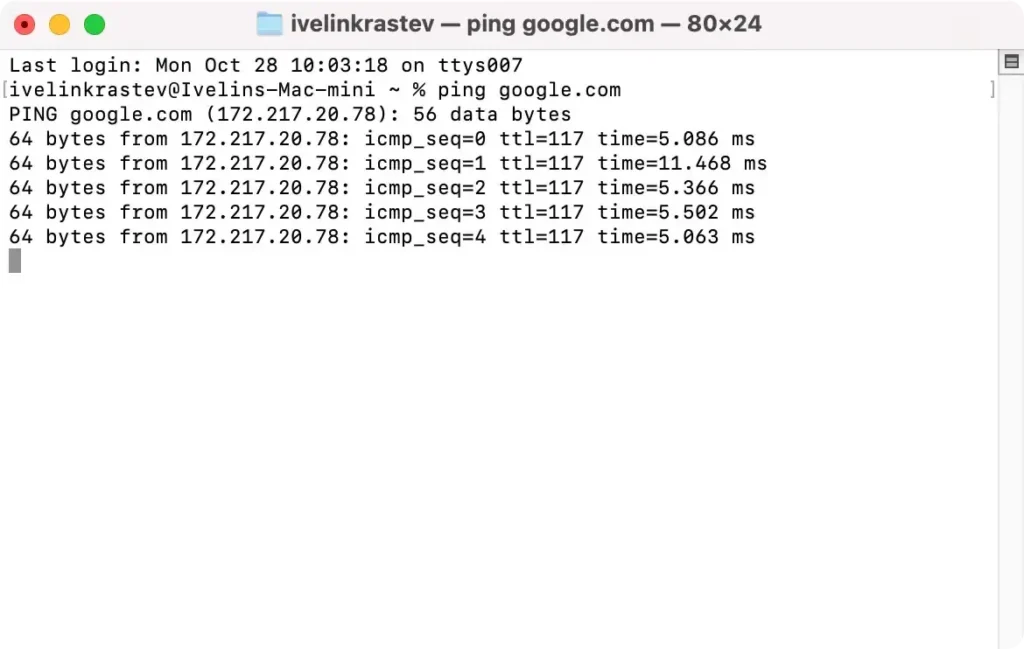
- En tu Mac, abre la Terminal y escribe
ping [IP address or website]. Las respuestas indican una conexión válida.
- Escritorio remoto utiliza el puerto 3389, así que asegúrese de que este puerto esté abierto si se conecta a través de una red diferente.
Esta es una verificación rápida de la red de la computadora Mac, para garantizar que todo esté funcionando como debería.
Paso 6: Restablecer las preferencias del escritorio remoto
- Cierre el cliente de Escritorio remoto en su Mac.
- Utilice
Findery haga clic enGo > Go to Folderpara abrir la siguiente ubicación:~/Library/Containers/com.microsoft.rdc.mac. - Elimina la carpeta
Dataque se encuentra dentro del mismo. - Vuelva a abrir y reconfigure el cliente con configuraciones nuevas.
Restablecer las preferencias de la aplicación puede ayudarle a superar problemas de configuración y problemas con configuraciones incorrectas.
Paso 8: Reinicie ambas computadoras
- A menudo, un reinicio soluciona pequeños fallos que podrían estar afectando la conectividad.
- Reinicie ambos dispositivos e intente volver a conectarse.
Aunque esto pueda parecer trivial, un reinicio rápido de ambos sistemas a menudo ayudará a resolver el problema en cuestión.
Paso 9: Reinstale el cliente de Escritorio remoto de Microsoft
- Desinstale la aplicación moviéndola a
Trash. - Vuelva a descargarlo e instálelo desde la App Store para reparar cualquier archivo dañado.
Si el paso 6 anterior no ayudó, reinstalar completamente la aplicación Microsoft Remote Desktop podría resolver los problemas de configuración.
Conclusión
En conclusión, resolver el error 0x204 de Mac al intentar usar la funcionalidad de Escritorio remoto para conectarse a una PC con Windows a menudo requiere algunos ajustes específicos.
Al configurar los ajustes del firewall, habilitar el Escritorio remoto en la máquina Windows y verificar que los permisos de red coincidan con su configuración de seguridad, a menudo puede superar este obstáculo de conexión.
Estos pasos de solución de problemas no solo resuelven el error, sino que también fortalecen la seguridad general y la conectividad de su configuración de acceso remoto.
Con estas prácticas recomendadas implementadas, estará mejor equipado para mantener una experiencia de escritorio remoto segura y fluida y emplear conexiones de asistencia remota entre sistemas.
