

Hur Man åtgärdar Fel 0x204 På Mac (Konfigurationsguide)

Innan vi dyker in
Innan vi dyker in, låt oss se till att du är säker online. Vi skapade SpyHunter eftersom din säkerhet är viktig för oss.
Skydda din dator idag — ladda ner SpyHunter här! Kolla in våra bästa tips nedan för att hålla din dator säker och säker.

Att stöta på Mac-felkoden 0x204 kan vara frustrerande, särskilt när den avbryter en fjärranslutning som du är beroende av.
Det här felet dyker vanligtvis upp när du försöker upprätta en fjärrskrivbordsanslutning från en Mac till en Windows-dator, men det här felet indikerar i allmänhet ett sammanbrott i kommunikationen mellan de två enheterna.
Lyckligtvis, med rätt tillvägagångssätt för felsökning, kan du lösa det här problemet effektivt.
Vad är Mac Error Code 0x204?
Mac Remote Desktop Felkod 0x204 uppstår när Mac-användare försöker använda Microsofts Remote Desktop-klient på en Mac för att ansluta till en Windows-dator och misslyckas.
RDP-klientapplikationen möjliggör fjärråtkomst mellan datorer som kör de två olika operativsystemen. Fjärrskrivbordsanslutningar är en vanlig källa till problem oavsett vilket operativsystem som används.
Det här felet pekar vanligtvis på problem som nätverksfelkonfigurationer, blockerade anslutningar eller inställningsavvikelser mellan de två systemen, främst relaterade till fjärrskrivbordsprotokollet och hur det är konfigurerat på Windows-datorn.
Vanliga orsaker till felkod 0x204
Här är flera primära orsaker till att det här felet kan uppstå:
- Felaktig IP-adress eller datornamn: Om Microsoft Remote Desktop-appklienten försöker ansluta till fel adress misslyckas anslutningen.
- Brandvägg eller säkerhetsblockeringar: Windows Defender-brandvägg eller antivirusprogram på någon av datorerna kan förhindra anslutningen.
- Fjärrskrivbord är inte aktiverat: Fjärrskrivbord kanske inte är aktiverat på Windows-datorn.
- Nätverksproblem: Routerinställningar eller nätverksinstabilitet kan störa anslutningen.
- Föråldrad fjärrskrivbordsklient: Att använda en gammal version av Remote Desktop-klienten kan leda till kompatibilitetsproblem.
Steg-för-steg-lösningar för att lösa felkod 0x204
Följ dessa steg för att hjälpa dig lösa det här felet:
Steg 1: Verifiera IP-adressen och datornamnet
- På Windows-datorn:
- Öppna
Command Promptoch skrivipconfigoch tryck sedan påEnter. - Anteckna IPv4-adressen för anslutning.
- För datornamnet, gå till Kontrollpanelen > System och säkerhet > System och leta upp
Computer Name.
- Öppna
- Se till att IP-adressen eller datornamnet som används i Remote Desktop-klienten är korrekt.
Detta är det första och viktigaste steget för att se till att du är på rätt väg och att dina uppgifter är korrekta.
Steg 2: Aktivera Remote Desktop på Windows fjärrdator
- Öppna
Settings > System > Remote Desktoppå Windows-datorn. - Slå på
Enable Remote Desktop. - Se till att användarkontot har behörighet att ansluta under avsnittet
User accounts.
Om inte funktionen Fjärrskrivbord är aktiverad på Windows-datorn kommer anslutningen aldrig att fungera korrekt.
Steg 3: Konfigurera Windows-brandväggen och säkerhetsprogramvaran
- Ställ in Windows-brandväggsinställningar:
- Gå till
Start Menu > Settingsoch skrivFirewalli sökrutan och klicka sedan på det första objektet som dyker upp. - Klicka på
Allow an app or feature through firewall. - Kontrollera
Remote Desktopför både privata och offentliga nätverk.
- Gå till
- Inaktivera tillfälligt säkerhetsprogram från tredje part och testa sedan anslutningen. Återaktivera programvaran efter testning.
Windows Defender-brandväggen kan blockera inkommande anslutningar, inklusive den du försöker upprätta från din Mac.
Steg 4: Uppdatera fjärrskrivbordsklienten på Mac
- Öppna App Store på Mac.
- Sök efter “Microsoft Remote Desktop.”
- Om en uppdatering är tillgänglig, installera den för att säkerställa kompatibilitet.
Det är viktigt att hålla alla appar du använder uppdaterade, oavsett typ av app.
Steg 5: Testa nätverksanslutning och routerinställningar
- Kontrollera att båda datorerna är på samma nätverk (om tillämpligt).
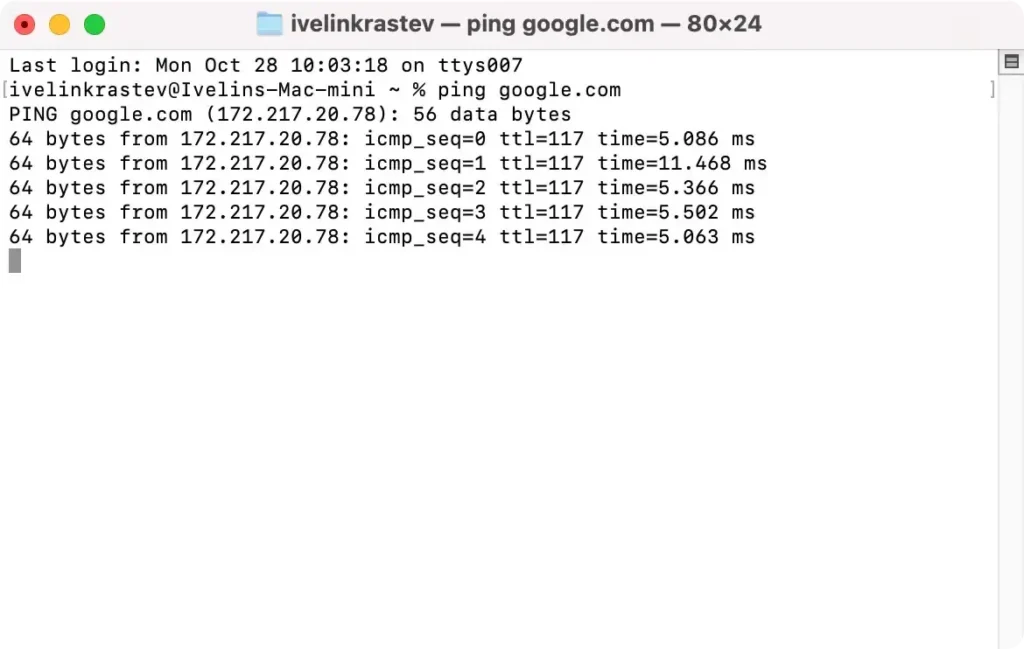
- På din Mac, öppna Terminal och skriv
ping [IP address or website]. Svar indikerar en giltig anslutning.
- Fjärrskrivbord använder port 3389, så se till att den här porten är öppen om du ansluter via ett annat nätverk.
Detta är en snabb nätverkskontroll av Mac-datorn för att säkerställa att allt fungerar som det ska.
Steg 6: Återställ inställningar för fjärrskrivbord
- Stäng Remote Desktop-klienten på din Mac.
- Använd
Finderoch klicka påGo > Go to Folderför att öppna följande plats:~/Library/Containers/com.microsoft.rdc.mac. - Ta bort mappen
Datainuti den. - Öppna igen och konfigurera om klienten med nya inställningar.
Att återställa appens inställningar kan hjälpa dig att komma över konfigurationsproblem och problem med dåliga inställningar.
Steg 8: Starta om båda datorerna
- En omstart rensar ofta mindre fel som kan påverka anslutningen.
- Starta om båda enheterna och försök att återansluta.
Även om detta kan verka vardagligt, hjälper en snabb omstart av båda systemen ofta att lösa problemet i fråga.
Steg 9: Installera om Microsoft Remote Desktop-klienten
- Avinstallera appen genom att flytta den till
Trash. - Ladda ner och installera om från App Store för att fixa eventuella skadade filer.
Om steg 6 ovan inte hjälpte kunde en fullständig ominstallation av Microsoft Remote Desktop-appen lösa konfigurationsproblem.
Slutsats
Sammanfattningsvis, att lösa Mac-fel 0x204 när du försöker använda fjärrskrivbordsfunktionalitet för att ansluta till en Windows-dator kräver ofta några riktade justeringar.
Genom att konfigurera brandväggsinställningar, aktivera Remote Desktop på Windows-datorn och verifiera att nätverksbehörigheterna överensstämmer med dina säkerhetsinställningar, kan du ofta övervinna detta anslutningshinder.
Dessa felsökningssteg löser inte bara felet utan stärker också den övergripande säkerheten och anslutningen för din fjärråtkomstinstallation.
Med dessa bästa metoder på plats kommer du att vara bättre rustad att upprätthålla en sömlös och säker fjärrskrivbordsupplevelse och använda fjärrassistansanslutningar mellan systemen.
