

Come Correggere L’errore 0x204 Su Mac (Guida Configurazione)

Prima di immergerci
Prima di immergerci, assicuriamoci che tu sia al sicuro online. Abbiamo creato SpyHunter perché la tua sicurezza è importante per noi.
Proteggi il tuo computer oggi stesso — Scarica SpyHunter proprio qui! Di seguito sono riportati i nostri migliori consigli per proteggere il tuo computer.

Incontrare il codice di errore 0x204 sul Mac può essere frustrante, soprattutto quando interrompe una connessione remota da cui si dipende.
Questo errore si verifica spesso quando si tenta di stabilire una connessione Desktop remoto da un Mac a un PC Windows e solitamente indica un’interruzione della comunicazione tra i due dispositivi.
Fortunatamente, con il giusto approccio alla risoluzione dei problemi, è possibile risolvere questo problema in modo efficiente.
Che cos’è il codice di errore Mac 0x204?
Il codice di errore 0x204 del desktop remoto su Mac si verifica quando gli utenti Mac tentano di utilizzare il client Desktop remoto di Microsoft su un Mac per connettersi a un computer Windows, ma non ci riescono.
L’applicazione client RDP consente l’accesso remoto tra computer che eseguono due sistemi operativi diversi. Le connessioni desktop remote sono una fonte comune di problemi indipendentemente dal sistema operativo utilizzato.
Questo errore in genere indica problemi quali configurazioni errate della rete, connessioni bloccate o discrepanze nelle impostazioni tra i due sistemi, principalmente correlati al protocollo desktop remoto e al modo in cui è impostato sul PC Windows.
Cause comuni del codice di errore 0x204
Ecco alcuni dei motivi principali per cui potrebbe verificarsi questo errore:
- Indirizzo IP o nome computer non corretto: Se il client dell’app Desktop remoto Microsoft tenta di connettersi all’indirizzo sbagliato, la connessione fallisce.
- Firewall o blocchi di sicurezza: Il firewall Windows Defender o il software antivirus su uno dei computer potrebbero impedire la connessione.
- Il desktop remoto non è abilitato: Il desktop remoto potrebbe non essere attivato sul PC Windows.
- Problemi di rete: Le impostazioni del router o l’instabilità della rete possono interferire con la connessione.
- Client desktop remoto obsoleto: L’utilizzo di una vecchia versione del client Desktop remoto può causare problemi di compatibilità.
Soluzioni passo passo per risolvere il codice di errore 0x204
Per aiutarti a risolvere questo errore, segui questi passaggi:
Passaggio 1: Verificare l’indirizzo IP e il nome del computer
- Sul PC Windows:
- Aprire
Command Prompte digitareipconfig, quindi premereEnter. - Annotare l’indirizzo IPv4 per la connessione.
- Per il nome del computer, vai su Pannello di controllo > Sistema e sicurezza > Sistema e individua
Computer Name.
- Aprire
- Assicurarsi che l’indirizzo IP o il nome del computer utilizzato nel client Desktop remoto siano corretti.
Questo è il primo e più importante passo per assicurarti di essere sulla strada giusta e che i tuoi dati siano corretti.
Passaggio 2: Abilitare Desktop remoto sul PC remoto Windows
- Sul PC Windows, apri
Settings > System > Remote Desktop. Enable Remote Desktop.- Assicurarsi che l’account utente abbia l’autorizzazione per connettersi nella sezione
User accounts.
Se la funzionalità Desktop remoto non è abilitata sul PC Windows, la connessione non funzionerà mai correttamente.
Passaggio 3: Configurare il firewall di Windows e il software di sicurezza
- Configurare le impostazioni del firewall di Windows:
- Vai al
Start Menu > Settingse digitaFirewallnella casella di ricerca, quindi fai clic sulla prima voce che compare. - Fare clic su
Allow an app or feature through firewall. - Controllare
Remote Desktopsia per le reti private che per quelle pubbliche.
- Vai al
- Disattiva temporaneamente il software di sicurezza di terze parti, quindi testa la connessione. Riattiva il software dopo il test.
Il firewall di Windows Defender può bloccare le connessioni in entrata, inclusa quella che stai tentando di stabilire dal tuo Mac.
Passaggio 4: Aggiorna il client desktop remoto su Mac
- Apri l’App Store sul Mac.
- Cerca “Microsoft Remote Desktop”.
- Se è disponibile un aggiornamento, installalo per garantire la compatibilità.
Mantenere aggiornate tutte le app che utilizzi sono essenziali, indipendentemente dal tipo di app.
Passaggio 5: Testare la connessione di rete e le impostazioni del router
- Verificare che entrambi i computer siano sulla stessa rete (se applicabile).
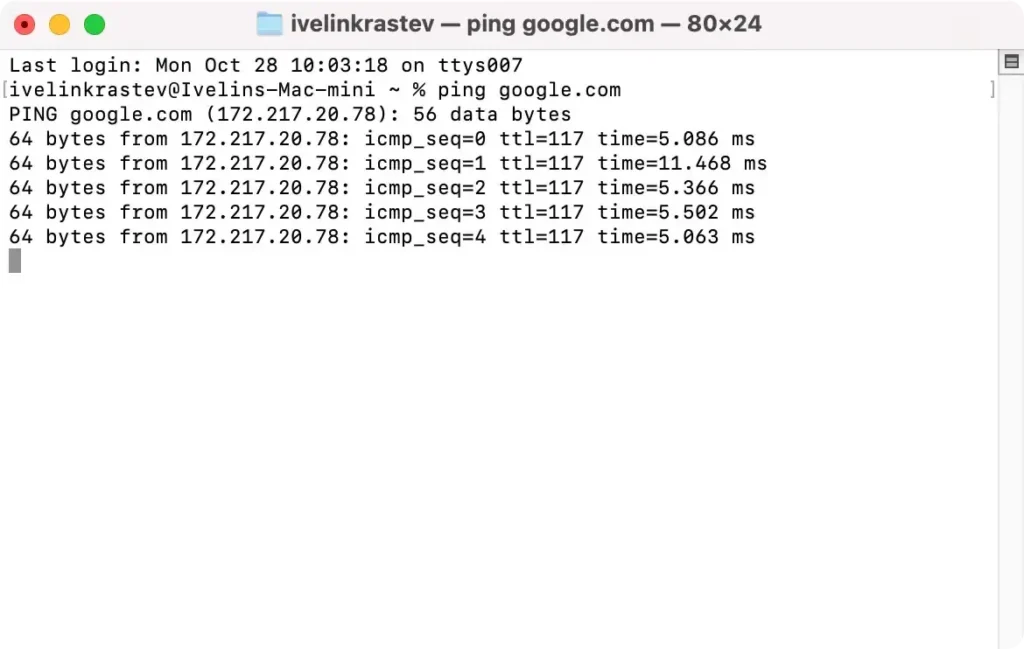
- Sul tuo Mac, apri Terminale e digita
ping [IP address or website]. Le risposte indicano una connessione valida.
- Desktop remoto utilizza la porta 3389, quindi assicurati che questa porta sia aperta se ti connetti tramite una rete diversa.
Si tratta di un rapido controllo della rete del computer Mac, per verificare che tutto funzioni correttamente.
Passaggio 6: Reimpostare le preferenze del desktop remoto
- Chiudi il client Desktop remoto sul tuo Mac.
- Utilizzare
Findere fare clic suGo > Go to Folderper aprire il seguente percorso:~/Library/Containers/com.microsoft.rdc.mac. - Eliminare la cartella
Dataal suo interno. - Riaprire e riconfigurare il client con nuove impostazioni.
Reimpostare le preferenze dell’app può aiutarti a superare i problemi di configurazione e quelli dovuti a impostazioni errate.
Passaggio 8: Riavviare entrambi i computer
- Un riavvio spesso risolve piccoli problemi che potrebbero compromettere la connettività.
- Riavviare entrambi i dispositivi e provare a riconnetterli.
Anche se può sembrare una cosa banale, un rapido riavvio di entrambi i sistemi spesso aiuta a risolvere il problema in questione.
Passaggio 9: Reinstallare il client Microsoft Remote Desktop
- Disinstallare l’app spostandola nel
Trash. - Scaricalo e reinstallalo dall’App Store per riparare eventuali file danneggiati.
Se il passaggio 6 sopra descritto non risolve il problema, reinstallare completamente l’app Microsoft Remote Desktop potrebbe risolvere i problemi di configurazione.
Conclusione
In conclusione, la risoluzione dell’errore Mac 0x204 quando si tenta di utilizzare la funzionalità Desktop remoto per connettersi a un PC Windows richiede spesso alcune modifiche mirate.
Configurando le impostazioni del firewall, abilitando Desktop remoto sul computer Windows e verificando che le autorizzazioni di rete siano conformi alle impostazioni di sicurezza, spesso è possibile superare questo ostacolo alla connessione.
Questi passaggi per la risoluzione dei problemi non solo risolvono l’errore, ma rafforzano anche la sicurezza complessiva e la connettività della configurazione di accesso remoto.
Grazie a queste buone pratiche, sarai maggiormente in grado di mantenere un’esperienza desktop remota fluida e sicura e di utilizzare connessioni di assistenza remota tra i sistemi.
