

Ottimizzare MacOS Sequoia: 11 Consigli Sulle Prestazioni

Prima di immergerci

Prima di immergerci, assicuriamoci che tu sia al sicuro online. Abbiamo creato SpyHunter perché la tua sicurezza è importante per noi.

Proteggi il tuo computer oggi stesso — Scarica SpyHunter proprio qui! Di seguito sono riportati i nostri migliori consigli per proteggere il tuo computer.

Download SpyHunter

L’aggiornamento a macOS Sequoia può portare nuove interessanti funzionalità, ma alcuni utenti Mac potrebbero notare che il loro sistema è più lento di prima.

Le versioni più recenti di macOS spesso richiedono più risorse di CPU, GPU e memoria, il che può influire sulle prestazioni, soprattutto sui modelli Mac più vecchi.

La buona notizia è che l’ottimizzazione di macOS Sequoia può fare davvero la differenza e aiutarti a migliorare la tua efficienza.

In questa guida, illustreremo i passaggi pratici per far sì che il tuo Mac funzioni al meglio, dalla gestione dei file indesiderati del sistema alla cancellazione dei file della cache, fino alla messa a punto delle preferenze di sistema e all’ottimizzazione delle prestazioni della batteria.

11 consigli per ottimizzare macOS Sequoia

Ecco alcuni suggerimenti dettagliati per aiutarti a ottimizzare macOS Sequoia e ottenere le migliori prestazioni dal tuo Mac.

1. Chiudere le schede del browser non utilizzate

Ogni scheda aperta del browser utilizza risorse di RAM e CPU, il che può rallentare il tuo Mac. Chiudendo le schede che non stai utilizzando attivamente, liberi risorse per altre app.

Apri il tuo browser e controlla tutte le schede aperte. Chiudi tutte le schede che non ti servono più. Per i siti visitati di frequente, considera di aggiungerli ai preferiti anziché tenerli aperti.

L’utilizzo di un’estensione per la gestione delle schede che sospenda automaticamente le schede inattive può contribuire ulteriormente a migliorare l’utilizzo della RAM.

2. Disattivare gli effetti visivi

Gli effetti visivi di macOS Sequoia sono progettati per migliorare l’esperienza utente, ma possono anche consumare notevoli risorse di CPU e memoria, rallentando il Mac.

Disattivare questi effetti può aiutare ad accelerare le cose.

  1. Vai su System Settings > Accessibility > Display.
  2. Attivare Reduce Motion per ridurre al minimo gli effetti di animazione.
  3. Successivamente, attiva Reduce Transparency per eliminare la trasparenza visiva nelle finestre e nei menu.
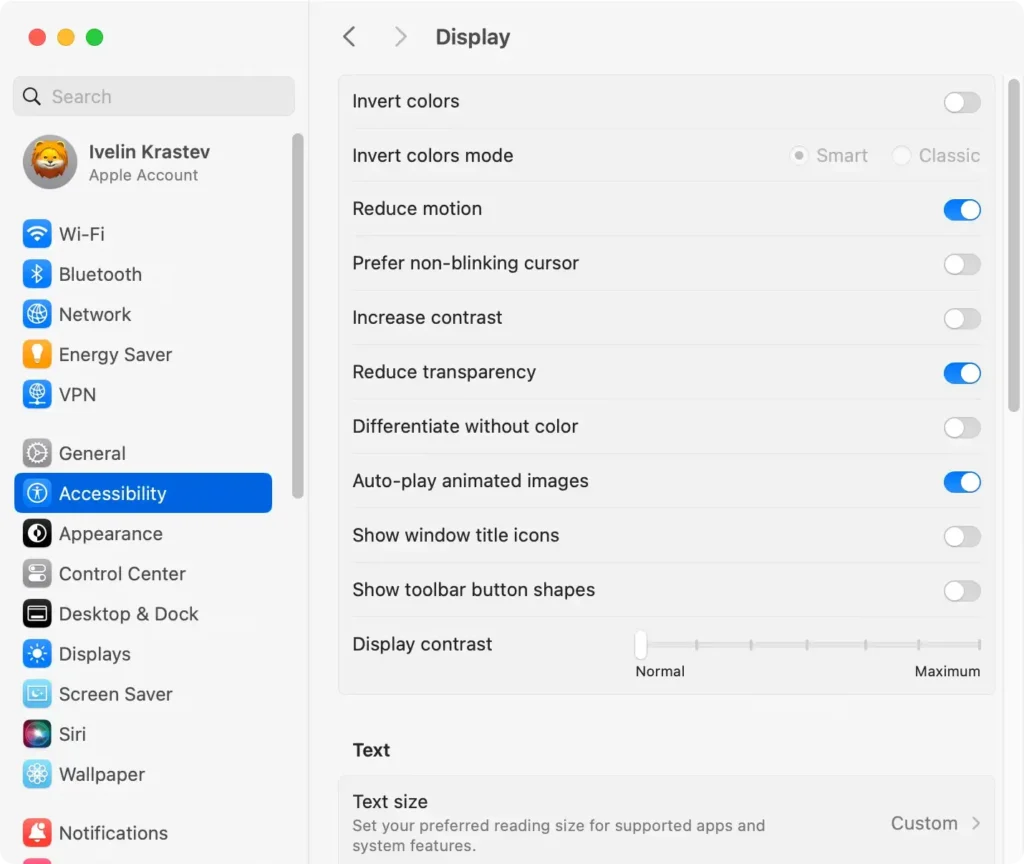
ottimizzare le impostazioni di visualizzazione di macos sequoia

Queste modifiche non solo migliorano le prestazioni, ma possono anche rendere il tuo Mac più reattivo.

3. Cancellare i file indesiderati e i file della cache del sistema

I file spazzatura possono accumularsi nel tempo, occupando spazio prezioso e rallentando il tuo Mac. Pulire regolarmente questi file è essenziale per prestazioni ottimali.

Per eliminare manualmente i file indesiderati:

  1. Apri System Settings > General > Storage.
  2. Rivedi i consigli e segui le istruzioni sullo schermo per eliminare i file non necessari.
  3. Seleziona gli elementi in Storage Management e rimuovi i file e le app non necessari.

pulisci i file spazzatura di sistema dalle impostazioni di sistema

Per una pulizia più approfondita e completa, utilizza uno strumento completo come SpyHunter.

La scansione di ottimizzazione di SpyHunter individua e rimuove i file indesiderati che possono essere difficili da identificare manualmente, liberando prezioso spazio di archiviazione e migliorando le prestazioni generali.

Scarica SpyHunter ora e ottimizzare Sequoia in modo efficace.

elimina i file spazzatura dal tuo Mac con Spyhunter

4. Rimuovi l’ingombro dalla scrivania

Un desktop disordinato può rallentare il tuo Mac, poiché Sequoia deve ridisegnare ogni icona ogni volta che il desktop si aggiorna. Ridurre il numero di icone migliora le prestazioni e mantiene organizzato il tuo spazio di lavoro.

Ecco due metodi efficaci per pulirlo:

  1. Sposta o elimina file: Esamina tutti i file e le cartelle sul desktop. Sposta gli elementi importanti in cartelle organizzate, come Documents. Elimina tutti i file di cui non hai più bisogno per ridurre al minimo l’ingombro e liberare spazio.
  2. Usa Stacks per organizzare i file: Fai clic con il pulsante destro del mouse in un punto qualsiasi del desktop e seleziona Use Stacks. Questa funzionalità organizza gli elementi in stack, raggruppando i file per tipo per ridurre le icone visibili. Gli stack consentono a macOS di ridisegnare meno icone, migliorando le prestazioni senza svuotare completamente il desktop.
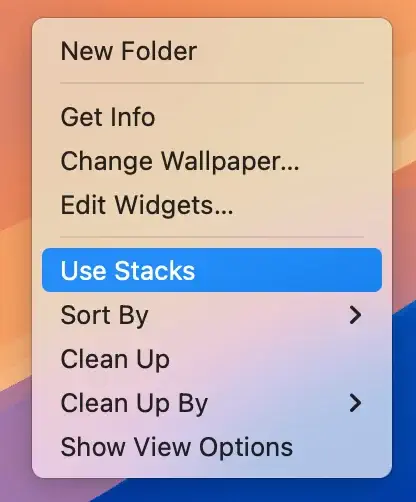
usa pila nel menu del desktop

5. Disattivare FileVault (quando non necessario)

FileVault crittografa il tuo disco rigido per una maggiore sicurezza, ma può rallentare il tuo dispositivo se non ha risorse sufficienti. Disattivare temporaneamente FileVault potrebbe aumentare le prestazioni, specialmente sui vecchi modelli Mac.

  1. Vai su System Settings > Privacy & Security.
  2. Scorri verso il basso fino a FileVault e fai clic su Turn Off.
  3. Seguire i passaggi sullo schermo per confermare la scelta.
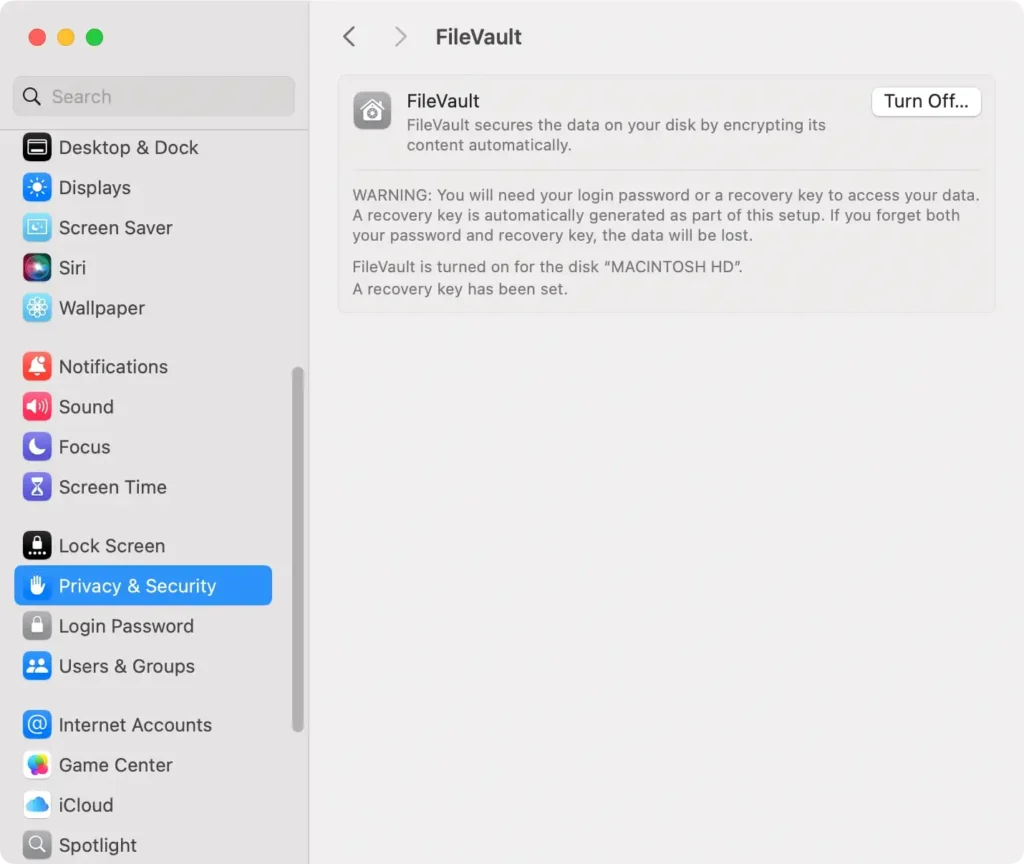
disabilitare il file vault

Disattivare FileVault può ridurre il carico del sistema, ma riduce anche la crittografia dei dati, quindi disattivalo solo se ti senti a tuo agio.

6. Ottimizzare la batteria su un MacBook

Per gli utenti di MacBook, l’ottimizzazione delle impostazioni della batteria può contribuire a migliorare le prestazioni e a prolungare la durata della batteria.

  1. Vai su System Settings > Battery.
  2. Abilitare Low Power Mode per ridurre il consumo energetico durante un utilizzo intenso.
  3. Regolare Display Brightness su un’impostazione più bassa, in modo da risparmiare energia e risorse.
  4. Inoltre, attiva l’opzione Optimize video streaming while on battery.
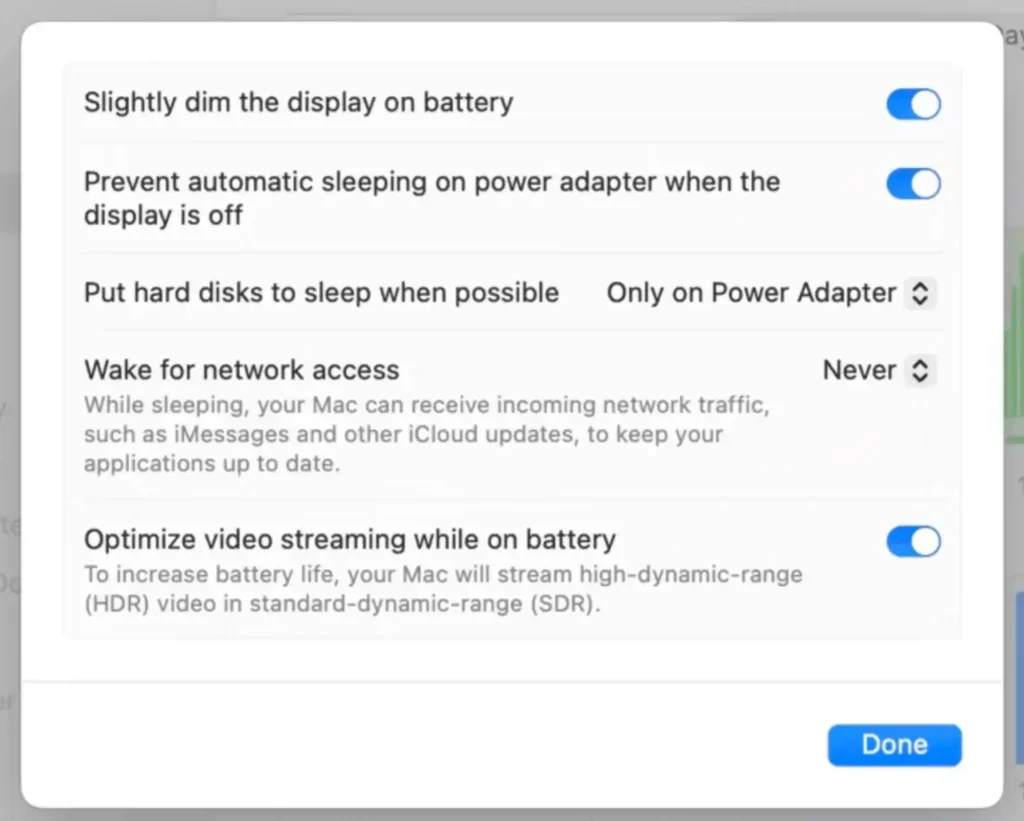
ottimizzare le impostazioni della batteria di macos sequoia

L’ottimizzazione della batteria non solo consente di risparmiare energia, ma può anche prevenire problemi di prestazioni causati da risorse di sistema insufficienti.

7. Chiudere le applicazioni inutilizzate

Eseguire troppe app contemporaneamente può rallentare il Mac e consumare sia RAM che risorse CPU. Chiudi tutte le applicazioni che non stai utilizzando attivamente.

  1. Aprire Activity Monitor da Applications > Utilities.
  2. Nella scheda CPU, controlla tutti i processi in esecuzione e chiudi quelli che non stai utilizzando.
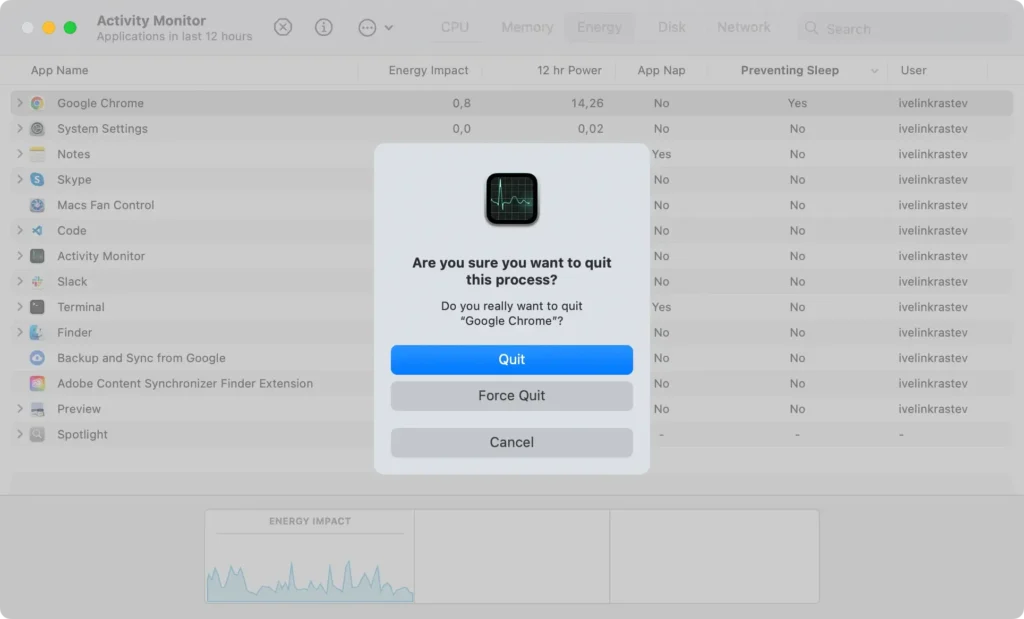
chiudere le app inutilizzate

In questo modo il tuo Mac funziona in modo efficiente impedendo alle app inattive di consumare risorse.

8. Disattivare i processi in background non necessari

I processi in background, inclusi gli elementi di avvio e i servizi nascosti, possono consumare più risorse su macOS Sequoia. Disattivare questi processi non necessari può aiutare a migliorare le prestazioni del sistema, soprattutto se si avviano automaticamente ogni volta che avvii il Mac.

  1. Vai su System Settings > General > Login Items.
  2. Esamina l’elenco delle app che si avviano all’avvio.
  3. Seleziona le app che non desideri vengano eseguite automaticamente e fai clic sul pulsante “-“ per rimuoverle dall’avvio.

pannello elementi di login ed estensioni

9. Mantieni il tuo Mac fresco

Mantenere il Mac al fresco impedisce che rallenti a causa del surriscaldamento. Il surriscaldamento può causare la limitazione delle prestazioni della CPU da parte di macOS Sequoia, con un impatto sulla velocità complessiva.

  • Posiziona il Mac su una superficie piana e rigida per migliorare la ventilazione.
  • Evitare di ostruire le prese d’aria, soprattutto durante lavori intensivi.
  • Se utilizzi regolarmente app che consumano molte risorse, prendi in considerazione l’utilizzo di un tappetino di raffreddamento per aumentare il flusso d’aria.

10. Eseguire una manutenzione regolare

Una manutenzione regolare ti aiuta a ottimizzare macOS Sequoia, riducendo il ritardo e migliorando le prestazioni complessive. Eseguire queste attività manualmente può richiedere tempo, ma ognuna può fare una differenza notevole.

Le attività di manutenzione essenziali includono:

  • Riflettori sulla reindicizzazione
  • Esegui scansioni regolari con SpyHunter
  • Svuota la cache DNS
  • Cancella i registri di sistema
  • Ripristina le impostazioni di rete
  • Riparare i permessi del disco

Completare queste attività settimanalmente o quindicinalmente aiuta a garantire che il tuo macOS rimanga reattivo ed efficiente. Una manutenzione regolare riduce al minimo l’ingombro e libera risorse, migliorando le prestazioni.

11. Riavvia regolarmente il tuo Mac

I riavvii regolari aiutano a liberare la RAM e a chiudere i processi in background, contribuendo a migliorare le prestazioni di macOS.

  1. Fare clic sul menu Apple e selezionare Restart.
  2. Confermare cliccando nuovamente su Restart nel prompt.
riavviare macOS dalla barra dei menu Apple

Il riavvio settimanale o dopo un utilizzo intensivo del sistema aiuta a prevenire perdite di memoria e sovraccarichi di risorse, mantenendo il Mac sempre funzionante senza problemi.

Seguendo questi passaggi, ottimizzerai efficacemente macOS Sequoia per ottenere prestazioni più fluide, ridurre l’ingombro e migliorare la reattività del tuo Mac.

Queste semplici attività di manutenzione e regolazione delle impostazioni ti aiuteranno a sfruttare al meglio il tuo dispositivo.

Condividi questo post sui tuoi social media preferiti
Mantieni il tuo Mac veloce e sicuro
Ottimizza il tuo Mac e rimani libero dal malware con SpyHunter

Per una migliore comprensione delle nostre politiche, consulta la nostra offerta di prova gratuita di seguito, l'EULA e l'Informativa sulla privacy/cookie.

Prova gratuita di SpyHunter: Termini e condizioni importanti

La versione di prova di SpyHunter include, per un dispositivo, un periodo di prova di 7 giorni per SpyHunter 5 Pro (Windows) o SpyHunter per Mac, offrendo funzionalità complete di rilevamento e rimozione di malware, protezioni ad alte prestazioni per proteggere attivamente il tuo sistema dal malware minacce e accesso al nostro team di supporto tecnico tramite l'HelpDesk di SpyHunter. Non ti verrà addebitato alcun importo in anticipo durante il periodo di prova, sebbene sia necessaria una carta di credito per attivare la prova. (Carte di credito prepagate, carte di debito e carte regalo non sono accettate con questa offerta.) Il requisito per il tuo metodo di pagamento è quello di garantire una protezione di sicurezza continua e ininterrotta durante la transizione da un abbonamento di prova a un abbonamento a pagamento nel caso in cui decidi di acquistare. Al tuo metodo di pagamento non verrà addebitato alcun importo in anticipo durante la prova, sebbene le richieste di autorizzazione possano essere inviate al tuo istituto finanziario per verificare che il tuo metodo di pagamento sia valido (tali invii di autorizzazione non sono richieste di addebiti o commissioni da parte di EnigmaSoft ma, a seconda il tuo metodo di pagamento e/o il tuo istituto finanziario potrebbero influire sulla disponibilità del tuo conto). Puoi annullare la tua prova contattando il processore di pagamento di EnigmaSoft (identificato nell'e-mail di conferma) o direttamente EnigmaSoft entro e non oltre due giorni lavorativi prima della scadenza del periodo di prova di 7 giorni per evitare che un addebito diventi dovuto e venga elaborato immediatamente dopo la scadenza della prova. Se decidi di annullare il periodo di prova, perderai immediatamente l'accesso a SpyHunter. Se, per qualsiasi motivo, ritieni che sia stato elaborato un addebito che non volevi effettuare (il che potrebbe verificarsi, ad esempio, in base all'amministrazione del sistema), puoi anche annullare e ricevere un rimborso completo per l'addebito in qualsiasi momento entro 30 giorni dal la data dell'addebito dell'acquisto. Vedi le domande frequenti.

Al termine della prova, ti verrà addebitato immediatamente il prezzo e il periodo di abbonamento come stabilito nei materiali dell'offerta e nei termini della pagina di registrazione/acquisto (che sono incorporati nel presente documento per riferimento; i prezzi possono variare in base al paese per i dettagli della pagina di acquisto) se non hai annullato tempestivamente. I prezzi in genere partono da $72 per 3 mesi (SpyHunter Pro Windows) e $42 per 3 mesi (SpyHunter per Mac). L'abbonamento acquistato verrà rinnovato automaticamente in conformità con i termini della pagina di registrazione/acquisto, che prevedono rinnovi automatici alla tariffa di abbonamento standard applicabile al momento dell'acquisto originale e per lo stesso periodo di abbonamento, a condizione che tu sia un utente con abbonamento continuo e ininterrotto. Consulta la pagina di acquisto per i dettagli. Prova soggetta a questi Termini, al tuo consenso a EULA/TOS, Informativa sulla privacy/cookie e Termini di sconto. Se desideri disinstallare SpyHunter, scopri come.

Per il pagamento relativo al rinnovo automatico del tuo abbonamento, un promemoria via email verrà inviato all'indirizzo email che hai fornito al momento della registrazione prima della prossima data di pagamento. All'inizio della prova, riceverai un codice di attivazione che può essere utilizzato solo per una prova e per un solo dispositivo per account. Il tuo abbonamento si rinnoverà automaticamente al prezzo e per il periodo di abbonamento in conformità con i materiali di offerta e i termini della pagina di registrazione/acquisto (che sono qui incorporati per riferimento; i prezzi possono variare in base al Paese per i dettagli della pagina di acquisto), a condizione che tu sia un utente continuativo, utente con abbonamento ininterrotto. Per gli utenti con abbonamento a pagamento, se annulli, continuerai ad avere accesso ai tuoi prodotti fino alla fine del periodo di abbonamento a pagamento. Se desideri ricevere un rimborso per il periodo di abbonamento in corso, devi annullare e richiedere un rimborso entro 30 giorni dall'acquisto più recente e smetterai immediatamente di ricevere la piena funzionalità una volta elaborato il rimborso.

Per i CONSUMATORI DELLA CALIFORNIA si prega di consultare le disposizioni dell'avviso:
AVVISO AI CONSUMATORI DELLA CALIFORNIA: Secondo la legge sul rinnovo automatico della California, puoi annullare un abbonamento come segue:

  1. Vai su www.enigmasoftware.com e fai clic sul pulsante "Accedi" nell'angolo in alto a destra.
  2. Accedi con il tuo nome utente e password.
  3. Nel menu di navigazione, vai su "Ordine/Licenze". Accanto al tuo ordine/licenza è disponibile un pulsante per annullare l'abbonamento, se applicabile. Nota: se disponi di più ordini/prodotti, dovrai annullarli singolarmente.

In caso di domande o problemi, è possibile contattare il nostro team di supporto EnigmaSoft telefonicamente al numero +1 (888) 360-0646 (numero verde USA) / +353 76 680 3523 (Irlanda/Internazionale) o via e-mail all'indirizzo support@enigmasoftware.com.
Come si annulla una prova di SpyHunter? Se la tua prova di SpyHunter è stata registrata tramite MyCommerce, puoi annullare la prova tramite MyCommerce accedendo alla sezione Il mio account di MyCommerce (vedi l'e-mail di conferma per ulteriori dettagli). Puoi anche contattare MyCommerce telefonicamente o via e-mail per annullare. Per contattare MyCommerce via telefono, puoi chiamare il numero +1-800-406-4966 (numero verde USA) o +1-952-646-5022 (24x7x356). Puoi contattare MyCommerce tramite e-mail all'indirizzo ordersupport@mycommerce.com. Puoi facilmente identificare se la tua prova è stata registrata tramite MyCommerce controllando le email di conferma che ti sono state inviate al momento della registrazione. In alternativa, tutti gli utenti possono anche contattare direttamente EnigmaSoft Limited. Gli utenti possono contattare il nostro team di supporto tecnico inviando un'e-mail a support@enigmasoftware.com, aprendo un ticket nell'HelpDesk di SpyHunter o chiamando il numero +1 (888) 360-0646 (USA) / +353 76 680 3523 (Irlanda/Internazionale). Puoi accedere all'HelpDesk di SpyHunter dalla schermata principale di SpyHunter. Per aprire un ticket di supporto, clicca sull'icona "HelpDesk". Nella finestra che appare, fai clic sulla scheda "Nuovo biglietto". Compila il modulo e fai clic sul pulsante "Invia". Se non sei sicuro di quale "Tipo di problema" selezionare, scegli l'opzione "Domande generali". I nostri agenti di supporto elaboreranno tempestivamente la tua richiesta e ti risponderanno.

———

Dettagli sull'acquisto di SpyHunter
Puoi anche scegliere di abbonarti immediatamente a SpyHunter per usufruire di tutte le funzionalità, inclusa la rimozione del malware e l'accesso al nostro reparto di supporto tramite il nostro HelpDesk, in genere a partire da $42 per 3 mesi (SpyHunter Basic Windows) e $42 per 3 mesi (SpyHunter per Mac) in conformità con i materiali dell'offerta e i termini della pagina di registrazione/acquisto (che sono qui incorporati per riferimento; i prezzi possono variare in base al paese per i dettagli della pagina di acquisto). Il tuo abbonamento si rinnoverà automaticamente alla tariffa di abbonamento standard applicabile in vigore al momento dell'acquisto originale dell'abbonamento e per lo stesso periodo di tempo dell'abbonamento, a condizione che tu sia un utente dell'abbonamento continuo e ininterrotto e per il quale riceverai una notifica di addebiti imminenti prima della scadenza del tuo abbonamento. L'acquisto di SpyHunter è soggetto ai termini e alle condizioni sulla pagina di acquisto, EULA/TOS, Informativa sulla privacy/cookie e Termini di sconto.

———

Termini generali
Qualsiasi acquisto per SpyHunter a un prezzo scontato è valido per il periodo di abbonamento scontato offerto. Successivamente, per i rinnovi automatici e/o gli acquisti futuri verrà applicato il prezzo standard allora applicabile. I prezzi sono soggetti a modifiche, anche se ti informeremo in anticipo delle variazioni di prezzo.
Tutte le versioni di SpyHunter sono soggette all'accettazione dei nostri EULA/TOS, Politica sulla privacy/cookie e Termini di sconto. Consulta anche le nostre domande frequenti e i criteri di valutazione delle minacce. Se desideri disinstallare SpyHunter, scopri come.
