

Sådan Optimerer Du MacOS Sequoia: 11 Præstationstip

Inden vi dykker ind

Før vi dykker ind, lad os sørge for, at du er sikker online. Vi har skabt SpyHunter, fordi din sikkerhed betyder noget for os.

Beskyt din computer i dag — download SpyHunter lige her! Se vores bedste tips nedenfor for at holde din computer sikker.

Download SpyHunter

Opgradering til macOS Sequoia kan bringe spændende nye funktioner, men nogle Mac-brugere kan bemærke, at deres system kører langsommere end før.

Nyere macOS-versioner kræver ofte flere CPU-, GPU- og hukommelsesressourcer, hvilket kan påvirke ydeevnen, især på ældre Mac-modeller.

Den gode nyhed er, at optimering af macOS Sequoia kan gøre en reel forskel og hjælpe dig med at forbedre din effektivitet.

I denne vejledning dækker vi praktiske trin til at holde din Mac kørende på sit bedste, fra håndtering af systemskrammel og rydning af cachefiler til finjustering af systempræferencer og maksimering af batteriets ydeevne.

11 tips til at optimere macOS Sequoia

Her er detaljerede tips til at hjælpe dig med at optimere macOS Sequoia og få den bedste ydeevne ud af din Mac.

1. Luk ubrugte browserfaner

Hver åben browserfane bruger RAM- og CPU-ressourcer, hvilket kan gøre din Mac langsommere. Ved at lukke faner, du ikke aktivt bruger, frigør du ressourcer til andre apps.

Åbn din browser og gennemgå alle åbne faner. Luk alle faner, du ikke længere har brug for. For ofte besøgte websteder bør du overveje at bogmærke i stedet for at holde dem åbne.

Brug af en fanestyringsudvidelse, der automatisk suspenderer inaktive faner, kan yderligere hjælpe med at forbedre RAM-forbruget.

2. Sluk for visuelle effekter

De visuelle effekter i macOS Sequoia er designet til at forbedre brugeroplevelsen, men de kan også forbruge betydelige CPU- og hukommelsesressourcer, hvilket gør din Mac langsommere.

Deaktivering af disse effekter kan hjælpe med at fremskynde tingene.

  1. Gå til System Settings > Accessibility > Display.
  2. Slå Reduce Motion til for at minimere animationseffekter.
  3. Slå derefter Reduce Transparency til for at eliminere visuel gennemsigtighed i vinduer og menuer.
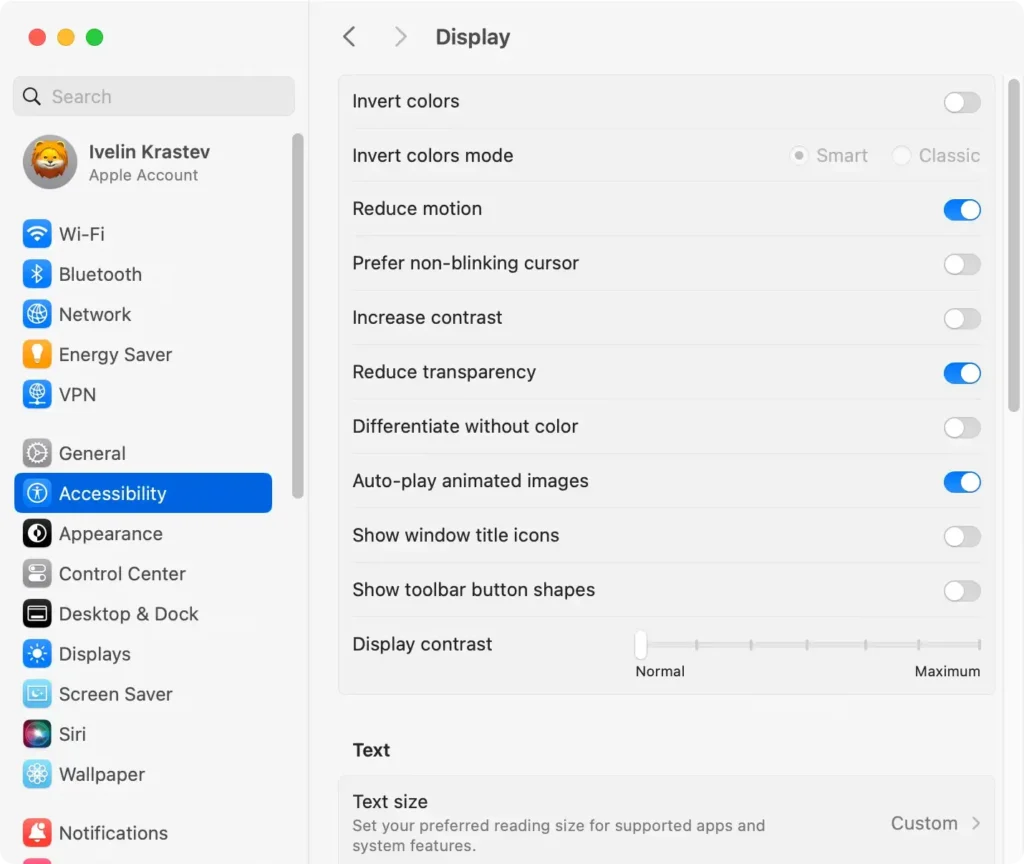
optimer macos sequoia skærmindstillinger

Disse justeringer forbedrer ikke kun ydeevnen, men kan også få din Mac til at føles mere lydhør.

3. Ryd systemjunk- og cachefiler

Uønsket filer kan opbygges over tid, optage værdifuld plads og gøre din Mac langsommere. Regelmæssig rengøring af disse filer er afgørende for optimal ydeevne.

Sådan ryddes uønsket filer manuelt:

  1. Åbn System Settings > General > Storage.
  2. Gennemgå anbefalingerne og følg instruktionerne på skærmen for at slette unødvendige filer.
  3. Vælg elementer under Storage Management, og fjern unødvendige filer og apps.

rydde uønskede systemfiler fra systemindstillingerne

For en dybere, mere omfattende oprydning skal du bruge et alt-i-et værktøj som SpyHunter.

SpyHunters optimeringsscanning lokaliserer og fjerner uønskede filer, der kan være svære at identificere manuelt, hvilket frigør værdifuld lagerplads og forbedrer den generelle ydeevne.

Download SpyHunter nu og optimer Sequoia effektivt.

slet uønskede filer fra din mac med spyhunter

4. Fjern rod på skrivebordet

Et rodet skrivebord kan gøre din Mac langsommere, da Sequoia skal tegne hvert ikon igen, hver gang skrivebordet opdateres. Reduktion af antallet af ikoner forbedrer ydeevnen og holder dit arbejdsområde organiseret.

Her er to effektive måder at rydde op på:

  1. Flyt eller slet filer: Gennemgå alle filer og mapper på dit skrivebord. Flyt vigtige elementer til organiserede mapper, såsom Documents. Slet alle filer, du ikke længere har brug for, for at minimere rod og frigøre plads.
  2. Brug stakke til at organisere filer: Højreklik hvor som helst på dit skrivebord, og vælg Use Stacks. Denne funktion arrangerer elementer i stakke og grupperer filer efter type for at reducere synlige ikoner. Stakke gør det muligt for macOS at gentegne færre ikoner, hvilket forbedrer ydeevnen uden at rydde dit skrivebord helt.
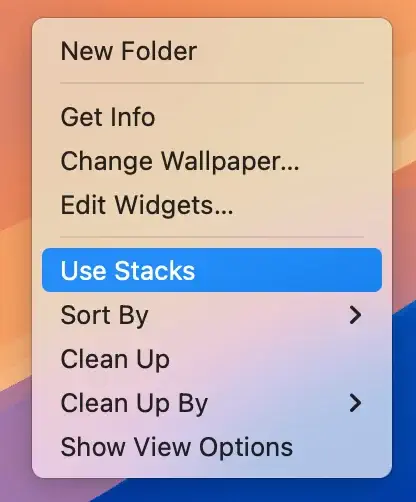
brug stakke i skrivebordsmenuen

5. Deaktiver FileVault (når det ikke er nødvendigt)

FileVault krypterer din harddisk for øget sikkerhed, men det kan gøre din enhed langsommere, hvis den ikke har tilstrækkelige ressourcer. Midlertidig deaktivering af FileVault kan øge ydeevnen, især på ældre Mac-modeller.

  1. Gå til System Settings > Privacy & Security.
  2. Rul ned til FileVault, og klik på Turn Off.
  3. Følg trinene på skærmen for at bekræfte dit valg.
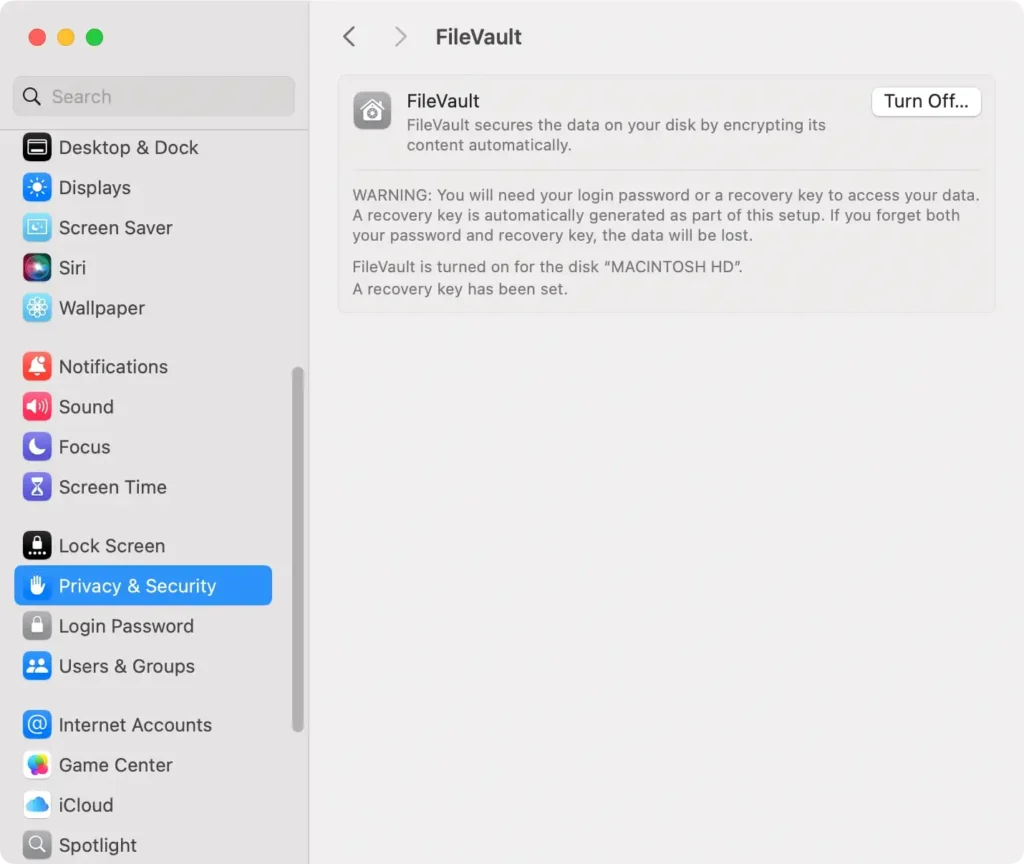
deaktiver filboks

Deaktivering af FileVault kan reducere systembelastningen, men det reducerer også datakryptering, så sluk det kun, hvis du føler dig tryg ved at gøre det.

6. Optimer batteristrømmen på en MacBook

For MacBook-brugere kan optimering af batteriindstillinger hjælpe med at forbedre ydeevnen og forlænge batteriets levetid.

  1. Gå til System Settings > Battery.
  2. Aktiver Low Power Mode for at reducere strømforbruget under hård brug.
  3. Juster Display Brightness til en lavere indstilling, hvilket sparer både strøm og ressourcer.
  4. Skift også Optimize video streaming while on battery.
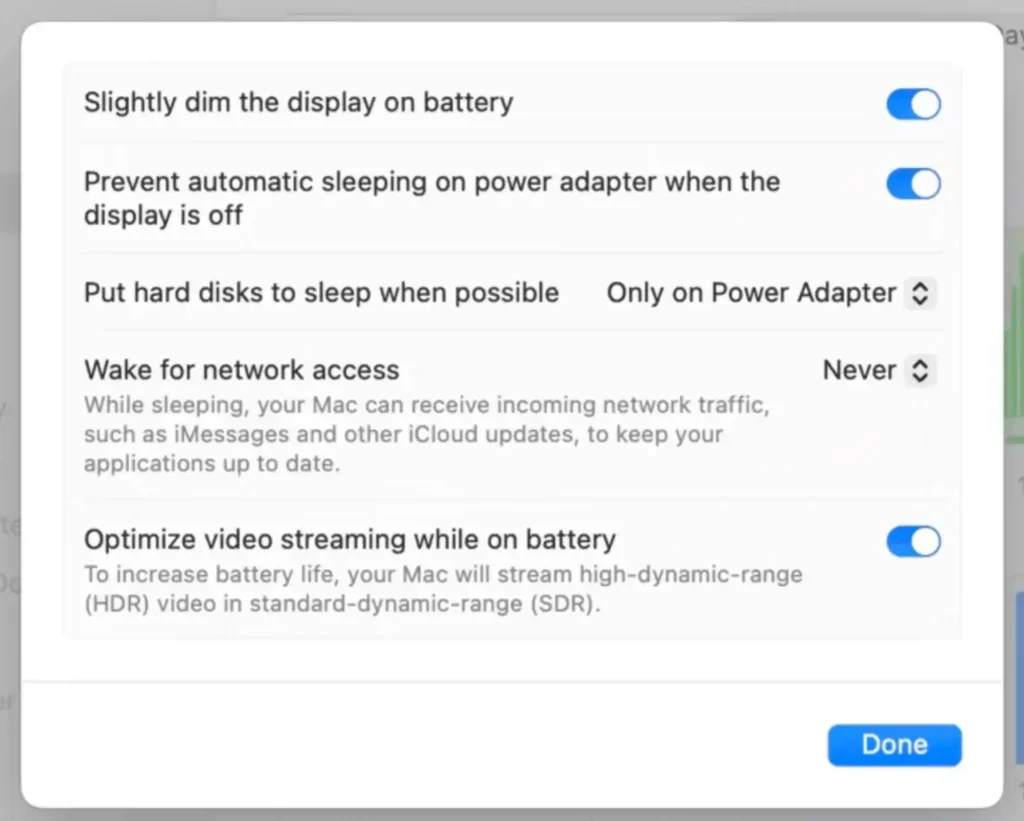
optimer Macos sequoia batteriindstillinger

Batterioptimering sparer ikke kun strøm, men kan også forhindre ydeevneproblemer forårsaget af lave systemressourcer.

7. Afslut ubrugte programmer

At køre for mange apps på én gang kan bremse Mac og opbruge både RAM og CPU-ressourcer. Afslut alle programmer, du ikke aktivt bruger.

  1. Åbn Activity Monitor fra Applications > Utilities.
  2. På CPU-fanen skal du gennemgå alle kørende processer og afslutte dem, du ikke bruger.
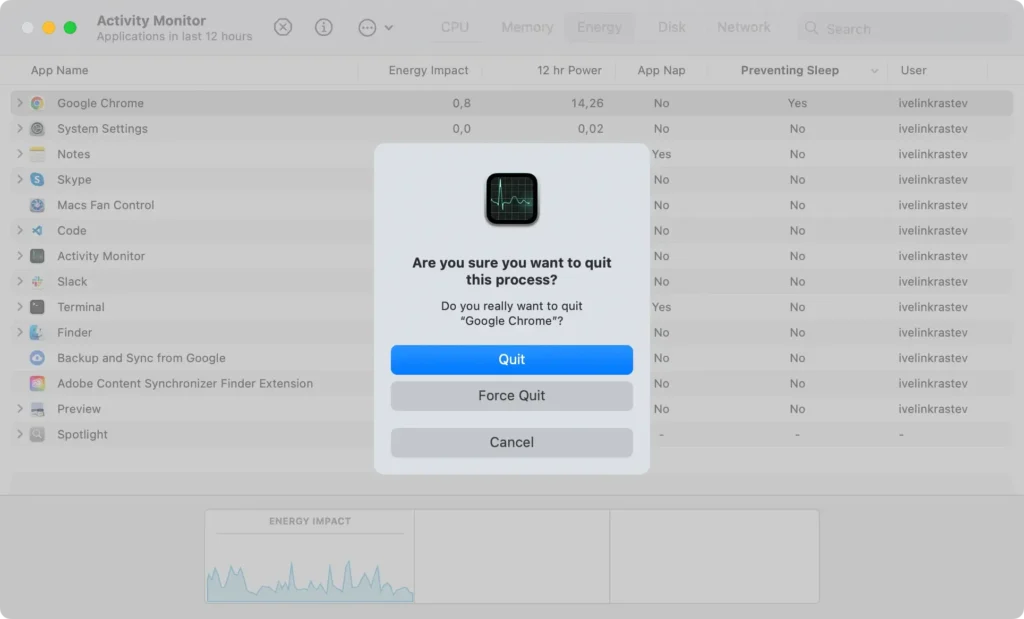
afslutte ubrugte apps

Dette holder din Mac kørende effektivt ved at forhindre inaktive apps i at forbruge ressourcer.

8. Deaktiver unødvendige baggrundsprocesser

Baggrundsprocesser, herunder startelementer og skjulte tjenester, kan forbruge flere ressourcer på macOS Sequoia. Deaktivering af disse unødvendige processer kan hjælpe med at forbedre systemets ydeevne, især hvis de starter automatisk, hver gang du starter din Mac op.

  1. Gå til System Settings > General > Login Items.
  2. Gennemgå listen over apps, der starter ved opstart.
  3. Vælg de apps, du ikke behøver for at køre automatisk, og klik på knappen “-“ for at fjerne dem fra opstart.

login-elementer og udvidelsespanel

9. Hold din Mac kølig

At holde din Mac kølig forhindrer den i at blive langsommere på grund af overophedning. Overophedning kan få macOS Sequoia til at drosle CPU-ydeevnen, hvilket påvirker den samlede hastighed.

  • Placer din Mac på en flad, hård overflade for at forbedre ventilationen.
  • Undgå at blokere luftåbninger, især under intensive opgaver.
  • Overvej at bruge en kølepude for ekstra luftstrøm, hvis du regelmæssigt bruger ressourcekrævende apps.

10. Kør regelmæssig vedligeholdelse

Regelmæssig vedligeholdelse hjælper dig med at optimere macOS Sequoia, reducere forsinkelse og forbedre den generelle ydeevne. Det kan tage tid at udføre disse opgaver manuelt, men hver enkelt kan gøre en mærkbar forskel.

Væsentlige vedligeholdelsesopgaver omfatter:

  • Reindex Spotlight
  • Kør regelmæssige scanninger med SpyHunter
  • Tøm DNS-cache
  • Ryd systemlogfiler
  • Nulstil netværksindstillinger
  • Reparer disktilladelser

At udføre disse opgaver ugentligt eller hver anden uge hjælper med at sikre, at din macOS forbliver lydhør og effektiv. Regelmæssig vedligeholdelse minimerer rod og frigør ressourcer, hvilket forbedrer ydeevnen.

11. Genstart din Mac regelmæssigt

Regelmæssige genstarter hjælper med at rydde RAM og lukke baggrundsprocesser, hvilket bidrager til bedre macOS-ydeevne.

  1. Klik på Apple-menuen, og vælg Restart.
  2. Bekræft ved at klikke på Restart igen i prompten.
genstart Macos fra Apple-menulinjen

Genstart ugentligt eller efter omfattende systembrug hjælper med at forhindre hukommelseslækager og ressourceoverbelastning, hvilket holder din Mac kørende.

Ved at følge disse trin optimerer du effektivt macOS Sequoia for en jævnere ydeevne, reduceret rod og forbedret reaktionsevne på din Mac.

Disse enkle vedligeholdelsesopgaver og indstillingsjusteringer hjælper dig med at få mest muligt ud af din enhed.

Del dette opslag på dine foretrukne sociale medier
Hold Din Mac Hurtig Og Sikker
Optimer din Mac og forbliv malware-fri med SpyHunter

For en bedre forståelse af vores politikker, bedes du gennemgå vores gratis prøveversion nedenfor, EULA og privatlivs-/cookiepolitik.

SpyHunter gratis prøveversion: Vigtige vilkår og betingelser

SpyHunter-prøveversionen inkluderer, for én enhed, en engangs 7-dages prøveperiode for SpyHunter 5 Pro (Windows) eller SpyHunter til Mac, der tilbyder omfattende malware-detektion og -fjernelsesfunktionalitet, højtydende vagter til aktivt at beskytte dit system mod malware trusler og adgang til vores tekniske supportteam via SpyHunter HelpDesk. Du vil ikke blive debiteret på forhånd i prøveperioden, selvom der kræves et kreditkort for at aktivere prøveperioden. (Forudbetalte kreditkort, debetkort og gavekort accepteres ikke under dette tilbud.) Kravet til din betalingsmetode er at hjælpe med at sikre kontinuerlig, uafbrudt sikkerhedsbeskyttelse under din overgang fra en prøveversion til et betalt abonnement, hvis du beslutter dig for at købe. Din betalingsmetode vil ikke blive opkrævet et betalingsbeløb på forhånd under prøveperioden, selvom godkendelsesanmodninger kan sendes til dit pengeinstitut for at bekræfte, at din betalingsmetode er gyldig (sådanne autorisationsindsendelser er ikke anmodninger om gebyrer eller gebyrer fra EnigmaSoft, men afhængigt af din betalingsmetode og/eller dit pengeinstitut afspejler muligvis din kontos tilgængelighed). Du kan annullere din prøveperiode ved at kontakte EnigmaSofts betalingsbehandler (identificeret i din bekræftelses-e-mail) eller EnigmaSoft direkte senest to hverdage før prøveperioden på 7 dage udløber for at undgå, at en debitering forfalder og behandles umiddelbart efter, at din prøveperiode udløber. Hvis du beslutter dig for at annullere under din prøveperiode, mister du straks adgangen til SpyHunter. Hvis du af en eller anden grund mener, at der blev behandlet en debitering, som du ikke ønskede at foretage (hvilket f.eks. kan ske baseret på systemadministration), kan du også annullere og modtage fuld refusion for debiteringen når som helst inden for 30 dage efter datoen for købsgebyr. Se ofte stillede spørgsmål.

Ved afslutningen af prøveperioden vil du blive faktureret på forhånd med det samme til prisen og for abonnementsperioden som angivet i tilbudsmaterialet og registrerings-/købssidens vilkår (som er indarbejdet heri som reference; priserne kan variere fra land til land pr. købsside detaljer), hvis du ikke har annulleret rettidigt. Prisen starter typisk ved $72 for 3 måneder (SpyHunter Pro Windows) og $42 for 3 måneder (SpyHunter til Mac). Dit købte abonnement vil automatisk blive fornyet i overensstemmelse med vilkårene for registrering/købssiden, som giver mulighed for automatiske fornyelser til det på det tidspunkt gældende standard abonnementsgebyr, der er gældende på tidspunktet for dit oprindelige køb og i samme abonnementsperiode, forudsat at du en kontinuerlig, uafbrudt abonnementsbruger. Se venligst købssiden for detaljer. Prøveversion underlagt disse vilkår, din accept af EULA/TOS, privatlivs-/cookiepolitik og rabatvilkår. Hvis du ønsker at afinstallere SpyHunter, skal du lære hvordan.

For betaling ved automatisk fornyelse af dit abonnement, vil der blive sendt en e-mail-påmindelse til den e-mailadresse, du opgav, da du tilmeldte dig inden din næste betalingsdato. Ved starten af din prøveperiode vil du modtage en aktiveringskode, der er begrænset til kun at blive brugt til én prøveperiode og til kun én enhed pr. konto. Dit abonnement fornyes automatisk til prisen og for abonnementsperioden i overensstemmelse med tilbudsmaterialerne og registrerings-/købssidens vilkår (som er inkorporeret heri som reference; priserne kan variere fra land til land pr. købssidedetaljer), forudsat at du er en kontinuerlig, uafbrudt abonnementsbruger. For brugere med betalt abonnement, hvis du opsiger, vil du fortsat have adgang til dine produkter indtil udgangen af din betalte abonnementsperiode. Hvis du ønsker at modtage refusion for din på det tidspunkt aktuelle abonnementsperiode, skal du annullere og ansøge om refusion inden for 30 dage efter dit seneste køb, og du vil straks stoppe med at modtage fuld funktionalitet, når din refusion er behandlet.

For CALIFORNIA FORBRUGERE, se venligst meddelelsesbestemmelserne:
MEDDELELSE TIL FORBRUGERNE I CALIFORNIEN: I henhold til California Automatic Renewal Law kan du annullere et abonnement som følger:

  1. Gå til www.enigmasoftware.com og klik på "Login" -knappen i øverste højre hjørne.
  2. Log ind med dit brugernavn og adgangskode.
  3. Gå til "Ordre/Licenser" i navigationsmenuen. Ved siden af din ordre/licens er en knap tilgængelig til at annullere dit abonnement, hvis det er relevant. Bemærk: Hvis du har flere ordrer/produkter, skal du annullere dem på individuel basis.

Hvis du har spørgsmål eller problemer, kan du kontakte vores EnigmaSoft supportteam på telefon på +1 (888) 360-0646 (USA gratis) / +353 76 680 3523 (Irland/International) eller via e-mail på support@enigmasoftware.com.
Hvordan annullerer du en SpyHunter-prøveversion? Hvis din SpyHunter-prøveversion blev registreret via MyCommerce, kan du annullere prøveversionen via MyCommerce ved at logge ind på MyAccount-sektionen i MyCommerce (se din bekræftelses-e-mail for yderligere detaljer). Du kan også kontakte MyCommerce på telefon eller e-mail for at annullere. For at kontakte MyCommerce via telefon, kan du ringe til +1-800-406-4966 (USA gratis) eller +1-952-646-5022 (24x7x356). Du kan kontakte MyCommerce via e-mail på ordersupport@mycommerce.com. Du kan nemt identificere, om din prøveversion blev registreret via MyCommerce ved at tjekke de bekræftelses-e-mails, der blev sendt til dig ved registreringen. Alternativt kan alle brugere også kontakte EnigmaSoft Limited direkte. Brugere kan kontakte vores tekniske supportteam ved at sende en e-mail til support@enigmasoftware.com, åbne en billet i SpyHunter HelpDesk eller ringe til +1 (888) 360-0646 (USA) / +353 76 680 3523 (Irland/International). Du kan få adgang til SpyHunter HelpDesk fra SpyHunters hovedskærm. For at åbne en supportbillet skal du klikke på "HelpDesk"-ikonet. Klik på fanen "Ny billet" i det vindue, der vises. Udfyld formularen og klik på knappen "Send". Hvis du er usikker på, hvilken "Problemtype" du skal vælge, skal du vælge "Generelle spørgsmål". Vores supportmedarbejdere vil straks behandle din anmodning og svare dig.

———

SpyHunter-købsoplysninger
Du har også valget mellem at abonnere på SpyHunter med det samme for fuld funktionalitet, inklusive fjernelse af malware og adgang til vores supportafdeling via vores HelpDesk, typisk startende ved $42 for 3 måneder (SpyHunter Basic Windows) og $42 for 3 måneder (SpyHunter til Mac) i i overensstemmelse med tilbudsmaterialet og vilkårene for registrering/købssiden (som er inkorporeret heri som reference; priserne kan variere fra land til land pr. købssidedetaljer). Dit abonnement fornyes automatisk til det på det tidspunkt gældende standard abonnementsgebyr, der var gældende på tidspunktet for dit oprindelige købsabonnement og i samme abonnementsperiode, forudsat at du er en kontinuerlig, uafbrudt abonnementsbruger, og for hvilken du vil modtage en meddelelse om kommende abonnementer. gebyrer inden udløbet af dit abonnement. Køb af SpyHunter er underlagt vilkårene og betingelserne på købssiden, EULA/TOS, privatlivs-/cookiepolitik og rabatvilkår.

———

Almindelige vilkår
Ethvert køb til SpyHunter til nedsat pris er gyldigt i den tilbudte abonnementsperiode. Derefter vil den på det tidspunkt gældende standardpris gælde for automatiske fornyelser og/eller fremtidige køb. Prisen kan ændres, selvom vi giver dig besked på forhånd om prisændringer.
Alle SpyHunter-versioner er betinget af, at du accepterer vores EULA/TOS, privatlivs-/cookiepolitik og rabatvilkår. Se også vores ofte stillede spørgsmål og trusselsvurderingskriterier. Hvis du ønsker at afinstallere SpyHunter, skal du lære hvordan.
