

Repareres En Mac, Der Bliver Ved Med At Genstarte [Fixes]

Inden vi dykker ind
Før vi dykker ind, lad os sørge for, at du er sikker online. Vi har skabt SpyHunter, fordi din sikkerhed betyder noget for os.
Beskyt din computer i dag — download SpyHunter lige her! Se vores bedste tips nedenfor for at holde din computer sikker.

Genstarter din Mac oftere, end den burde? Dette kan være et tegn på flere problemer, fra forældet software til mere betydelige hardwareproblemer.
Om disse genstarter sker under specifikke opgaver eller helt tilfældigt kan antyde den underliggende årsag. Fra dud perifere enheder til fejl i dine systemopdateringer, at finde ud af årsagen er afgørende for en rettelse.
Læs videre for at forstå, hvorfor din Mac muligvis reagerer, og lær praktiske trin til at lokalisere og løse problemet, så du sikrer, at din enhed kører problemfrit igen.
Hvorfor bliver min Mac ved med at genstarte uventet?
Hvis din Mac bliver ved med at genstarte uden nogen åbenlys grund, kan det være et signal om underliggende problemer lige fra forældet software til hardwarefejl.
Du får muligvis en besked om, at din computer genstartede på grund af et problem. Dette er kendt som en “kernepanik” og kan stamme fra forskellige årsager, der spænder fra tredjepartssoftware til inkompatibel hardware.
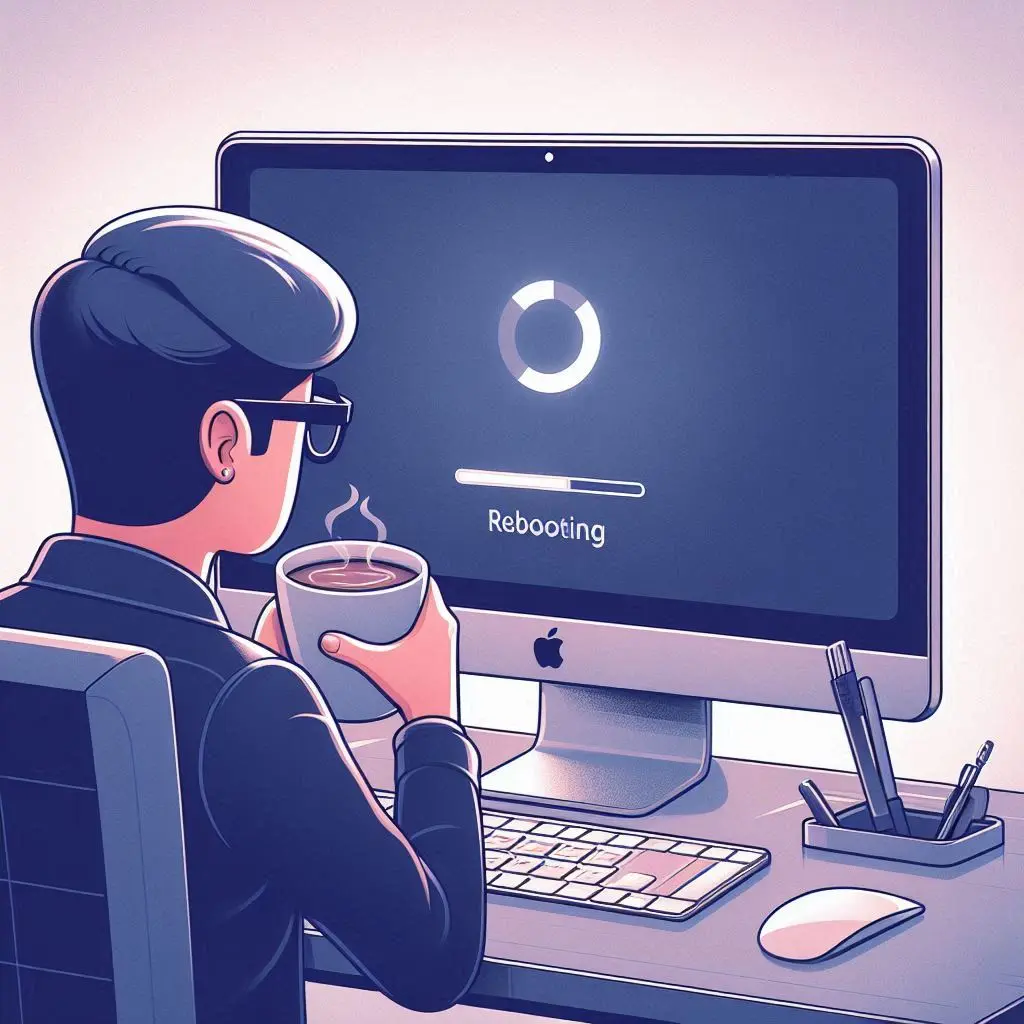
Det er afgørende at observere, hvornår genstarterne sker: Sker de under en bestemt type opgave eller tilfældigt?
At lokalisere dette kan guide dig mod problemet – uanset om det er et bestemt program, der går ned, eller en hardwarekomponent, der overophedes.
Er det et macOS-problem eller noget mere alvorligt?
Det kan være en udfordring at afgøre, om din Macs genstartsproblem skyldes software eller et mere alvorligt hardwareproblem, men det er afgørende for at finde den rigtige løsning.
Forældet macOS kan føre til systemustabilitet; derfor er det vigtigt at holde sig ajour med de seneste opdateringer.
Du kan søge efter opdateringer ved at gå til Apple menu > About This Mac og klikke på Software Update. Hvis nye opdateringer er tilgængelige, skal du fortsætte med at installere dem for at løse potentielle softwarekonflikter.
Hvis problemet fortsætter, selv efter opdatering, skal du overveje, om der kan være et hardwareproblem. Tegn, der peger på hardwareproblemer, omfatter overophedning, usædvanlige lyde eller Mac, der lukker ned ved højtydende opgaver, hvilket tyder på problemer som svigtende kølesystemer eller problemer med strømforsyningen.
I sådanne tilfælde anbefales professionel Apple-support fra en certificeret Apple-butik, da hardwarereparationer eller diagnosticering kan være nødvendigt.
De vigtigste årsager til, at din Mac muligvis oplever genstarter
Flere årsager kan føre til hyppige eller uventede genstarter af din Mac. Disse spænder fra forældede macOS-versioner til mere komplekse hardwarefejl.
At identificere årsagen er afgørende for at anvende den korrekte løsning og sikre, at din Mac fungerer problemfrit.
1. Softwarekonflikter, der kan få din Mac til at genstarte
Problemer med software installeret på dit system fører ofte til ustabilitet og kan få din Mac til at genstarte uventet.
En almindelig synder er inkompatibel eller forældet software. Sørg for, at alle dine programmer og din macOS er opdateret for at undgå konflikter.
Et andet problem kan være korrupt software eller systemfiler. At køre et diskværktøjstjek kan hjælpe med at lokalisere og løse problemer med filkorruption eller defekt software.
2. Hardwareproblemer: Fra overophedning til defekt RAM
Overophedning er en almindelig årsag til hardware-relaterede genstarter. Sørg for, at din Macs blæsere fungerer korrekt, og at ventilationsåbningerne ikke er blokeret for at tillade korrekt luftcirkulation.
Ophobning af støv indeni kan også forårsage overophedning. Forsigtig rengøring af ventilationsåbninger og blæsere kan muligvis løse dette problem.
Et andet hardwareproblem kan være defekt RAM eller en defekt harddisk. Hvis din Mac genstarter under opgaver med høj hukommelse, kan du overveje at køre en hukommelsestest eller rådføre dig med en professionel for at tjekke dine RAM-sticks.
På samme måde kan mærkelige lyde eller langsomme dataadgangshastigheder indikere et harddiskproblem. Sikkerhedskopier vigtige data og søg professionel rådgivning for mulige udskiftninger eller reparationer.
Trin-for-trin guide til at løse dit Mac-genstartsproblem
Hvis din Mac bliver ved med at genstarte, kan følgende trin hjælpe med at løse problemet:
- Afbryd eventuelle eksterne enheder for at udelukke hardwarekonflikter.
- Genstart din Mac og kontroller, om problemet fortsætter uden de eksterne enheder.
- Hvis genstarterne fortsætter, skal du starte din Mac i
Safe Mode. Denne proces afhænger af, om du har et Apple Silikone-system eller en Intel-baseret Mac:- For Apple Silicone Macs skal du holde tænd/sluk-knappen nede, når du tænder for Mac’en, indtil du ser
Loading startup options, og hold derefterShifttasten nede, når du vælger en opstartsvolumen. - For Intel-baserede Mac’er skal du blot holde
Shifttasten nede, mens din Mac starter op.
- For Apple Silicone Macs skal du holde tænd/sluk-knappen nede, når du tænder for Mac’en, indtil du ser
- Mens du er i fejlsikret tilstand, skal du prøve at afgøre, om problemet stammer fra ikke-essentiel software
- Se efter softwareopdateringer, da forældet systemsoftware ofte kan få din Mac til at opføre sig uforudsigeligt.
- Hvis problemet fortsætter, kan du overveje at geninstallere macOS. For at gøre dette skal du genstarte din Mac og holde
Command + Rnede for at gå ind i gendannelsestilstand, og vælg derefterReinstall macOS. - Efter installationen skal du gendanne dine filer fra en sikkerhedskopi.
Disse trin skal hjælpe med at stabilisere operativsystemet og løse genstartsproblemet.
Kør Apple Diagnostics for at rette problemer
macOS indeholder et kraftfuldt automatiseret diagnosticeringsværktøj, der kan løse en række konflikter og problemer på egen hånd.
Processen involveret i at køre Apple Diagnostics varierer lidt afhængigt af din Mac-model og om din Mac er Apple Silicon eller Intel-baseret.
For Apple Silicone-systemer skal du trykke og holde tænd/sluk-knappen på din computer nede, mens den er slukket. Når den tændes, skal du slippe tænd/sluk-knappen, når du ser Options på skærmen. Til sidst skal du trykke og holde nede Command + D -tasterne på dit tastatur.
For Intel-baserede Mac’er skal du tænde din Mac og hurtigt trykke og holde D tasten nede på tastaturet. Når du ser en prompt om at vælge et sprog eller ser en statuslinje, der indlæses på din Mac-skærm, skal du slippe tasten.
Du vil se en statuslinje, når Apple Diagnostics udfører sine opgaver. Når handlingen er færdig, vil du se en oversigt over resultaterne, samt mulighederne for at køre testen igen, genstarte eller lukke din Mac.
Se efter softwareopdateringer og administrer installationer
At holde din macOS opdateret er afgørende for både sikkerhed og ydeevne. Sådan tjekker og administrerer du macOS-opdateringer:
- Klik på Apple-menuen.
- Vælg
System Settings. - Vælg
Software Updatefor at se efter tilgængelige opdateringer. - Hvis opdateringer er tilgængelige, skal du klikke på
Update Now. - For at holde dit system altid opdateret skal du aktivere automatiske opdateringer ved at markere afkrydsningsfeltet mærket
Automatically keep my Mac up to date.

Denne procedure sikrer, at din macOS kører problemfrit og minimerer sikkerhedsrisici.
Ryd op på din Mac med SpyHunter for at løse genstarter forårsaget af malware
Over tid kan din Mac akkumulere filer og programmer, der sænker dens ydeevne. Brug af SpyHunter kan effektivt fjerne disse unødvendige filer og potentielt skadelig software, hvilket forbedrer din Macs effektivitet.
Sådan rydder du op på din Mac ved hjælp af SpyHunter:
- Download appen her og installer det.
- Start SpyHunter, og vælg en fuld system-malware-scanning fra hovedmenuen.
- Gennemgå scanningsresultaterne, og sørg for, at alle ondsindede filer og apps er valgt til fjernelse.

- Lad SpyHunter rydde op i de valgte genstande.

Med enhver potentiel malware fjernet fra din Mac, bør systemet være meget mere stabilt, og genstarter forårsaget af malware bør ikke længere forekomme.
Fejlfinding af eksterne enheder, der kan tvinge en genstart
Perifere enheder som eksterne harddiske, printere og USB-enheder kan nogle gange forårsage problemer, der fører til uventede genstarter eller nedbrud på din Mac.
Der kan opstå problemer på grund af hardwarekompatibilitet, defekte forbindelser eller defekte enheder. Ved systematisk at fejlfinde disse enheder kan du lokalisere årsagen til problemet og løse det effektivt.
Afbrydelse af eksterne enheder for at isolere problemet
Når du står over for hyppige genstarter eller systemnedbrud, er det første skridt at identificere, om eksterne enheder forårsager problemet. Afbrydelse af eksterne enheder, der er tilsluttet din Mac, er en enkel måde at kontrollere dette på:
- Luk din Mac helt ned.
- Frakobl alle eksterne enheder, inklusive USB-drev, eksterne harddiske, sekundære skærme og printere.
- Genstart din Mac uden at disse enheder er tilsluttet.
- Brug din Mac, som du plejer, og kontroller, om genstartsproblemet fortsætter.
Hvis din Mac fungerer normalt og ikke genstarter uventet, kan en eller flere af de eksterne enheder være skyld i. Sådan indsnævrer du den problematiske enhed:
- Gentilslut én enhed ad gangen, og genstart din Mac.
- Se om og hvornår systemet genstarter uventet efter tilslutning af en bestemt enhed.
- Når du har identificeret den enhed, der forårsager problemet, skal du tjekke for driveropdateringer, kompatibilitet eller kontakte producenten for at få support.
Denne metode til isolering hjælper dig med at lokalisere kilden til problemet, så du kan løse det direkte og genoprette stabiliteten af dit system.
Geninstallation af macOS: Når alt andet fejler
Hvis omfattende problemer som kernepanik fortsætter efter at have prøvet enklere rettelser, kan det være nødvendigt at geninstallere macOS. Dette bør kun overvejes, når du har sikret dig, at dine vigtige filer er sikkerhedskopieret, da data kan blive slettet under installationen.
For at geninstallere macOS skal du starte i gendannelsestilstand ved at genstarte din Mac og holde Kommando + R nede, hvis du bruger en Intel-baseret Mac eller bare holde tænd/sluk-knappen nede, mens du tænder Mac’en til Apple Silicone Macs.
Når du er i gendannelsestilstand, skal du vælge at geninstallere macOS. Følg instruktionerne på skærmen for at starte geninstallationen. Din Mac skal være forbundet til internettet, da denne proces downloader nye installationsfiler direkte fra Apple.
Når installationen er fuldført, bør din Mac genstarte med en frisk version af macOS installeret, hvilket potentielt løser eventuelle problemer på systemniveau som kernepanik.
Hvis problemet fortsætter efter en ren installation, kan det indikere et hardwarerelateret problem, der kræver professionel support.
Forebyg fremtidige kernepanik og uventede genstarter
Kernelpanik kan være foruroligende og forstyrrende, men med den rette pleje og forholdsregler kan du minimere deres forekomst betydeligt. Det er afgørende at justere den måde, du administrerer softwareinstallationer og opdateringer på.
Sørg altid for, at ny software eller drivere er fuldt kompatible med dit system før installation. Desuden er det afgørende for stabilitet og sikkerhed at holde din Macs operativsystem opdateret. Regelmæssige opdateringer inkluderer ofte rettelser, der forhindrer kernepanik.
Bortset fra softwarestyring er opmærksomhed på fysiske elementer også nøglen. Sørg for, at din Mac opbevares i et rent miljø for at undgå støvopbygning, hvilket kan påvirke hardwarens ydeevne og føre til overophedning, en anden almindelig årsag til uventede genstarter.
