

Comment Réparer Un Mac Qui Redémarre Sans Arrêt [Solutions]

Avant de plonger
Avant de commencer, assurons-nous que vous restez en sécurité en ligne. Nous avons créé SpyHunter parce que votre sécurité est importante pour nous.
Protégez votre ordinateur aujourd'hui — Téléchargez SpyHunter ici ! Consultez nos meilleurs conseils ci-dessous pour assurer la sécurité de votre ordinateur.

Votre Mac redémarre-t-il plus souvent qu’il ne le devrait ? Cela peut être le signe de plusieurs problèmes, allant d’un logiciel obsolète à des problèmes matériels plus importants.
Le fait que ces redémarrages se produisent lors de tâches spécifiques ou de manière totalement aléatoire peut indiquer la cause sous-jacente. Qu’il s’agisse de périphériques défectueux ou de bugs dans les mises à jour de votre système, il est essentiel de déterminer la raison pour trouver une solution.
Lisez la suite pour comprendre pourquoi votre Mac peut présenter des problèmes et découvrez des étapes pratiques pour identifier et résoudre le problème, garantissant ainsi que votre appareil fonctionne à nouveau correctement.
Pourquoi mon Mac continue-t-il de redémarrer de manière inattendue ?
Si votre Mac continue de redémarrer sans raison évidente, cela peut être le signe de problèmes sous-jacents allant de logiciels obsolètes à des pannes matérielles.
Il se peut que vous receviez un message indiquant que votre ordinateur a redémarré en raison d’un problème. Ce phénomène est connu sous le nom de « panique du noyau » et peut provenir de diverses raisons, allant des logiciels tiers au matériel incompatible.
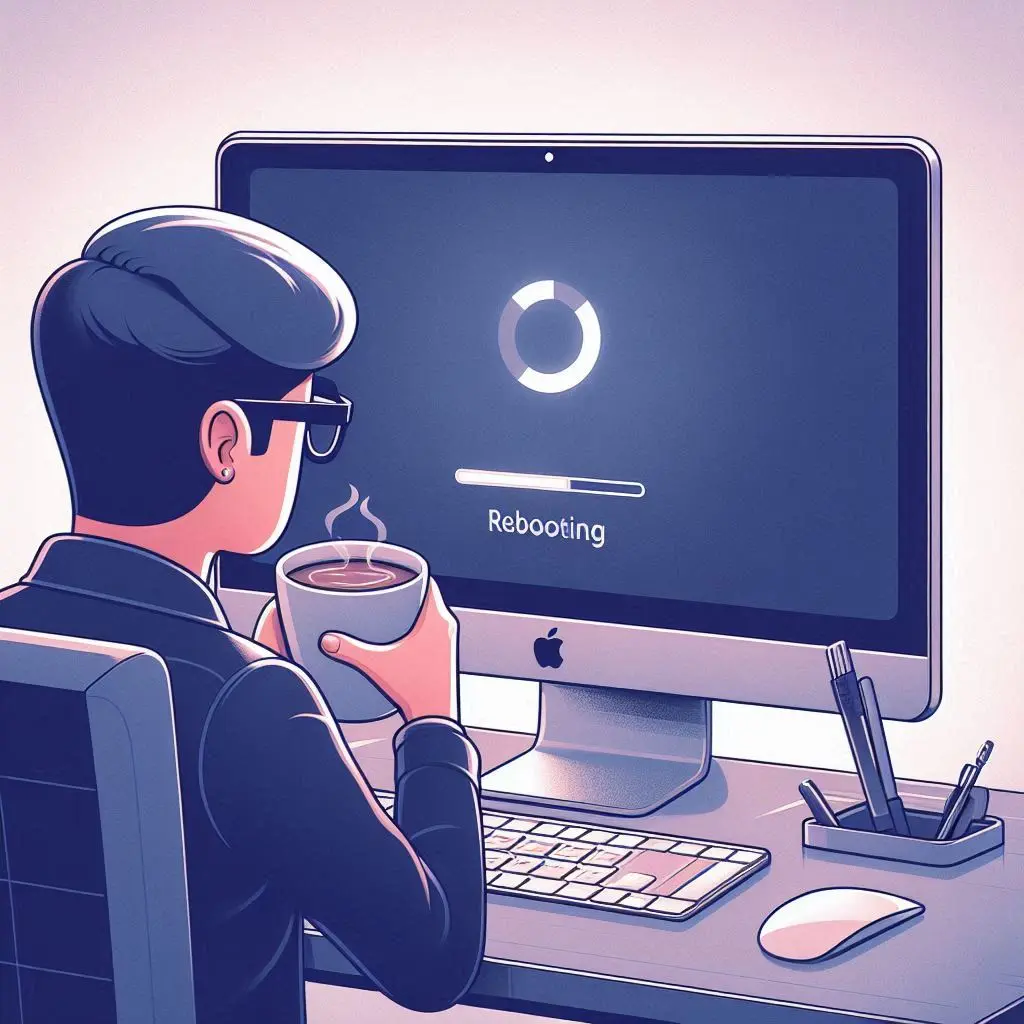
Il est crucial d’observer quand les redémarrages se produisent : Se produisent-ils lors d’un certain type de tâche ou de manière aléatoire ?
Identifier ce problème peut vous guider vers le problème, qu’il s’agisse d’une application particulière qui plante ou d’un composant matériel qui surchauffe.
S’agit-il d’un problème macOS ou de quelque chose de plus grave ?
Déterminer si le problème de redémarrage de votre Mac est dû à un logiciel ou à un problème matériel plus grave peut être difficile, mais est essentiel pour trouver la bonne solution.
Un macOS obsolète peut entraîner des instabilités du système ; il est donc essentiel de se tenir au courant des dernières mises à jour.
Vous pouvez rechercher des mises à jour en accédant au Apple menu > About This Mac, puis en cliquant sur Software Update. Si de nouvelles mises à jour sont disponibles, procédez à leur installation pour résoudre les conflits logiciels potentiels.
Si le problème persiste même après la mise à jour, demandez-vous s’il s’agit d’un problème matériel. Les signes qui indiquent des problèmes matériels incluent une surchauffe, des bruits inhabituels ou l’arrêt du Mac lors de tâches à hautes performances, ce qui suggère des problèmes tels que des systèmes de refroidissement défaillants ou des problèmes d’alimentation électrique.
Dans de tels cas, il est recommandé de faire appel à l’assistance professionnelle d’Apple auprès d’un magasin Apple certifié, car des réparations ou des diagnostics matériels peuvent s’avérer nécessaires.
Principales raisons pour lesquelles votre Mac peut connaître des redémarrages
Plusieurs raisons peuvent entraîner des redémarrages fréquents ou inattendus de votre Mac. Il peut s’agir de versions macOS obsolètes ou de dysfonctionnements matériels plus complexes.
L’identification de la cause première est essentielle pour appliquer la solution appropriée et garantir le bon fonctionnement de votre Mac.
1. Conflits logiciels pouvant entraîner le redémarrage de votre Mac
Les problèmes avec les logiciels installés sur votre système entraînent souvent une instabilité et peuvent provoquer un redémarrage inattendu de votre Mac.
Les logiciels incompatibles ou obsolètes sont souvent à l’origine de ces problèmes. Assurez-vous que toutes vos applications et votre système d’exploitation macOS sont à jour pour éviter tout conflit.
Un autre problème peut être dû à des logiciels ou des fichiers système corrompus. L’exécution d’une vérification de l’utilitaire de disque peut aider à localiser et à résoudre les problèmes liés à la corruption des fichiers ou à des logiciels défectueux.
2. Problèmes matériels : De la surchauffe à la RAM défectueuse
La surchauffe est une cause fréquente de redémarrages liés au matériel. Assurez-vous que les ventilateurs de votre Mac fonctionnent correctement et que les évents ne sont pas obstrués pour permettre une bonne circulation de l’air.
L’accumulation de poussière à l’intérieur peut également provoquer une surchauffe. Un nettoyage délicat des évents et des ventilateurs peut résoudre ce problème.
Un autre problème matériel peut être une RAM défectueuse ou un disque dur défaillant. Si votre Mac redémarre pendant des tâches nécessitant beaucoup de mémoire, pensez à effectuer un test de mémoire ou à consulter un professionnel pour vérifier vos barrettes de RAM.
De même, des bruits étranges ou des vitesses d’accès aux données lentes peuvent indiquer un problème de disque dur. Sauvegardez les données importantes et demandez conseil à un professionnel pour d’éventuels remplacements ou réparations.
Guide étape par étape pour résoudre votre problème de redémarrage de Mac
Si votre Mac continue de redémarrer, suivez ces étapes pour résoudre le problème :
- Déconnectez tous les périphériques externes pour éliminer les conflits matériels.
- Redémarrez votre Mac et vérifiez si le problème persiste sans les périphériques externes.
- Si les redémarrages continuent, démarrez votre Mac en
Safe Mode. Ce processus varie selon que vous possédez un système Apple Silicone ou un Mac basé sur Intel :- Pour les Mac Apple Silicone, maintenez le bouton d’alimentation enfoncé lorsque vous allumez le Mac jusqu’à ce que vous voyiez
Loading startup options, puis maintenez la toucheShiftlorsque vous choisissez un volume de démarrage. - Pour les Mac basés sur Intel, maintenez simplement la touche
Shiftpendant le démarrage de votre Mac.
- Pour les Mac Apple Silicone, maintenez le bouton d’alimentation enfoncé lorsque vous allumez le Mac jusqu’à ce que vous voyiez
- En mode sans échec, essayez de déterminer si le problème provient d’un logiciel non essentiel
- Vérifiez les mises à jour logicielles, car les logiciels système obsolètes peuvent souvent entraîner un comportement imprévisible de votre Mac.
- Si le problème persiste, vous pouvez envisager de réinstaller macOS. Pour ce faire, redémarrez votre Mac et maintenez
Command + Renfoncées pour accéder au mode de récupération, puis sélectionnezReinstall macOS. - Après l’installation, restaurez vos fichiers à partir d’une sauvegarde.
Ces étapes devraient aider à stabiliser le système d’exploitation et à résoudre le problème de redémarrage.
Exécutez Apple Diagnostics pour corriger les problèmes
macOS inclut un puissant outil de diagnostic automatisé capable de résoudre lui-même un certain nombre de conflits et de problèmes.
Le processus impliqué dans l’exécution d’Apple Diagnostics varie légèrement en fonction de votre modèle de Mac et selon que votre Mac est basé sur Apple Silicon ou Intel.
Pour les systèmes Apple Silicone, maintenez enfoncé le bouton d’alimentation de votre ordinateur lorsqu’il est éteint. Lorsqu’il s’allume, relâchez le bouton d’alimentation une fois que vous voyez Options à l’écran. Enfin, maintenez enfoncées les touches Command + D de votre clavier.
Pour les Mac équipés d’un processeur Intel, allumez votre Mac et maintenez rapidement la touche D du clavier enfoncée. Une fois que vous voyez une invite vous demandant de choisir une langue ou une barre de progression se chargeant sur l’écran de votre Mac, relâchez la touche.
Une barre de progression s’affiche à mesure que Apple Diagnostics exécute ses tâches. Une fois l’opération terminée, vous verrez un résumé des résultats, ainsi que les options permettant de réexécuter le test, de redémarrer ou d’éteindre votre Mac.
Vérifiez les mises à jour logicielles et gérez les installations
Maintenir votre macOS à jour est essentiel pour la sécurité et les performances. Voici comment vérifier et gérer les mises à jour de macOS :
- Cliquez sur le menu Pomme.
- Sélectionnez
System Settings. - Choisissez
Software Updatepour vérifier les mises à jour disponibles. - Si des mises à jour sont disponibles, cliquez sur
Update Now. - Pour maintenir votre système toujours à jour, activez les mises à jour automatiques en cochant la case intitulée
Automatically keep my Mac up to date.

Cette procédure garantit le bon fonctionnement de votre macOS et minimise les risques de sécurité.
Nettoyez votre Mac avec SpyHunter pour résoudre les redémarrages causés par des logiciels malveillants
Au fil du temps, votre Mac peut accumuler des fichiers et des applications qui ralentissent ses performances. L’utilisation de SpyHunter peut supprimer efficacement ces fichiers inutiles et ces logiciels potentiellement dangereux, améliorant ainsi l’efficacité de votre Mac.
Voici comment nettoyer votre Mac à l’aide de SpyHunter :
- Téléchargez l'application ici et installez-le.
- Lancez SpyHunter et sélectionnez une analyse complète des logiciels malveillants du système dans le menu principal.
- Consultez les résultats de l’analyse et assurez-vous que tous les fichiers et applications malveillants sont sélectionnés pour être supprimés.

- Laissez SpyHunter nettoyer les éléments sélectionnés.

Une fois tous les logiciels malveillants potentiels supprimés de votre Mac, le système devrait être beaucoup plus stable et les redémarrages causés par les logiciels malveillants ne devraient plus se produire.
Dépannage des périphériques susceptibles de forcer un redémarrage
Les périphériques tels que les disques durs externes, les imprimantes et les périphériques USB peuvent parfois provoquer des problèmes entraînant des redémarrages ou des pannes inattendus sur votre Mac.
Des problèmes peuvent survenir en raison de la compatibilité du matériel, de connexions défectueuses ou d’appareils défectueux. En dépannant ces appareils de manière systématique, vous pouvez identifier la cause première du problème et le résoudre efficacement.
Déconnecter les périphériques externes pour isoler le problème
En cas de redémarrages fréquents ou de pannes système, la première étape consiste à identifier si des périphériques externes sont à l’origine du problème. Déconnecter les périphériques connectés à votre Mac est un moyen simple de vérifier cela :
- Éteignez complètement votre Mac.
- Déconnectez tous les périphériques externes, y compris les clés USB, les disques durs externes, les moniteurs secondaires et les imprimantes.
- Redémarrez votre Mac sans ces appareils connectés.
- Utilisez votre Mac comme vous le feriez normalement et vérifiez si le problème de redémarrage persiste.
Si votre Mac fonctionne normalement et ne redémarre pas de manière inattendue, un ou plusieurs périphériques externes peuvent être en cause. Pour identifier le périphérique problématique :
- Reconnectez un appareil à la fois et redémarrez votre Mac.
- Observez si et quand le système redémarre de manière inattendue après la connexion d’un périphérique spécifique.
- Une fois que vous avez identifié l’appareil à l’origine du problème, vérifiez les mises à jour des pilotes, la compatibilité ou contactez le fabricant pour obtenir de l’aide.
Cette méthode d’isolation vous aide à identifier la source du problème, vous permettant ainsi de le résoudre directement et de restaurer la stabilité de votre système.
Réinstaller macOS : Quand tout le reste échoue
Si des problèmes persistants, comme les paniques du noyau, persistent après avoir essayé des correctifs plus simples, il peut être nécessaire de réinstaller macOS. Cette opération ne doit être envisagée qu’après avoir vérifié que vos fichiers essentiels sont sauvegardés, car les données peuvent être effacées pendant l’installation.
Pour réinstaller macOS, démarrez en mode de récupération en redémarrant votre Mac et en maintenant les touches Commande + R enfoncées si vous utilisez un Mac basé sur Intel ou en maintenant simplement le bouton d’alimentation enfoncé pendant que vous allumez le Mac pour les Mac Apple Silicone.
Une fois en mode de récupération, choisissez de réinstaller macOS. Suivez les instructions à l’écran pour commencer la réinstallation. Votre Mac devra être connecté à Internet, car ce processus télécharge les nouveaux fichiers d’installation directement depuis Apple.
Une fois l’installation terminée, votre Mac devrait redémarrer avec une nouvelle version de macOS installée, résolvant potentiellement tous les problèmes au niveau du système tels que les paniques du noyau.
Si le problème persiste après une nouvelle installation, cela peut indiquer un problème lié au matériel nécessitant une assistance professionnelle.
Prévenir les futures paniques du noyau et les redémarrages inattendus
Les paniques du noyau peuvent être déstabilisantes et perturbatrices, mais avec les précautions et les soins appropriés, vous pouvez réduire considérablement leur occurrence. Il est essentiel d’adapter la façon dont vous gérez les installations et les mises à jour de logiciels.
Assurez-vous toujours que tout nouveau logiciel ou pilote est entièrement compatible avec votre système avant l’installation. De plus, il est essentiel de maintenir à jour le système d’exploitation de votre Mac pour garantir la stabilité et la sécurité. Les mises à jour régulières incluent souvent des correctifs qui évitent les pannes du noyau.
Outre la gestion des logiciels, il est également essentiel de prêter attention aux éléments physiques. Assurez-vous que votre Mac est conservé dans un environnement propre pour éviter l’accumulation de poussière, qui peut affecter les performances du matériel et entraîner une surchauffe, une autre cause fréquente de redémarrages inattendus.
