

Repareer Je Een Mac Die Steeds Opnieuw Opstart [Oplossingen]

Voordat we erin duiken
Voordat we erin duiken, laten we ervoor zorgen dat u online veilig blijft. We hebben SpyHunter gemaakt omdat uw veiligheid belangrijk voor ons is.
Bescherm uw computer vandaag nog — Download SpyHunter hier! Bekijk hieronder onze beste tips om uw computer veilig en beveiligd te houden.

Start uw Mac vaker opnieuw op dan zou moeten? Dit kan een teken zijn van verschillende problemen, van verouderde software tot ernstigere hardwareproblemen.
Of deze herstarts nu tijdens specifieke taken of volledig willekeurig gebeuren, kan een aanwijzing zijn voor de onderliggende oorzaak. Van slechte randapparatuur tot bugs in uw systeemupdates, het achterhalen van de reden is essentieel voor een oplossing.
Lees verder om te begrijpen waarom uw Mac mogelijk vreemd reageert en leer praktische stappen om het probleem te lokaliseren en op te lossen, zodat uw apparaat weer soepel werkt.
Waarom start mijn Mac steeds onverwacht opnieuw op?
Als uw Mac zonder duidelijke reden steeds opnieuw opstart, kan dit wijzen op een onderliggend probleem, variërend van verouderde software tot hardwarestoringen.
U krijgt mogelijk een bericht dat uw computer opnieuw is opgestart vanwege een probleem. Dit staat bekend als een “kernel panic” en kan verschillende oorzaken hebben, variërend van software van derden tot incompatibele hardware.
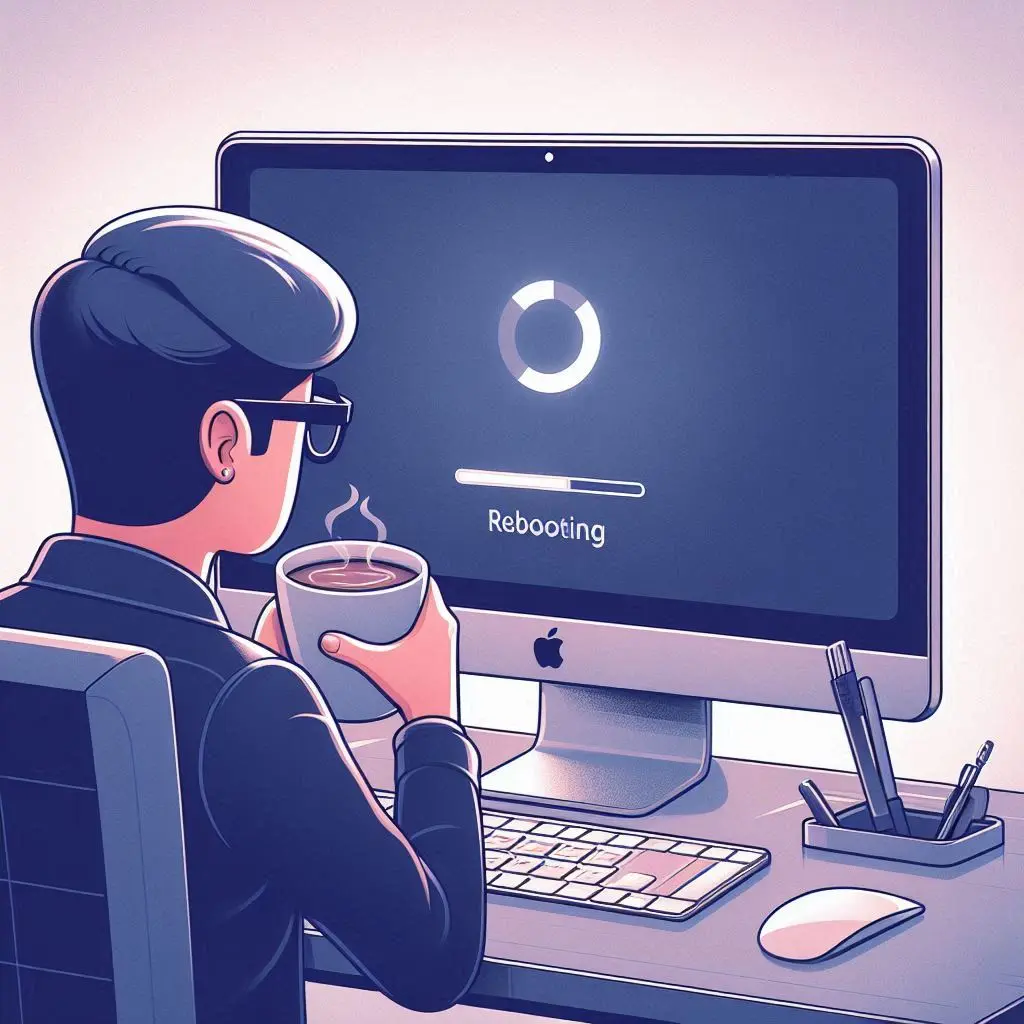
Het is belangrijk om te observeren wanneer het opnieuw opstarten plaatsvindt: Gebeurt dit tijdens een bepaald type taak of willekeurig?
Als u dit nauwkeurig vaststelt, kunt u het probleem achterhalen, bijvoorbeeld door te kijken naar een specifieke applicatie die vastloopt of een hardwarecomponent die oververhit raakt.
Is het een macOS-probleem of is er iets ernstigers aan de hand?
Het kan lastig zijn om te bepalen of het herstartprobleem van uw Mac te wijten is aan een softwareprobleem of aan een ernstiger hardwareprobleem, maar het is wel essentieel voor het vinden van de juiste oplossing.
Verouderde macOS kan leiden tot systeeminstabiliteit. Daarom is het belangrijk om op de hoogte te blijven van de nieuwste updates.
U kunt controleren op updates door naar Apple menu > About This Mac te gaan en op Software Update te klikken. Als er nieuwe updates beschikbaar zijn, installeer deze dan om mogelijke softwareconflicten op te lossen.
Als het probleem blijft bestaan, zelfs na het updaten, overweeg dan of er een hardwareprobleem is. Tekenen die wijzen op hardwareproblemen zijn oververhitting, ongebruikelijke geluiden of het uitschakelen van de Mac bij taken met hoge prestaties, wat duidt op problemen zoals falende koelsystemen of problemen met de stroomvoorziening.
In dergelijke gevallen raden wij u aan om professionele Apple-ondersteuning te gebruiken bij een erkende Apple-winkel, omdat hardwarereparaties of diagnose mogelijk noodzakelijk zijn.
Belangrijkste redenen waarom uw Mac mogelijk opnieuw opstart
Er zijn verschillende redenen die kunnen leiden tot frequente of onverwachte herstarts van uw Mac. Deze variëren van verouderde macOS-versies tot complexere hardwarestoringen.
Het identificeren van de hoofdoorzaak is cruciaal om de juiste oplossing toe te passen en ervoor te zorgen dat uw Mac soepel werkt.
1. Softwareconflicten die ervoor kunnen zorgen dat uw Mac opnieuw opstart
Problemen met software die op uw systeem is geïnstalleerd, leiden vaak tot instabiliteit en kunnen ervoor zorgen dat uw Mac onverwachts opnieuw opstart.
Een veelvoorkomende boosdoener is incompatibele of verouderde software. Zorg ervoor dat al uw applicaties en uw macOS up-to-date zijn om conflicten te voorkomen.
Een ander probleem kan corrupte software of systeembestanden zijn. Het uitvoeren van een schijfhulpprogrammacontrole kan helpen problemen met corrupte bestanden of defecte software te vinden en op te lossen.
2. Hardwareproblemen: Van oververhitting tot defect RAM
Oververhitting is een veelvoorkomende oorzaak van hardwaregerelateerde herstarts. Controleer of de ventilatoren van uw Mac goed werken en of de ventilatieopeningen niet geblokkeerd zijn, zodat er voldoende luchtcirculatie is.
Ophoping van stof binnenin kan ook oververhitting veroorzaken. Het voorzichtig schoonmaken van de ventilatieopeningen en ventilatoren kan dit probleem oplossen.
Een ander hardwareprobleem kan defect RAM of een falende harde schijf zijn. Als uw Mac opnieuw opstart tijdens taken met veel geheugen, overweeg dan om een geheugentest uit te voeren of een professional te raadplegen om uw RAM-sticks te controleren.
Op dezelfde manier kunnen vreemde geluiden of trage datatoegangssnelheden duiden op een probleem met de harde schijf. Maak een back-up van belangrijke gegevens en vraag professioneel advies voor mogelijke vervangingen of reparaties.
Stapsgewijze handleiding om het herstartprobleem van uw Mac op te lossen
Als uw Mac steeds opnieuw opstart, kunt u het probleem mogelijk oplossen door de volgende stappen te volgen:
- Koppel alle externe apparaten los om hardwareconflicten uit te sluiten.
- Start uw Mac opnieuw op en controleer of het probleem zich ook zonder de externe apparaten voordoet.
- Als het opnieuw opstarten doorgaat, start je Mac dan op in
Safe Mode. Dit proces is afhankelijk van of je een Apple Silicone-systeem of een Intel-gebaseerde Mac hebt:- Voor Apple Silicone Macs houdt u de aan/uit-knop ingedrukt wanneer u de Mac inschakelt totdat u
Loading startup optionsziet. Houd vervolgens deShifttoets ingedrukt wanneer u een opstartvolume kiest. - Voor Intel-gebaseerde Macs houdt u gewoon de
Shifttoets ingedrukt terwijl uw Mac opstart.
- Voor Apple Silicone Macs houdt u de aan/uit-knop ingedrukt wanneer u de Mac inschakelt totdat u
- Probeer in de veilige modus te bepalen of het probleem wordt veroorzaakt door niet-essentiële software
- Controleer of er software-updates zijn, want verouderde systeemsoftware kan ervoor zorgen dat uw Mac onvoorspelbaar gedrag vertoont.
- Als het probleem aanhoudt, kunt u overwegen om macOS opnieuw te installeren. Om dit te doen, start u uw Mac opnieuw op en houdt u
Command + Ringedrukt om de herstelmodus te openen. Selecteer vervolgensReinstall macOS. - Herstel uw bestanden na de installatie via een back-up.
Met deze stappen kunt u het besturingssysteem stabiliseren en het herstartprobleem oplossen.
Voer Apple Diagnostics uit om problemen te verhelpen
macOS beschikt over een krachtige, geautomatiseerde diagnosetool die een aantal conflicten en problemen zelfstandig kan oplossen.
Het proces voor het uitvoeren van Apple Diagnostiek verschilt enigszins, afhankelijk van uw Mac-model en of uw Mac een Apple Silicon- of Intel-computer is.
Voor Apple Silicone-systemen houdt u de aan/uit-knop op uw computer ingedrukt terwijl deze is uitgeschakeld. Wanneer deze is ingeschakeld, laat u de aan/uit-knop los zodra u Options op het scherm ziet. Houd ten slotte de toetsen Command + D op uw toetsenbord ingedrukt.
Voor Intel-gebaseerde Macs, zet je Mac aan en houd je snel de D toets op het toetsenbord ingedrukt. Zodra je een prompt ziet om een taal te kiezen of een voortgangsbalk ziet laden op je Mac-scherm, laat je de toets los.
U ziet een voortgangsbalk terwijl Apple Diagnostics zijn taken uitvoert. Wanneer de bewerking is voltooid, ziet u een samenvatting van de resultaten, evenals de opties om de test opnieuw uit te voeren, uw Mac opnieuw op te starten of uit te schakelen.
Controleer op software-updates en beheer installaties
Het up-to-date houden van je macOS is cruciaal voor zowel de beveiliging als de prestaties. Hier leest u hoe u macOS-updates kunt controleren en beheren:
- Klik op het Apple-menu.
- Selecteer
System Settings. - Kies
Software Updateom te controleren of er updates beschikbaar zijn. - Als er updates beschikbaar zijn, klikt u op
Update Now. - Om ervoor te zorgen dat uw systeem altijd up-to-date is, schakelt u automatische updates in door het selectievakje
Automatically keep my Mac up to dateschakelen.

Met deze procedure zorgt u ervoor dat uw macOS soepel werkt en worden beveiligingsrisico’s tot een minimum beperkt.
Maak uw Mac schoon met SpyHunter om herstarts veroorzaakt door malware op te lossen
Na verloop van tijd kan uw Mac bestanden en applicaties verzamelen die de prestaties vertragen. Met SpyHunter kunt u deze onnodige bestanden en potentieel schadelijke software effectief verwijderen, waardoor de efficiëntie van uw Mac wordt verbeterd.
Zo kunt u uw Mac opschonen met SpyHunter:
- Download de app hier en installeer het.
- Start SpyHunter en selecteer een volledige malware-scan van het systeem in het hoofdmenu.
- Controleer de scanresultaten en zorg ervoor dat alle schadelijke bestanden en apps zijn geselecteerd voor verwijdering.

- Laat SpyHunter de geselecteerde items opruimen.

Nadat alle mogelijke malware van uw Mac is verwijderd, zou het systeem veel stabieler moeten zijn en zouden er geen herstarts meer moeten plaatsvinden die door malware worden veroorzaakt.
Problemen met randapparatuur oplossen die een herstart kunnen forceren
Randapparaten zoals externe harde schijven, printers en USB-apparaten kunnen soms problemen veroorzaken die ertoe kunnen leiden dat uw Mac onverwacht opnieuw opstart of vastloopt.
Problemen kunnen ontstaan door hardwarecompatibiliteit, defecte verbindingen of defecte apparaten. Door systematisch problemen met deze apparaten op te lossen, kunt u de hoofdoorzaak van het probleem achterhalen en het effectief oplossen.
Externe apparaten loskoppelen om het probleem te isoleren
Wanneer u vaak opnieuw moet opstarten of het systeem crasht, is de eerste stap om te bepalen of externe apparaten het probleem veroorzaken. Het loskoppelen van randapparatuur die is aangesloten op uw Mac is een eenvoudige manier om dit te controleren:
- Schakel uw Mac volledig uit.
- Koppel alle externe apparaten los, inclusief USB-sticks, externe harde schijven, secundaire monitoren en printers.
- Start uw Mac opnieuw op zonder dat deze apparaten zijn aangesloten.
- Gebruik uw Mac zoals u dat normaal zou doen en controleer of het herstartprobleem zich blijft voordoen.
Als uw Mac normaal functioneert en niet onverwacht opnieuw opstart, kan een of meer externe apparaten de oorzaak zijn. Om het problematische apparaat te beperken:
- Sluit één apparaat tegelijk aan en start uw Mac opnieuw op.
- Controleer of en wanneer het systeem onverwacht opnieuw opstart nadat u een specifiek apparaat hebt aangesloten.
- Zodra u het apparaat hebt gevonden dat het probleem veroorzaakt, controleert u of er driverupdates zijn, of het apparaat compatibel is of neemt u contact op met de fabrikant voor ondersteuning.
Met deze isolatiemethode kunt u de oorzaak van het probleem achterhalen, zodat u het probleem direct kunt aanpakken en de stabiliteit van uw systeem kunt herstellen.
MacOS opnieuw installeren: Wanneer alles anders faalt
Als hardnekkige problemen zoals kernel panics aanhouden na het proberen van eenvoudigere oplossingen, kan het nodig zijn macOS opnieuw te installeren. Dit moet alleen worden overwogen nadat u ervoor hebt gezorgd dat uw essentiële bestanden zijn geback-upt, aangezien gegevens tijdens de installatie kunnen worden gewist.
Om macOS opnieuw te installeren, start u uw Mac op in de herstelmodus door Command + R ingedrukt te houden als u een Intel-Mac gebruikt. Als u een Apple Silicone Mac gebruikt, houdt u gewoon de aan/uit-knop ingedrukt terwijl u de Mac aanzet.
Zodra u in de herstelmodus bent, kiest u ervoor om macOS opnieuw te installeren. Volg de instructies op het scherm om de herinstallatie te starten. Uw Mac moet verbonden zijn met internet, omdat dit proces verse installatiebestanden rechtstreeks van Apple downloadt.
Nadat de installatie is voltooid, zou uw Mac opnieuw moeten opstarten met een nieuwe versie van macOS. Hiermee worden eventuele problemen op systeemniveau, zoals kernel panics, mogelijk opgelost.
Als het probleem zich blijft voordoen na een schone installatie, kan dit duiden op een hardwareprobleem waarvoor professionele ondersteuning vereist is.
Voorkom toekomstige kernelpanics en onverwachte herstarts
Kernel panics kunnen verontrustend en verstorend zijn, maar met de juiste zorg en voorzorgsmaatregelen kunt u hun voorkomen aanzienlijk minimaliseren. Het aanpassen van de manier waarop u software-installaties en updates beheert, is cruciaal.
Zorg er altijd voor dat nieuwe software of drivers volledig compatibel zijn met uw systeem voordat u ze installeert. Bovendien is het up-to-date houden van het besturingssysteem van uw Mac van cruciaal belang voor stabiliteit en veiligheid. Regelmatige updates bevatten vaak oplossingen die kernel panics voorkomen.
Naast softwarebeheer is ook aandacht voor fysieke elementen belangrijk. Zorg ervoor dat je Mac in een schone omgeving staat om stofophoping te voorkomen, wat de hardwareprestaties kan beïnvloeden en kan leiden tot oververhitting, een andere veelvoorkomende oorzaak van onverwachte herstarts.
