

Fikser Du En Mac Som Fortsetter å Starte På Nytt [Løsninger]

Før vi stuper inn
Før vi dykker inn, la oss sørge for at du er trygg på nettet. Vi opprettet SpyHunter fordi sikkerheten din er viktig for oss.
Beskytt datamaskinen din i dag — last ned SpyHunter her! Sjekk ut våre beste tips nedenfor for å holde datamaskinen din trygg og sikker.

Starter Mac-en på nytt oftere enn den burde? Dette kan være et tegn på flere problemer, fra utdatert programvare til mer betydelige maskinvareproblemer.
Om disse omstartene skjer under spesifikke oppgaver eller helt tilfeldig kan antyde den underliggende årsaken. Fra dud perifere enheter til feil i systemoppdateringene dine, å finne ut årsaken er avgjørende for en fiksering.
Les videre for å forstå hvorfor Mac-en din kan opptre, og lær praktiske trinn for å finne og løse problemet, slik at enheten din fungerer problemfritt igjen.
Hvorfor fortsetter Mac-en å starte på nytt uventet?
Hvis Mac-en fortsetter å starte på nytt uten noen åpenbar grunn, kan det være et signal om underliggende problemer som spenner fra utdatert programvare til maskinvarefeil.
Du kan få en melding om at datamaskinen har startet på nytt på grunn av et problem. Dette er kjent som en “kjernepanikk” og kan stamme fra ulike årsaker som spenner fra tredjepartsprogramvare til inkompatibel maskinvare.
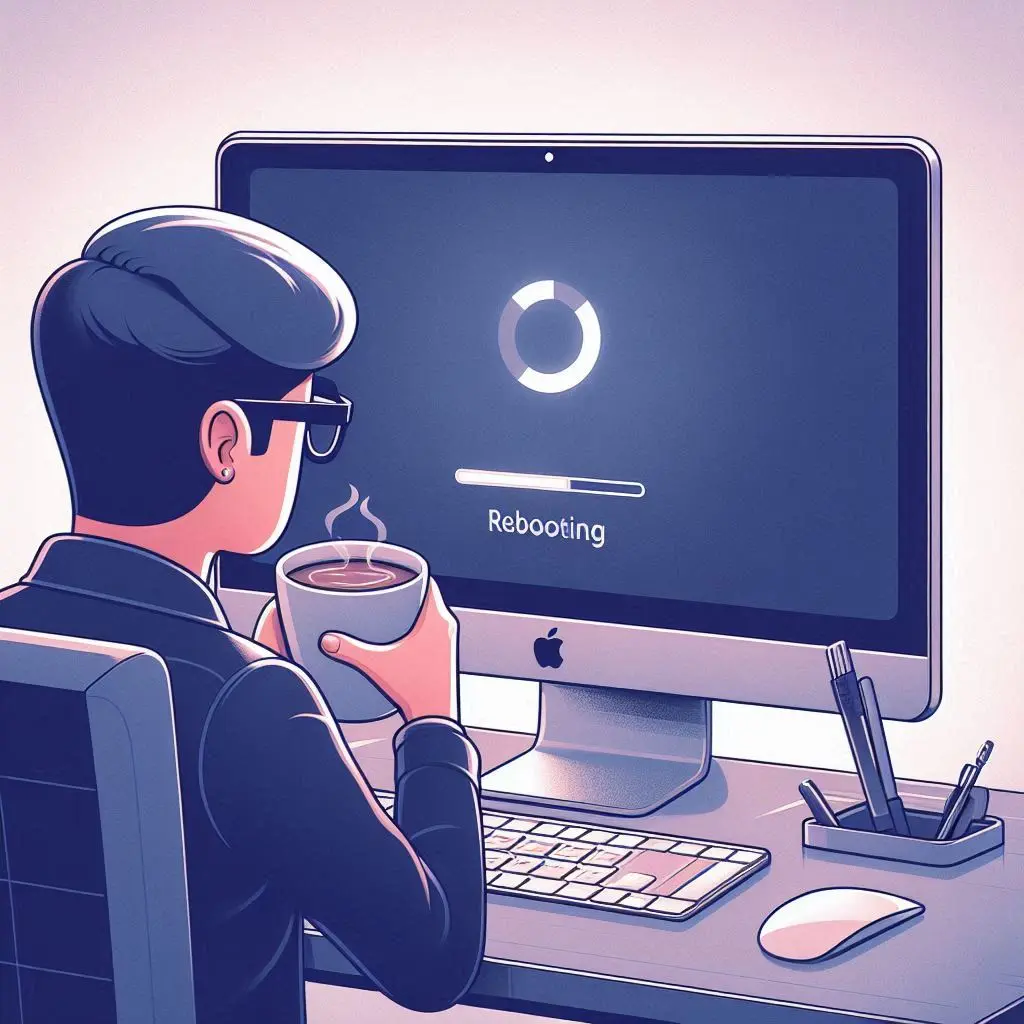
Det er avgjørende å observere når omstartene skjer: Skjer de under en bestemt type oppgave eller tilfeldig?
Å finne dette kan lede deg mot problemet – enten det er et bestemt program som krasjer eller en maskinvarekomponent som overopphetes.
Er det et macOS-problem eller noe mer alvorlig?
Å finne ut om Macens omstartsproblem skyldes programvare eller et mer alvorlig maskinvareproblem kan være utfordrende, men er avgjørende for å finne den riktige løsningen.
Utdatert macOS kan føre til systemustabilitet; derfor er det viktig å følge med på de siste oppdateringene.
Du kan se etter oppdateringer ved å gå til Apple menu > About This Mac og klikke på Software Update. Hvis nye oppdateringer er tilgjengelige, fortsett å installere dem for å løse potensielle programvarekonflikter.
Hvis problemet vedvarer selv etter oppdatering, bør du vurdere om det kan være et maskinvareproblem. Tegn som peker på maskinvareproblemer inkluderer overoppheting, uvanlige lyder eller at Mac-en slår seg av ved høyytelsesoppgaver, noe som antyder problemer som sviktende kjølesystemer eller problemer med strømforsyningen.
I slike tilfeller anbefales profesjonell Apple-støtte fra en sertifisert Apple-butikk, da maskinvarereparasjoner eller diagnostikk kan være nødvendig.
De viktigste årsakene til at Mac-en din kan oppleve omstarter
Flere årsaker kan føre til hyppige eller uventede omstarter av Mac-en. Disse spenner fra utdaterte macOS-versjoner til mer komplekse maskinvarefeil.
Å identifisere rotårsaken er avgjørende for å bruke den riktige løsningen og sikre at Mac-en fungerer problemfritt.
1. Programvarekonflikter som kan føre til at Mac-en starter på nytt
Problemer med programvare installert på systemet ditt fører ofte til ustabilitet og kan føre til at Mac-en starter på nytt uventet.
En vanlig synderen er inkompatibel eller utdatert programvare. Sørg for at alle programmene dine og macOS er oppdatert for å unngå konflikter.
Et annet problem kan være korrupt programvare eller systemfiler. Å kjøre en diskverktøysjekk kan hjelpe med å finne og løse problemer med filkorrupsjon eller defekt programvare.
2. Maskinvareproblemer: Fra overoppheting til defekt RAM
Overoppheting er en vanlig årsak til maskinvarerelaterte omstarter. Sørg for at Mac-viftene fungerer som de skal og at ventilene ikke er blokkert for å tillate riktig luftsirkulasjon.
Ansamling av støv inne kan også forårsake overoppheting. Forsiktig rengjøring av ventilene og viftene kan løse dette problemet.
Et annet maskinvareproblem kan være defekt RAM eller en sviktende harddisk. Hvis Mac-en din starter på nytt under oppgaver med høyt minne, bør du vurdere å kjøre en minnetest eller konsultere en profesjonell for å sjekke RAM-pinnene dine.
På samme måte kan merkelige lyder eller sakte datatilgangshastigheter indikere et harddiskproblem. Ta sikkerhetskopi av viktige data og søk profesjonelle råd for mulige utskiftninger eller reparasjoner.
Trinn-for-trinn guide for å fikse Mac-omstartsproblemet
Hvis Mac-en fortsetter å starte på nytt, kan du følge disse trinnene for å løse problemet:
- Koble fra eventuelle eksterne enheter for å utelukke maskinvarekonflikter.
- Start Mac-en på nytt og sjekk om problemet vedvarer uten de eksterne enhetene.
- Hvis omstartene fortsetter, starter du Mac-en i
Safe Mode. Denne prosessen avhenger av om du har et Apple Silikon-system eller en Intel-basert Mac:- For Apple Silicone Mac-er, hold nede strømknappen når du slår på Mac-en til du ser
Loading startup options, og hold deretter nedeShifttasten når du velger et oppstartsvolum. - For Intel-baserte Mac-er holder du bare nede
Shifttasten mens Mac-en starter opp.
- For Apple Silicone Mac-er, hold nede strømknappen når du slår på Mac-en til du ser
- Mens du er i sikkermodus, prøv å finne ut om problemet stammer fra ikke-essensiell programvare
- Se etter programvareoppdateringer, siden utdatert systemprogramvare ofte kan føre til at Mac-en din oppfører seg uforutsigbart.
- Hvis problemet vedvarer, kan du vurdere å installere macOS på nytt. For å gjøre dette, start Mac-en på nytt og hold nede
Command + Rfor å gå inn i gjenopprettingsmodus, og velg deretterReinstall macOS. - Etter installasjonen, gjenopprett filene dine fra en sikkerhetskopi.
Disse trinnene skal bidra til å stabilisere operativsystemet og løse omstartsproblemet.
Kjør Apple Diagnostics for å rette opp problemer
macOS inkluderer et kraftig automatisert diagnoseverktøy som kan fikse en rekke konflikter og problemer på egen hånd.
Prosessen involvert i å kjøre Apple Diagnostics varierer litt avhengig av Mac-modellen din og om Mac-en din er Apple Silicon- eller Intel-basert.
For Apple Silicone-systemer, trykk ned og hold strømknappen på datamaskinen mens den er slått av. Når den slås på, slipper du strømknappen når du ser Options på skjermen. Til slutt, trykk og hold nede Command + D -tastene på tastaturet.
For Intel-baserte Mac-maskiner slår du på Mac-en og trykker raskt på og holder nede D tasten på tastaturet. Når du ser en melding om å velge et språk eller ser en fremdriftslinje som lastes inn på Mac-skjermen, slipper du tasten.
Du vil se en fremdriftslinje når Apple Diagnostics utfører oppgavene sine. Når operasjonen er fullført, vil du se et sammendrag av resultatene, samt alternativene for å kjøre testen på nytt, starte på nytt eller slå av Mac-en.
Se etter programvareoppdateringer og administrer installasjoner
Å holde macOS oppdatert er avgjørende for både sikkerhet og ytelse. Slik ser du etter og administrerer macOS-oppdateringer:
- Klikk på Apple-menyen.
- Velg
System Settings. - Velg
Software Updatefor å se etter tilgjengelige oppdateringer. - Hvis oppdateringer er tilgjengelige, klikker du på
Update Now. - For å holde systemet alltid oppdatert, aktiver automatiske oppdateringer ved å merke av i avmerkingsboksen merket
Automatically keep my Mac up to date.

Denne prosedyren sikrer at macOS kjører jevnt og minimerer sikkerhetsrisikoen.
Rydd opp Mac-en med SpyHunter for å løse omstarter forårsaket av skadelig programvare
Over tid kan Mac-en din samle filer og programmer som reduserer ytelsen. Bruk av SpyHunter kan effektivt fjerne disse unødvendige filene og potensielt skadelig programvare, noe som øker Mac-ens effektivitet.
Slik rydder du opp Mac-en din med SpyHunter:
- Last ned appen her og installer den.
- Start SpyHunter og velg en fullstendig skanning av skadelig programvare fra hovedmenyen.
- Se gjennom skanneresultatene og sørg for at alle skadelige filer og apper er valgt for fjerning.

- La SpyHunter rydde opp i de valgte elementene.

Med eventuell skadelig programvare fjernet fra Mac-en din, bør systemet være mye mer stabilt, og omstarter forårsaket av skadelig programvare bør ikke lenger forekomme.
Feilsøking av eksterne enheter som kan tvinge omstart
Perifere enheter som eksterne harddisker, skrivere og USB-enheter kan noen ganger forårsake problemer som fører til uventet omstart eller krasjer på Mac-en.
Problemer kan oppstå på grunn av maskinvarekompatibilitet, defekte tilkoblinger eller defekte enheter. Ved å feilsøke disse enhetene systematisk, kan du finne årsaken til problemet og løse det effektivt.
Koble fra eksterne enheter for å isolere problemet
Når du står overfor hyppige omstarter eller systemkrasj, er det første trinnet å identifisere om eksterne enheter forårsaker problemet. Å koble fra eksterne enheter koblet til Mac-en din er en enkel måte å sjekke dette på:
- Slå av Mac-en helt.
- Koble fra alle eksterne enheter, inkludert USB-stasjoner, eksterne harddisker, sekundære skjermer og skrivere.
- Start Mac-en på nytt uten at disse enhetene er tilkoblet.
- Bruk Mac-en som du vanligvis ville gjort, og sjekk om omstartsproblemet vedvarer.
Hvis Mac-en din fungerer normalt og ikke starter på nytt uventet, kan det være en eller flere av de eksterne enhetene som har feil. Slik begrenser du den problematiske enheten:
- Koble til én enhet om gangen og start Mac-en på nytt.
- Se om og når systemet starter på nytt uventet etter tilkobling av en bestemt enhet.
- Når du har identifisert enheten som forårsaker problemet, se etter driveroppdateringer, kompatibilitet eller kontakt produsenten for støtte.
Denne metoden for isolasjon hjelper deg med å finne kilden til problemet, slik at du kan løse det direkte og gjenopprette stabiliteten til systemet ditt.
Installere macOS på nytt: Når alt annet feiler
Hvis gjennomgripende problemer som kjernepanikk fortsetter etter å ha prøvd enklere reparasjoner, kan det være nødvendig å installere macOS på nytt. Dette bør kun vurderes etter å ha sikret at de viktigste filene dine er sikkerhetskopiert, da data kan bli slettet under installasjonen.
For å installere macOS på nytt, start opp i gjenopprettingsmodus ved å starte Mac-en på nytt og holde nede Kommando + R hvis du bruker en Intel-basert Mac eller bare holde nede strømknappen mens du slår på Mac-en for Apple Silicone Mac-er.
Når du er i gjenopprettingsmodus, velger du å installere macOS på nytt. Følg instruksjonene på skjermen for å starte reinstalleringen. Mac-en din må være koblet til Internett, siden denne prosessen laster ned nye installasjonsfiler direkte fra Apple.
Etter at installasjonen er fullført, bør Mac-en starte på nytt med en ny versjon av macOS installert, og muligens løse eventuelle problemer på systemnivå som kjernepanikk.
Hvis problemet vedvarer etter en ren installasjon, kan det tyde på et maskinvarerelatert problem som krever profesjonell støtte.
Forhindre fremtidig kjernepanikk og uventede omstarter
Kjernepanikk kan være urovekkende og forstyrrende, men med riktig pleie og forholdsregler kan du minimere forekomsten betydelig. Det er avgjørende å justere måten du administrerer programvareinstallasjoner og oppdateringer på.
Sørg alltid for at ny programvare eller drivere er fullstendig kompatible med systemet ditt før installasjon. Dessuten er det avgjørende for stabilitet og sikkerhet å holde Mac-operativsystemet oppdatert. Vanlige oppdateringer inkluderer ofte rettelser som forhindrer kjernepanikk.
Bortsett fra programvareadministrasjon, er oppmerksomhet på fysiske elementer også nøkkelen. Sørg for at Mac-en din holdes i et rent miljø for å unngå støvoppbygging, noe som kan påvirke maskinvareytelsen og føre til overoppheting, en annen vanlig årsak til uventede omstarter.
