

Fixar En Mac Som Fortsätter Att Starta Om [Lösningar]

Innan vi dyker in
Innan vi dyker in, låt oss se till att du är säker online. Vi skapade SpyHunter eftersom din säkerhet är viktig för oss.
Skydda din dator idag — ladda ner SpyHunter här! Kolla in våra bästa tips nedan för att hålla din dator säker och säker.

Startar din Mac om oftare än den borde? Detta kan vara ett tecken på flera problem, från föråldrad programvara till mer betydande hårdvaruproblem.
Om dessa omstarter sker under specifika uppgifter eller helt slumpmässigt kan antyda den bakomliggande orsaken. Från dåliga kringutrustning till buggar i dina systemuppdateringar, att ta reda på orsaken är avgörande för en fix.
Läs vidare för att förstå varför din Mac kanske agerar och lär dig praktiska steg för att lokalisera och lösa problemet, så att din enhet fungerar smidigt igen.
Varför fortsätter min Mac att starta om oväntat?
Om din Mac fortsätter att starta om utan någon uppenbar anledning kan det vara en signal om underliggande problem, allt från föråldrad programvara till hårdvarufel.
Du kan få ett meddelande om att din dator startade om på grund av ett problem. Detta är känt som en “kärnpanik” och kan bero på olika orsaker som sträcker sig från programvara från tredje part till inkompatibel hårdvara.
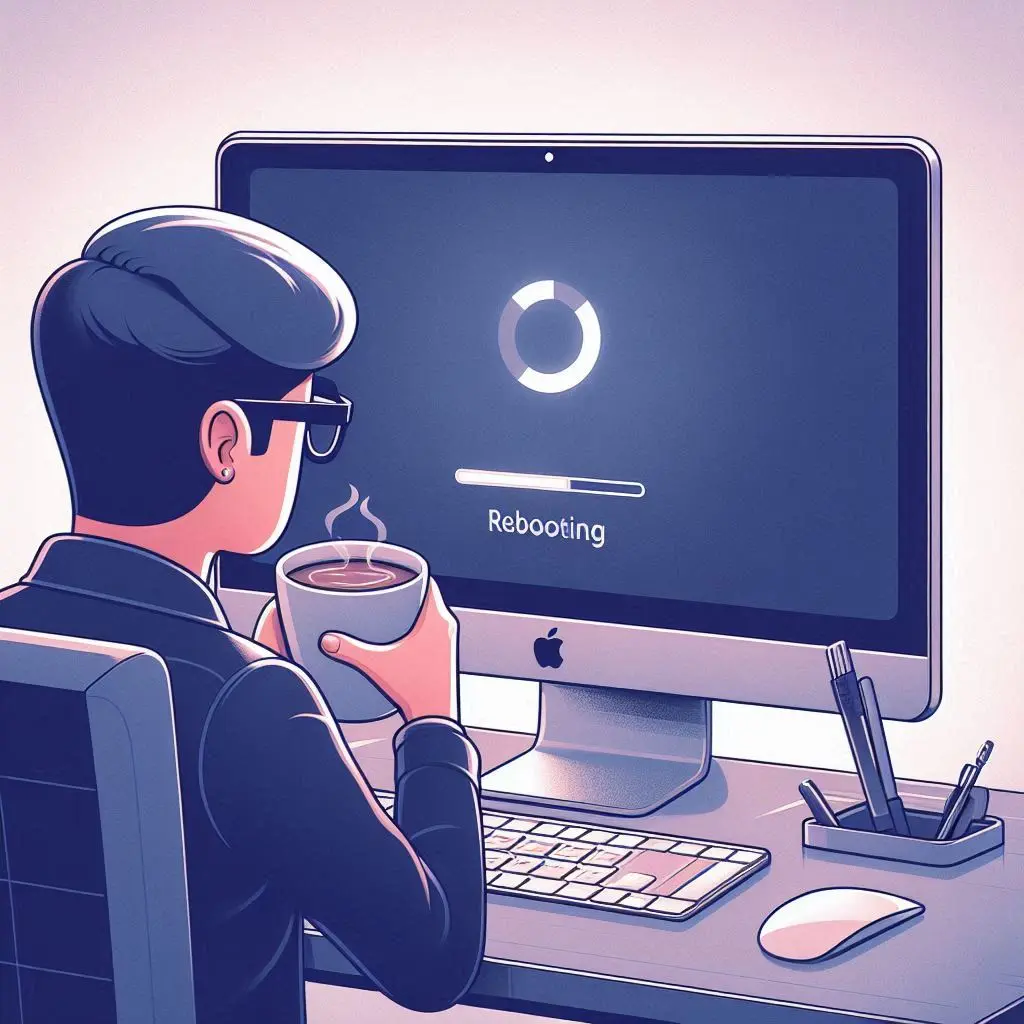
Det är viktigt att observera när omstarterna sker: Sker de under en viss typ av uppgift eller slumpmässigt?
Att lokalisera detta kan vägleda dig mot problemet – oavsett om det är en viss applikation som kraschar eller en hårdvarukomponent som överhettas.
Är det ett macOS-problem eller något allvarligare?
Att avgöra om din Macs omstartsproblem beror på programvara eller ett allvarligare maskinvaruproblem kan vara utmanande men är avgörande för att hitta rätt lösning.
Föråldrad macOS kan leda till systeminstabilitet; därför är det viktigt att hålla sig uppdaterad med de senaste uppdateringarna.
Du kan söka efter uppdateringar genom att navigera till Apple menu > About This Mac och klicka på Software Update. Om nya uppdateringar finns tillgängliga, fortsätt att installera dem för att lösa potentiella programvarukonflikter.
Om problemet kvarstår även efter uppdatering, överväg om det kan vara ett maskinvaruproblem. Tecken som pekar på hårdvaruproblem inkluderar överhettning, ovanliga ljud eller att Mac-datorn stängs av vid högpresterande uppgifter, vilket tyder på problem som sviktande kylsystem eller problem med strömförsörjningen.
I sådana fall rekommenderas professionell Apple-support från en certifierad Apple-butik, eftersom hårdvarureparationer eller diagnostik kan vara nödvändiga.
De främsta anledningarna till att din Mac kan uppleva omstarter
Flera skäl kan leda till frekventa eller oväntade omstarter av din Mac. Dessa sträcker sig från föråldrade macOS-versioner till mer komplexa maskinvarufel.
Att identifiera grundorsaken är avgörande för att tillämpa rätt lösning och säkerställa att din Mac fungerar smidigt.
1. Programvarukonflikter som kan få din Mac att starta om
Problem med programvara installerad på ditt system leder ofta till instabilitet och kan få din Mac att starta om oväntat.
En vanlig boven är inkompatibel eller föråldrad programvara. Se till att alla dina applikationer och ditt macOS är uppdaterade för att undvika konflikter.
Ett annat problem kan vara korrupt programvara eller systemfiler. Att köra en diskverktygskontroll kan hjälpa till att lokalisera och lösa problem med filkorruption eller felaktig programvara.
2. Hårdvaruproblem: Från överhettning till felaktigt RAM-minne
Överhettning är en vanlig orsak till hårdvarurelaterade omstarter. Se till att din Macs fläktar fungerar korrekt och att ventilerna inte är blockerade för att tillåta korrekt luftcirkulation.
Ansamling av damm inuti kan också orsaka överhettning. Att försiktigt rengöra ventilerna och fläktarna kan lösa problemet.
Ett annat maskinvaruproblem kan vara felaktigt RAM-minne eller en trasig hårddisk. Om din Mac startar om under arbeten med mycket minne kan du överväga att köra ett minnestest eller rådgöra med en professionell för att kontrollera dina RAM-minnen.
På samma sätt kan konstiga ljud eller långsamma dataåtkomsthastigheter indikera ett problem med hårddisken. Säkerhetskopiera viktig data och sök professionell rådgivning för eventuella byten eller reparationer.
Steg-för-steg-guide för att fixa ditt Mac-omstartsproblem
Om din Mac fortsätter att starta om kan du följa dessa steg för att lösa problemet:
- Koppla bort eventuella externa enheter för att utesluta hårdvarukonflikter.
- Starta om din Mac och kontrollera om problemet kvarstår utan de externa enheterna.
- Om omstarterna fortsätter, starta din Mac i
Safe Mode. Denna process beror på om du har ett Apple Silicone-system eller en Intel-baserad Mac:- För Apple Silicone Mac-datorer håller du ned strömknappen när du slår på Mac-datorn tills du ser
Loading startup options, håll sedan nedShifttangenten när du väljer en startvolym. - För Intel-baserade Mac-datorer håller du helt enkelt ned
Shifttangenten medan din Mac startar.
- För Apple Silicone Mac-datorer håller du ned strömknappen när du slår på Mac-datorn tills du ser
- I felsäkert läge, försök att avgöra om problemet härrör från icke-nödvändig programvara
- Sök efter programuppdateringar, eftersom föråldrad systemprogramvara ofta kan få din Mac att bete sig oförutsägbart.
- Om problemet kvarstår kan du överväga att installera om macOS. För att göra detta, starta om din Mac och håll ner
Command + Rför att gå in i återställningsläge, välj sedanReinstall macOS. - Efter installationen återställer du dina filer från en säkerhetskopia.
Dessa steg bör hjälpa till att stabilisera operativsystemet och lösa omstartsproblemet.
Kör Apple Diagnostics för att åtgärda problem
macOS innehåller ett kraftfullt automatiserat diagnostikverktyg som kan fixa ett antal konflikter och problem på egen hand.
Processen för att köra Apple Diagnostics varierar något beroende på din Mac-modell och om din Mac är Apple Silicon- eller Intel-baserad.
För Apple Silicone-system, tryck ner och håll strömknappen på datorn medan den är avstängd. När den slås på släpper du strömknappen när du ser Options på skärmen. Slutligen, tryck och håll ner Command + D -tangenterna på ditt tangentbord.
För Intel-baserade Mac-datorer slår du på din Mac och trycker snabbt och håller ner D -tangenten på tangentbordet. När du ser en uppmaning om att välja språk eller ser en förloppsindikator laddas på din Mac-skärm, släpp knappen.
Du kommer att se en förloppsindikator när Apple Diagnostics utför sina uppgifter. När operationen är klar kommer du att se en sammanfattning av resultaten, samt alternativen för att köra testet igen, starta om eller stänga av din Mac.
Sök efter programuppdateringar och hantera installationer
Att hålla din macOS uppdaterad är avgörande för både säkerhet och prestanda. Så här söker du efter och hanterar macOS-uppdateringar:
- Klicka på Apple-menyn.
- Välj
System Settings. - Välj
Software Updateför att söka efter tillgängliga uppdateringar. - Om uppdateringar är tillgängliga klickar du på
Update Now. - För att hålla ditt system alltid uppdaterat, aktivera automatiska uppdateringar genom att markera kryssrutan märkt
Automatically keep my Mac up to date.

Denna procedur säkerställer att din macOS fungerar smidigt och minimerar säkerhetsrisker.
Rensa upp din Mac med SpyHunter för att lösa omstarter orsakade av skadlig programvara
Med tiden kan din Mac ackumulera filer och program som saktar ner dess prestanda. Att använda SpyHunter kan effektivt ta bort dessa onödiga filer och potentiellt skadlig programvara, vilket förbättrar din Macs effektivitet.
Så här rengör du din Mac med SpyHunter:
- Ladda ner appen här och installera den.
- Starta SpyHunter och välj en fullständig genomsökning av skadlig programvara från huvudmenyn.
- Granska skanningsresultaten och se till att alla skadliga filer och appar är valda för borttagning.

- Låt SpyHunter rensa upp de valda föremålen.

Med eventuell skadlig programvara borttagen från din Mac bör systemet vara mycket mer stabilt och omstarter orsakade av skadlig programvara bör inte längre förekomma.
Felsökning av kringutrustning som kan tvinga fram en omstart
Kringutrustning som externa hårddiskar, skrivare och USB-enheter kan ibland orsaka problem som leder till oväntade omstarter eller kraschar på din Mac.
Problem kan uppstå på grund av hårdvarukompatibilitet, felaktiga anslutningar eller defekta enheter. Genom att systematiskt felsöka dessa enheter kan du lokalisera grundorsaken till problemet och lösa det effektivt.
Koppla bort externa enheter för att isolera problemet
När du står inför frekventa omstarter eller systemkrascher är det första steget att identifiera om externa enheter orsakar problemet. Att koppla bort kringutrustning som är ansluten till din Mac är ett enkelt sätt att kontrollera detta:
- Stäng av din Mac helt.
- Koppla bort alla externa enheter, inklusive USB-enheter, externa hårddiskar, sekundära bildskärmar och skrivare.
- Starta om din Mac utan att dessa enheter är anslutna.
- Använd din Mac som du brukar och kontrollera om omstartsproblemet kvarstår.
Om din Mac fungerar normalt och inte startar om oväntat kan det vara fel på en eller flera av de externa enheterna. Så här begränsar du den problematiska enheten:
- Återanslut en enhet åt gången och starta om din Mac.
- Observera om och när systemet startar om oväntat efter anslutning av en specifik enhet.
- När du har identifierat enheten som orsakar problemet, leta efter drivrutinsuppdateringar, kompatibilitet eller kontakta tillverkaren för support.
Denna metod för isolering hjälper dig att lokalisera källan till problemet, så att du kan åtgärda det direkt och återställa stabiliteten i ditt system.
Installera om macOS: När allt annat misslyckas
Om genomgripande problem som kärnpanik fortsätter efter att ha provat enklare korrigeringar kan det bli nödvändigt att installera om macOS. Detta bör endast övervägas efter att ha säkerställt att dina viktiga filer säkerhetskopieras, eftersom data kan raderas under installationen.
För att installera om macOS, starta om i återställningsläge genom att starta om din Mac och hålla ned Kommando + R om du använder en Intel-baserad Mac eller bara hålla nere strömknappen när du slår på Mac-datorn för Apple Silicone Macs.
När du är i återställningsläge väljer du att installera om macOS. Följ instruktionerna på skärmen för att påbörja ominstallationen. Din Mac måste vara ansluten till Internet, eftersom den här processen laddar ner nya installationsfiler direkt från Apple.
När installationen är klar bör din Mac startas om med en ny version av macOS installerad, vilket kan lösa eventuella problem på systemnivå som kärnpanik.
Om problemet kvarstår efter en ren installation, kan det indikera ett maskinvarurelaterat problem som kräver professionell support.
Förhindra framtida kärnpanik och oväntade omstarter
Kärnpanik kan vara oroande och störande, men med rätt vård och försiktighetsåtgärder kan du avsevärt minimera deras förekomst. Att justera hur du hanterar programvaruinstallationer och uppdateringar är avgörande.
Se alltid till att all ny programvara eller drivrutiner är helt kompatibla med ditt system före installationen. Dessutom är det viktigt att hålla din Macs operativsystem uppdaterat för stabilitet och säkerhet. Regelbundna uppdateringar inkluderar ofta korrigeringar som förhindrar kärnpanik.
Bortsett från mjukvaruhantering är uppmärksamhet på fysiska element också nyckeln. Se till att din Mac förvaras i en ren miljö för att undvika att damm ansamlas, vilket kan påverka hårdvarans prestanda och leda till överhettning, en annan vanlig orsak till oväntade omstarter.
