

Einen Mac reparieren der immer wieder neu startet [Lösungen]

Bevor wir eintauchen
Bevor wir loslegen, stellen wir sicher, dass Sie online sicher sind. Wir haben SpyHunter entwickelt, weil uns Ihre Sicherheit wichtig ist.
Schützen Sie Ihren Computer noch heute — Laden Sie SpyHunter hier herunter! Sehen Sie sich unten unsere Top-Tipps an, um die Sicherheit Ihres Computers zu gewährleisten.

Startet Ihr Mac häufiger neu als er sollte? Dies kann ein Zeichen für mehrere Probleme sein, von veralteter Software bis hin zu schwerwiegenderen Hardwareproblemen.
Ob diese Neustarts während bestimmter Aufgaben oder völlig zufällig erfolgen, kann Hinweise auf die zugrunde liegende Ursache geben. Von defekten Peripheriegeräten bis hin zu Fehlern in Ihren Systemupdates ist das Herausfinden der Ursache für eine Lösung unerlässlich.
Lesen Sie weiter, um zu erfahren, warum Ihr Mac möglicherweise Probleme macht, und erfahren Sie, wie Sie mit praktischen Schritten das Problem ermitteln und lösen und so dafür sorgen, dass Ihr Gerät wieder reibungslos läuft.
Warum wird mein Mac immer wieder unerwartet neu gestartet?
Wenn Ihr Mac ohne ersichtlichen Grund immer wieder neu startet, kann dies ein Hinweis auf zugrunde liegende Probleme sein, die von veralteter Software bis hin zu Hardwarefehlern reichen.
Möglicherweise erhalten Sie die Meldung, dass Ihr Computer aufgrund eines Problems neu gestartet wurde. Dies wird als „Kernel Panic“ bezeichnet und kann verschiedene Ursachen haben, die von Software von Drittanbietern bis hin zu inkompatibler Hardware reichen.
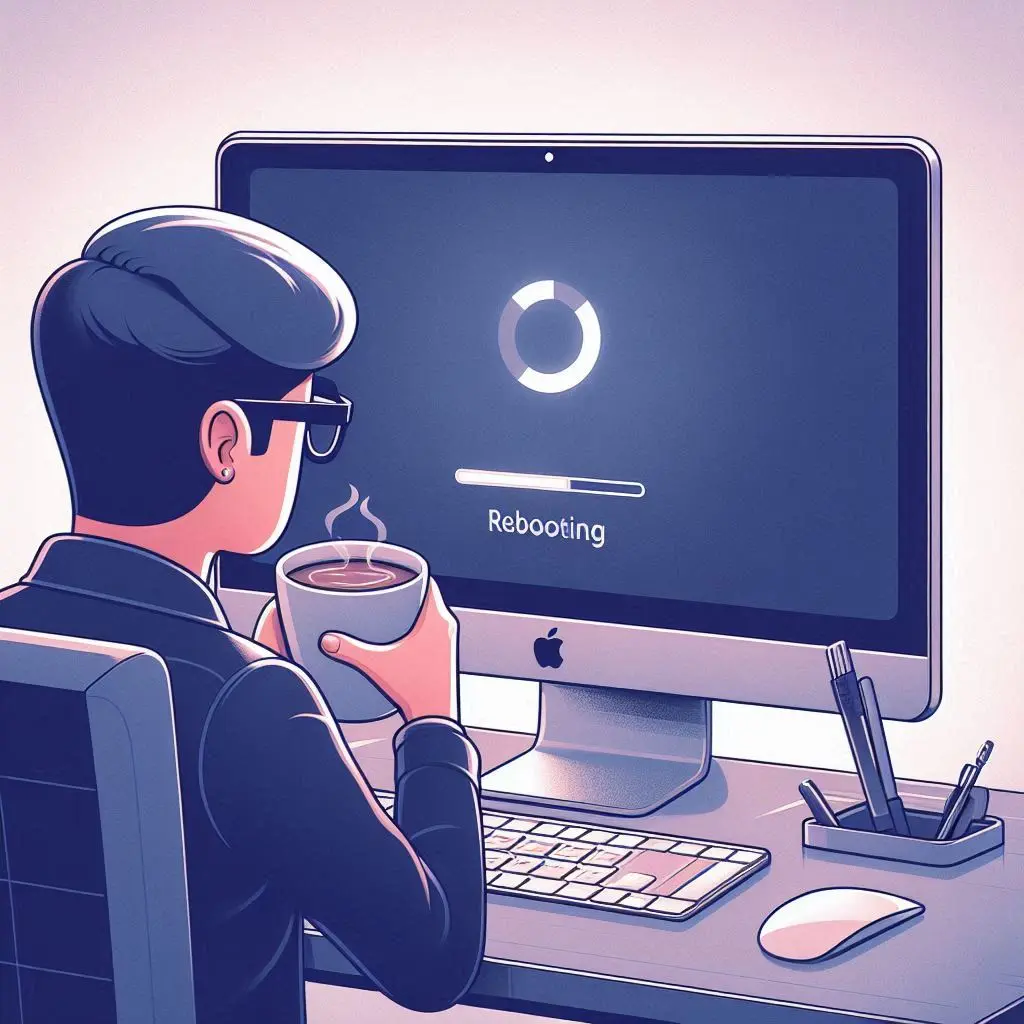
Es ist wichtig zu beobachten, wann die Neustarts erfolgen: Geschieht dies während einer bestimmten Art von Aufgabe oder zufällig?
Durch die genaue Bestimmung dieses Problems können Sie feststellen, ob eine bestimmte Anwendung abstürzt oder eine Hardwarekomponente überhitzt.
Handelt es sich um ein macOS-Problem oder um etwas Ernsteres?
Festzustellen, ob das Neustartproblem Ihres Macs auf die Software oder ein schwerwiegenderes Hardwareproblem zurückzuführen ist, kann schwierig sein, ist aber für das Finden der richtigen Lösung von entscheidender Bedeutung.
Veraltete macOS-Versionen können zu Systeminstabilitäten führen. Daher ist es wichtig, stets auf dem neuesten Stand zu sein.
Sie können nach Updates suchen, indem Sie zum Apple menu > About This Mac navigieren und auf Software Update klicken. Wenn neue Updates verfügbar sind, installieren Sie diese, um potenzielle Softwarekonflikte zu beheben.
Wenn das Problem auch nach der Aktualisierung weiterhin besteht, sollten Sie überlegen, ob möglicherweise ein Hardwareproblem vorliegt. Anzeichen, die auf Hardwareprobleme hinweisen, sind Überhitzung, ungewöhnliche Geräusche oder das Herunterfahren des Macs bei Aufgaben mit hoher Leistung, was auf Probleme wie fehlerhafte Kühlsysteme oder Probleme mit der Stromversorgung hindeutet.
In solchen Fällen wird professioneller Apple-Support von einem zertifizierten Apple Store empfohlen, da möglicherweise Hardwarereparaturen oder -diagnosen erforderlich sind.
Die häufigsten Gründe für Neustarts Ihres Macs
Zu häufigen oder unerwarteten Neustarts Ihres Macs kann es verschiedene Gründe geben. Diese reichen von veralteten macOS-Versionen bis hin zu komplexeren Hardwarefehlern.
Das Ermitteln der Grundursache ist entscheidend für die Anwendung der richtigen Lösung und den reibungslosen Betrieb Ihres Macs.
1. Softwarekonflikte, die einen Neustart Ihres Macs verursachen könnten
Probleme mit der auf Ihrem System installierten Software führen häufig zu Instabilität und können dazu führen, dass Ihr Mac unerwartet neu startet.
Ein häufiger Grund dafür ist inkompatible oder veraltete Software. Stellen Sie sicher, dass alle Ihre Anwendungen und Ihr macOS auf dem neuesten Stand sind, um Konflikte zu vermeiden.
Ein weiteres Problem könnten beschädigte Software oder Systemdateien sein. Das Ausführen einer Festplatten-Dienstprogrammprüfung kann dabei helfen, Probleme mit beschädigten Dateien oder fehlerhafter Software zu lokalisieren und zu beheben.
2. Hardwareprobleme: Von Überhitzung bis zu fehlerhaftem RAM
Überhitzung ist eine häufige Ursache für hardwarebedingte Neustarts. Stellen Sie sicher, dass die Lüfter Ihres Macs ordnungsgemäß funktionieren und dass die Lüftungsschlitze nicht blockiert sind, um eine ausreichende Luftzirkulation zu gewährleisten.
Auch Staubansammlungen im Inneren können zu Überhitzung führen. Das vorsichtige Reinigen der Lüftungsschlitze und Lüfter kann dieses Problem möglicherweise beheben.
Ein weiteres Hardwareproblem könnte fehlerhafter RAM oder eine defekte Festplatte sein. Wenn Ihr Mac bei Aufgaben mit hohem Arbeitsspeicherbedarf neu startet, sollten Sie einen Arbeitsspeichertest durchführen oder einen Fachmann mit der Überprüfung Ihrer RAM-Sticks beauftragen.
Ebenso können seltsame Geräusche oder langsame Datenzugriffsgeschwindigkeiten auf ein Festplattenproblem hinweisen. Sichern Sie wichtige Daten und holen Sie sich professionellen Rat für einen möglichen Austausch oder eine Reparatur.
Schritt-für-Schritt-Anleitung zur Behebung Ihres Mac-Neustartproblems
Wenn Ihr Mac immer wieder neu gestartet wird, können die folgenden Schritte helfen, das Problem zu beheben:
- Trennen Sie alle externen Geräte, um Hardwarekonflikte auszuschließen.
- Starten Sie Ihren Mac neu und prüfen Sie, ob das Problem ohne die externen Geräte weiterhin besteht.
- Wenn die Neustarts weiterhin auftreten, starten Sie Ihren Mac im
Safe Mode. Dieser Vorgang hängt davon ab, ob Sie ein Apple Silicone-System oder einen Intel-basierten Mac haben:- Halten Sie bei Apple Silicone Macs beim Einschalten des Macs die Einschalttaste gedrückt, bis
Loading startup optionsangezeigt wird, und halten Sie anschließend beim Auswählen eines Startvolumes dieShiftgedrückt. - Halten Sie bei Intel-basierten Macs einfach die
Shiftgedrückt, während Ihr Mac hochfährt.
- Halten Sie bei Apple Silicone Macs beim Einschalten des Macs die Einschalttaste gedrückt, bis
- Versuchen Sie im abgesicherten Modus festzustellen, ob das Problem auf nicht unbedingt erforderliche Software zurückzuführen ist
- Suchen Sie nach Softwareaktualisierungen, da veraltete Systemsoftware häufig zu unvorhersehbarem Verhalten Ihres Mac führen kann.
- Wenn das Problem weiterhin besteht, können Sie eine Neuinstallation von macOS in Betracht ziehen. Starten Sie dazu Ihren Mac neu und halten Sie die Tasten
Command + Rgedrückt, um in den Wiederherstellungsmodus zu wechseln. Wählen Sie dannReinstall macOSaus. - Stellen Sie nach der Installation Ihre Dateien aus einem Backup wieder her.
Diese Schritte sollten dazu beitragen, das Betriebssystem zu stabilisieren und das Neustartproblem zu beheben.
Führen Sie Apple Diagnostics aus, um Probleme zu beheben
macOS enthält ein leistungsstarkes automatisiertes Diagnosetool, das zahlreiche Konflikte und Probleme selbstständig beheben kann.
Der Vorgang zum Ausführen von Apple Diagnostics variiert leicht, je nach Mac-Modell und je nachdem, ob Ihr Mac auf Apple Silicon oder Intel basiert.
Bei Apple Silicone-Systemen halten Sie den Einschaltknopf Ihres Computers gedrückt, während dieser ausgeschaltet ist. Lassen Sie den Einschaltknopf los, wenn Sie Options auf dem Bildschirm sehen, wenn er eingeschaltet ist. Halten Sie abschließend die Tasten Command + D auf Ihrer Tastatur gedrückt.
Bei Intel-basierten Macs schalten Sie Ihren Mac ein und halten die D -Taste auf der Tastatur schnell gedrückt. Sobald Sie aufgefordert werden, eine Sprache auszuwählen oder ein Fortschrittsbalken auf Ihrem Mac-Bildschirm angezeigt wird, lassen Sie die Taste los.
Während Apple Diagnostics seine Aufgaben ausführt, wird ein Fortschrittsbalken angezeigt. Wenn der Vorgang abgeschlossen ist, wird eine Zusammenfassung der Ergebnisse angezeigt sowie die Optionen, den Test erneut auszuführen oder Ihren Mac neu zu starten oder herunterzufahren.
Suchen Sie nach Software-Updates und verwalten Sie die Installation
Die Aktualisierung Ihres macOS ist sowohl für die Sicherheit als auch für die Leistung von entscheidender Bedeutung. So suchen Sie nach macOS-Updates und verwalten diese:
- Klicken Sie auf das Apple-Menü.
- Wählen Sie
System Settings. - Wählen Sie
Software Updateum nach verfügbaren Aktualisierungen zu suchen. - Wenn Updates verfügbar sind, klicken Sie auf
Update Now. - Um Ihr System immer auf dem neuesten Stand zu halten, aktivieren Sie automatische Updates, indem Sie das Kontrollkästchen
Automatically keep my Mac up to dateaktivieren.

Dieses Verfahren stellt sicher, dass Ihr macOS reibungslos läuft und minimiert Sicherheitsrisiken.
Bereinigen Sie Ihren Mac mit SpyHunter, um Neustarts aufgrund von Malware zu beheben
Mit der Zeit können sich auf Ihrem Mac Dateien und Anwendungen ansammeln, die seine Leistung beeinträchtigen. Mit SpyHunter können Sie diese unnötigen Dateien und potenziell schädliche Software effektiv entfernen und so die Effizienz Ihres Macs steigern.
So bereinigen Sie Ihren Mac mit SpyHunter:
- Laden Sie die App hier herunter und installieren Sie es.
- Starten Sie SpyHunter und wählen Sie im Hauptmenü einen vollständigen System-Malware-Scan aus.
- Überprüfen Sie die Scanergebnisse und stellen Sie sicher, dass alle schädlichen Dateien und Apps zum Entfernen ausgewählt sind.

- Lassen Sie SpyHunter die ausgewählten Elemente bereinigen.

Wenn sämtliche potenzielle Malware von Ihrem Mac entfernt wurde, sollte das System wesentlich stabiler sein und es sollten keine durch Malware verursachten Neustarts mehr auftreten.
Fehlerbehebung bei Peripheriegeräten, die einen Neustart erzwingen könnten
Peripheriegeräte wie externe Festplatten, Drucker und USB-Geräte können manchmal Probleme verursachen, die zu unerwarteten Neustarts oder Abstürzen Ihres Mac führen.
Probleme können aufgrund von Hardwarekompatibilität, fehlerhaften Verbindungen oder defekten Geräten auftreten. Durch systematische Fehlerbehebung bei diesen Geräten können Sie die Grundursache des Problems ermitteln und es effektiv beheben.
Trennen externer Geräte, um das Problem zu isolieren
Bei häufigen Neustarts oder Systemabstürzen besteht der erste Schritt darin, herauszufinden, ob externe Geräte das Problem verursachen. Das Trennen der an Ihren Mac angeschlossenen Peripheriegeräte ist eine einfache Möglichkeit, dies zu überprüfen:
- Fahren Sie Ihren Mac vollständig herunter.
- Trennen Sie alle externen Geräte, einschließlich USB-Laufwerke, externe Festplatten, Zweitmonitore und Drucker.
- Starten Sie Ihren Mac neu, ohne dass diese Geräte angeschlossen sind.
- Verwenden Sie Ihren Mac wie gewohnt und prüfen Sie, ob das Neustartproblem weiterhin besteht.
Wenn Ihr Mac normal funktioniert und nicht unerwartet neu startet, kann die Ursache ein oder mehrere externe Geräte sein. So grenzen Sie das problematische Gerät ein:
- Schließen Sie jeweils nur ein Gerät erneut an und starten Sie Ihren Mac neu.
- Beobachten Sie, ob und wann das System nach dem Anschließen eines bestimmten Geräts unerwartet neu startet.
- Wenn Sie das Gerät identifiziert haben, das das Problem verursacht, prüfen Sie, ob Treiberaktualisierungen verfügbar sind, prüfen Sie die Kompatibilität oder wenden Sie sich an den Hersteller, um Unterstützung zu erhalten.
Mithilfe dieser Isolierungsmethode können Sie die Ursache des Problems ermitteln, es direkt beheben und die Stabilität Ihres Systems wiederherstellen.
macOS neu installieren: Wenn alles andere fehlschlägt
Wenn hartnäckige Probleme wie Kernel Panics auch nach dem Ausprobieren einfacherer Lösungen weiterhin bestehen, ist möglicherweise eine Neuinstallation von macOS erforderlich. Dies sollte jedoch erst in Betracht gezogen werden, nachdem sichergestellt wurde, dass Ihre wichtigen Dateien gesichert sind, da während der Installation möglicherweise Daten gelöscht werden.
Um macOS neu zu installieren, starten Sie Ihren Mac im Wiederherstellungsmodus, indem Sie ihn neu starten und bei einem Intel-basierten Mac die Tastenkombination Befehl + R gedrückt halten. Bei Apple Silicone Macs halten Sie beim Einschalten einfach die Einschalttaste gedrückt.
Wählen Sie im Wiederherstellungsmodus die Neuinstallation von macOS. Folgen Sie den Anweisungen auf dem Bildschirm, um mit der Neuinstallation zu beginnen. Ihr Mac muss mit dem Internet verbunden sein, da bei diesem Vorgang neue Installationsdateien direkt von Apple heruntergeladen werden.
Nach Abschluss der Installation sollte Ihr Mac mit einer neuen Version von macOS neu gestartet werden, wodurch möglicherweise alle Probleme auf Systemebene wie Kernel Panics behoben werden.
Wenn das Problem nach einer Neuinstallation weiterhin besteht, kann dies auf ein Hardwareproblem hinweisen, das professionelle Unterstützung erfordert.
Verhindern Sie zukünftige Kernel-Paniken und unerwartete Neustarts
Kernel Panics können beunruhigend und störend sein, aber mit der richtigen Sorgfalt und den richtigen Vorsichtsmaßnahmen können Sie ihr Auftreten erheblich minimieren. Die Anpassung der Art und Weise, wie Sie Softwareinstallationen und -updates verwalten, ist von entscheidender Bedeutung.
Stellen Sie vor der Installation immer sicher, dass neue Software oder Treiber vollständig mit Ihrem System kompatibel sind. Darüber hinaus ist es für die Stabilität und Sicherheit Ihres Macs wichtig, das Betriebssystem auf dem neuesten Stand zu halten. Regelmäßige Updates enthalten oft Korrekturen, die Kernel Panics verhindern.
Neben der Softwareverwaltung ist auch die Beachtung physischer Elemente von entscheidender Bedeutung. Stellen Sie sicher, dass Ihr Mac in einer sauberen Umgebung aufbewahrt wird, um Staubansammlungen zu vermeiden. Diese können die Hardwareleistung beeinträchtigen und zu Überhitzung führen, einer weiteren häufigen Ursache für unerwartete Neustarts.
