

9 stratégies pour défendre Mac contre les malware en 2025

Avant de plonger
Avant de commencer, assurons-nous que vous restez en sécurité en ligne. Nous avons créé SpyHunter parce que votre sécurité est importante pour nous.
Protégez votre ordinateur aujourd'hui — Téléchargez SpyHunter ici ! Consultez nos meilleurs conseils ci-dessous pour assurer la sécurité de votre ordinateur.

Au fil des ans, les Mac ont acquis la réputation d’être moins vulnérables aux logiciels malveillants que les autres systèmes d’exploitation. Cependant, à mesure que leur popularité grandit, ils attirent de plus en plus l’attention des cybercriminels.
La première menace significative, Oompa, est apparue il y a près de deux décennies, et depuis lors, la sophistication et la variété des logiciels malveillants pour Mac se sont considérablement développées.
En 2025, il est plus important que jamais pour les utilisateurs de Mac de comprendre le paysage des logiciels malveillants et les risques auxquels ils sont exposés. Les acteurs malveillants élaborent chaque jour de nouvelles tactiques, et les limites de leur persévérance pour accéder aux données privées et infiltrer les systèmes sont constamment repoussées.
Être proactif, rester informé et prendre des mesures délibérées pour sécuriser les appareils Mac sont les meilleures défenses contre ces menaces numériques en constante évolution.
Équipez votre Mac du dernier logiciel antivirus
À l’ère du numérique, équiper son Mac d’un logiciel antivirus de pointe n’est pas un luxe, mais une nécessité. Les cybermenaces sont de plus en plus sophistiquées et votre Mac pourrait être vulnérable sans mesures de sécurité adéquates.
Bien que macOS intègre plusieurs fonctionnalités de sécurité robustes, s’appuyer uniquement sur celles-ci pourrait ne pas suffire. Les logiciels malveillants, en constante évolution, représentent une menace qui exige des niveaux de protection supplémentaires.
Il est essentiel de sélectionner un programme antivirus réputé qui passe la notarisation d’Apple, offre une protection en temps réel et est régulièrement mis à jour pour identifier et combattre la plupart des menaces de logiciels malveillants.
Pourquoi SpyHunter est votre première ligne de défense
SpyHunter est un logiciel antivirus fiable, adapté à l’environnement macOS. Il est conçu pour offrir une protection complète contre divers types de logiciels malveillants, notamment les virus, les vers, les chevaux de Troie, les logiciels espions et les rançongiciels, particulièrement dangereux pour les systèmes Mac.
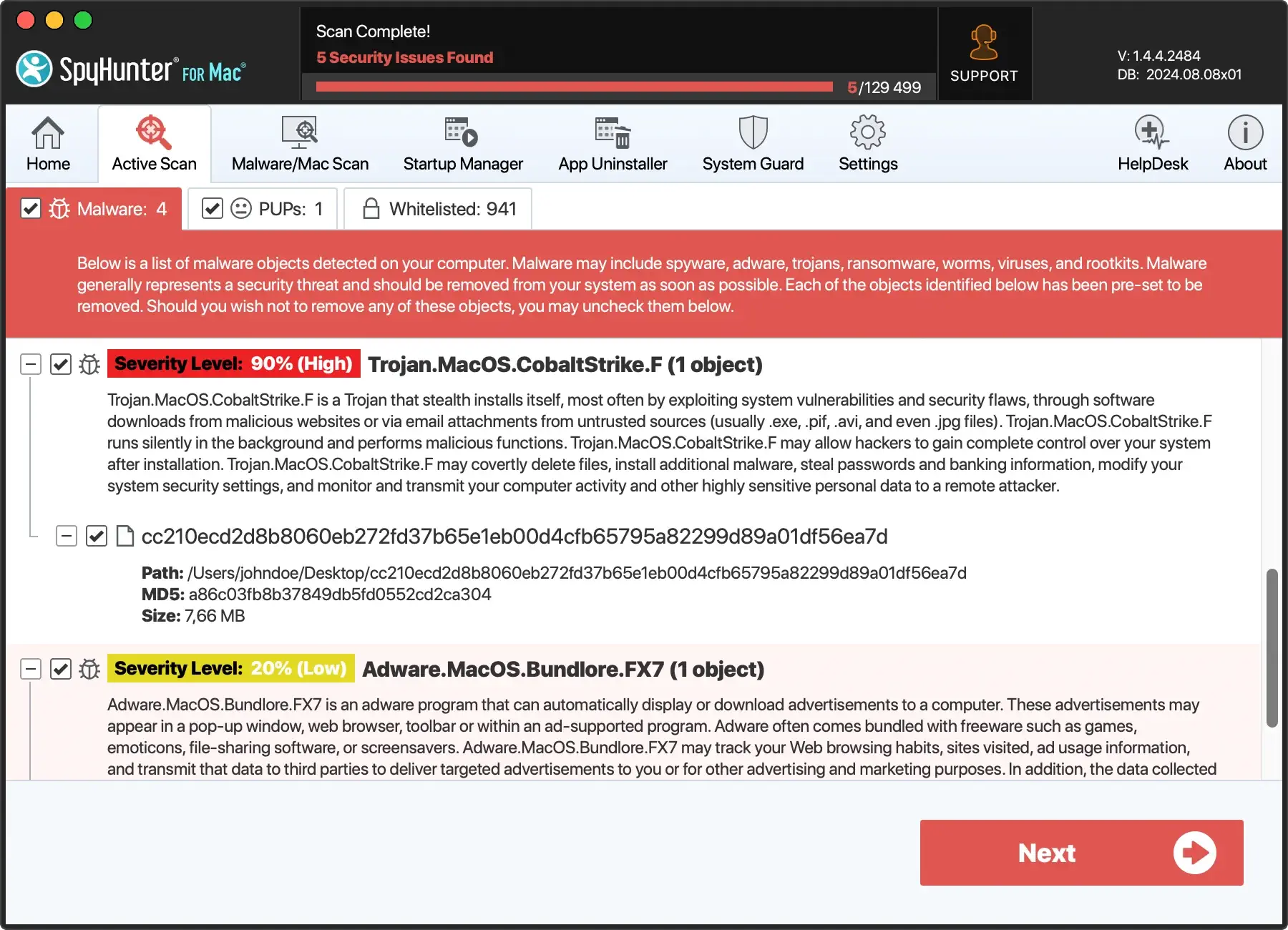
Principales fonctionnalités de SpyHunter
- Protection en temps réel : SpyHunter fonctionne en continu en arrière-plan, fournissant une analyse en temps réel pour détecter et neutraliser les menaces dès qu’elles surviennent, garantissant ainsi que votre système est protégé contre les dernières intrusions de logiciels malveillants.
- Mises à jour régulières : Face à l’évolution constante des cybermenaces, SpyHunter garde une longueur d’avance en mettant régulièrement à jour sa base de données de logiciels malveillants. Cela lui permet de reconnaître et d’éliminer même les plus récentes souches de logiciels malveillants.
- Interface conviviale : Conçu pour l’expérience utilisateur, SpyHunter offre une interface intuitive qui permet aux utilisateurs de naviguer et de gérer facilement leurs paramètres, quelle que soit leur expertise technique.
- Analyse complète du système d’exploitation : SpyHunter peut détecter les logiciels malveillants cachés, offrant un nettoyage complet de tout appareil infecté, préservant ainsi l’intégrité de votre Mac.
- Compatibilité avec les fonctionnalités macOS : SpyHunter est conçu pour compléter et améliorer les fonctionnalités de sécurité existantes de macOS, telles que ASLR (Address Space Layout Randomization) et SIP (System Integrity Protection), fournissant une couche supplémentaire qui fonctionne en harmonie avec votre système.

Téléchargez SpyHunter gratuitement ici et renforcez vos défenses, garantissant que votre Mac reste sécurisé contre le paysage de plus en plus sophistiqué des cybermenaces en 2025.
Activer le pare-feu intégré du Mac
Outre le logiciel antivirus, un autre bouclier essentiel est le pare-feu intégré, qui nécessite une activation et une configuration pour une défense optimale contre les intrusions potentielles sur le réseau.
En apprenant à activer et à personnaliser correctement les paramètres du pare-feu, vous pouvez renforcer les paramètres de sécurité de votre Mac, limitant ainsi l’exposition aux connexions injustifiées et aux risques qu’elles comportent.
Personnalisez les paramètres du pare-feu pour une protection optimale
Pour obtenir l’environnement réseau idéal sur votre ordinateur, il ne suffit pas d’activer le pare-feu ; vous devez le personnaliser en fonction de vos besoins spécifiques.
- Autorisez les applications et services essentiels tout en bloquant ceux qui ne sont pas fiables pour optimiser les performances sans compromettre la sécurité.
- Optez pour des fonctionnalités avancées comme le « mode furtif » pour minimiser l’empreinte numérique de votre Mac sur les réseaux, le rendant ainsi moins vulnérable aux attaques ciblées.
- Familiarisez-vous avec les implications des paramètres tels que [Bloquer toutes les connexions entrantes] pour garantir que les services essentiels tels que le partage de fichiers et de médias ne sont pas restreints par inadvertance.
Installez les logiciels avec précaution
Pour mieux protéger votre ordinateur contre l’installation accidentelle de logiciels malveillants, il est essentiel de faire preuve de prudence lors du téléchargement et de l’installation de nouveaux programmes.
Comprendre le fonctionnement de Gatekeeper et la manière dont vous pouvez gérer vos préférences de sécurité joue un rôle important dans le maintien de l’intégrité de votre système.
En adoptant des habitudes de téléchargement prudentes, en utilisant uniquement des logiciels légitimes et en sécurisant vos paramètres, vous gardez le contrôle sur ce qui est installé sur votre Mac, renforçant ainsi sa défense contre les infiltrations potentielles de logiciels malveillants.
Identifier les sources de téléchargement non sécurisées
Toutes les sources de téléchargement ne se valent pas, et certaines présentent un risque considérablement plus élevé de contamination par des logiciels malveillants. Les utilisateurs de Mac doivent être capables d’identifier et d’éviter les sources dangereuses, qui se font souvent passer pour des sites web légitimes ou des sites miroirs proposant des logiciels piratés ou crackés.
- Vérifiez et ajustez vos paramètres de sécurité pour limiter les téléchargements d’applications vers l’App Store ou les développeurs identifiés.
- Méfiez-vous des sites de téléchargement tiers ; recherchez des signes de légitimité, tels que les certifications de développeurs.
La sensibilisation et la prudence dans le choix des sources de téléchargement sont fondamentales pour protéger votre écosystème des applications indésirables et potentiellement dangereuses.
Installer les mises à jour essentielles de macOS
La nature dynamique des menaces numériques signifie que les défenses de votre Mac doivent évoluer grâce à des mises à jour régulières.
Apple publie périodiquement des mises à jour pour macOS qui contiennent des correctifs critiques pour la sécurité et les améliorations du système, et l’installation de ces mises à jour est essentielle pour assurer la sécurité de votre système.
Discutons de l’importance de ces mises à jour et de la manière dont vous pouvez automatiser le processus pour protéger votre Mac contre les vulnérabilités potentielles.
Automatisez les mises à jour pour anticiper les vulnérabilités
Anticiper les vulnérabilités est un processus continu qui nécessite de la diligence et souvent une action préventive.
Cela peut être réalisé sur macOS Ventura et les systèmes plus récents via System Settings, où vous pouvez configurer votre appareil pour télécharger et installer automatiquement les mises à jour importantes et les correctifs plus petits qui corrigent souvent les vulnérabilités critiques.
Cette fonctionnalité est gérée via System Preferences pour Mac OS Monterey et les versions antérieures. En activant les mises à jour automatiques, vous renforcez considérablement vos défenses sans avoir à rechercher manuellement les mises à jour, ce qui peut vous faire gagner du temps et éviter les retards qui pourraient exposer votre ordinateur aux dernières menaces.
- Assurez-vous d’avoir activé les mises à jour automatiques pour recevoir les derniers correctifs de sécurité, ou vérifiez manuellement une mise à jour logicielle régulièrement si vous souhaitez plus de contrôle.
- Comprenez le contenu des mises à jour et comment elles contribuent à la sécurité en consultant les informations fournies par Apple.
En automatisant les mises à jour logicielles, vous investissez dans une mesure préventive qui protège votre appareil des vulnérabilités connues, pierre angulaire d’une bonne hygiène de cybersécurité.
Maintenir les applications et les navigateurs à jour
À mesure que les logiciels évoluent, leur vulnérabilité aux attaques malveillantes augmente également. Rester à jour avec les mises à jour des applications et du navigateur est essentiel pour préserver l’intégrité de votre Mac.
Un programme ou un navigateur obsolète peut servir de point d’entrée aux logiciels malveillants et compromettre l’intégrité de votre système d’exploitation. En installant régulièrement des mises à jour, qui incluent souvent des correctifs de sécurité critiques, vous pouvez renforcer votre défense contre de nombreuses cybermenaces qui cherchent à exploiter les failles de sécurité de votre système.
Comment les applications obsolètes peuvent compromettre votre ordinateur
Les applications obsolètes sur votre Mac peuvent devenir par inadvertance le maillon le plus faible de votre défense en matière de cybersécurité, servant de passerelle aux logiciels malveillants.
Les développeurs corrigent constamment les vulnérabilités par le biais de mises à jour. Ignorer ces mises à jour expose votre système à des risques.
La mise à jour régulière de vos applications, en particulier de vos navigateurs par défaut, peut réduire considérablement le risque de failles de sécurité, garantissant ainsi que votre Mac reste un casse-tête pour les cyberattaquants potentiels.
- Recherchez manuellement les mises à jour pour les applications et les navigateurs non téléchargés depuis l’App Store, tels que Google Chrome.
- Si votre navigateur par défaut est Google Chrome, utilisez la fonctionnalité
About Chromepour vérifier qu’il est à jour afin d’éviter toute exposition aux vulnérabilités connues. - Activez les mises à jour automatiques des applications de l’App Store pour garantir qu’elles exécutent toujours les versions les plus récentes et les plus sécurisées.
Cultivez des habitudes de navigation Web sûres
Pour naviguer en toute sécurité sur le Web dans notre monde de plus en plus connecté, il est crucial de développer des pratiques de navigation sécurisées. Les cybercriminels sont constamment à l’affût, utilisant des techniques sophistiquées de phishing et de diffusion de logiciels malveillants.
En intégrant un protocole de navigation sécurisé à votre utilisation quotidienne d’Internet, vous pouvez réduire considérablement le risque de compromettre par inadvertance vos informations personnelles ou d’être victime d’escroqueries.
Reconnaître les attaques de phishing et les escroqueries
Les attaques par hameçonnage (phishing) sont une menace répandue qui exige une vigilance constante pour être évitée. Ces cyberescroqueries visent à inciter les individus à divulguer des informations sensibles en se faisant passer pour des entités dignes de confiance.
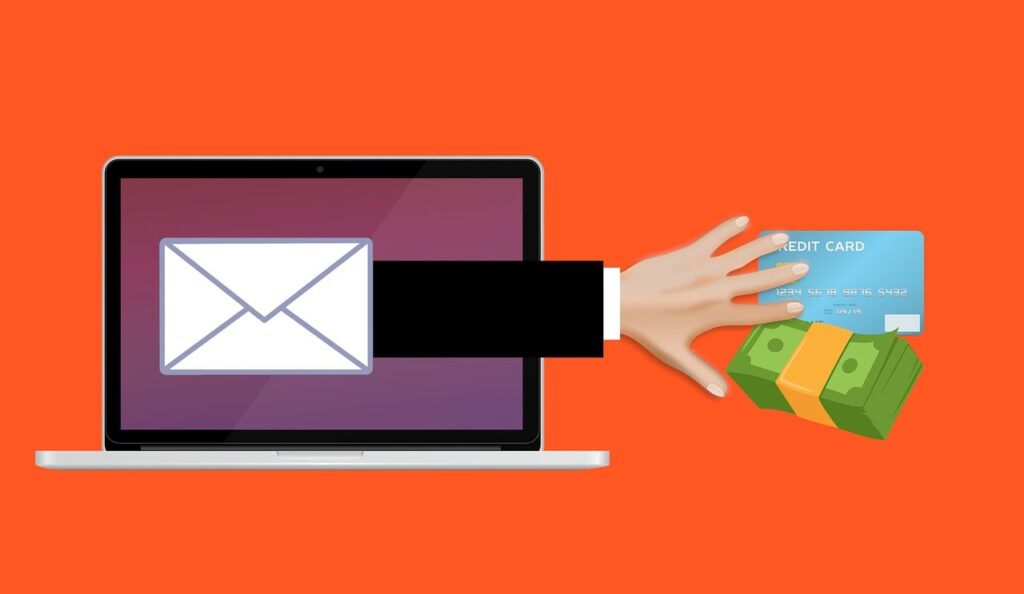
Pour vous protéger des escroqueries par hameçonnage, vous devez faire preuve de prudence avec les e-mails et les communications provenant de sources inconnues, vérifier l’authenticité des demandes de données personnelles et éviter de répondre à des offres non sollicitées qui semblent trop belles pour être vraies.
De plus, prêter attention aux signes d’une tentative d’hameçonnage, tels que les erreurs grammaticales, les adresses d’expéditeur inconnues, les pièces jointes aux e-mails et les incohérences dans le message, peut être utile pour reconnaître et éviter ces tactiques trompeuses.
- Soyez sceptique à l’égard des courriels et des messages qui demandent des informations personnelles ou financières.
- Ne cliquez pas sur les liens ou les fenêtres contextuelles suspects.
- Ne téléchargez pas de pièces jointes provenant de sources inconnues ou non vérifiées.
- Mettez régulièrement à jour vos identifiants de connexion et utilisez l’authentification multifacteur.
- Vérifiez la légitimité de chaque site Web et évitez de saisir des informations sensibles sur des pages sans certificat SSL valide.
En restant informé et prudent, vous pouvez réduire considérablement les risques d’être victime d’escroqueries par hameçonnage et protéger votre identité et vos actifs numériques.
Sauvegardes régulières : Un filet de sécurité contre la perte de données
La perte de données peut être un coup dur pour tout individu ou toute organisation lors d’une cyberattaque. Des sauvegardes fréquentes constituent un filet de sécurité indispensable pour restaurer les fichiers perdus ou corrompus et assurer la continuité des opérations.
La sauvegarde de vos fichiers ne doit pas être un processus fastidieux, grâce à l’utilitaire intégré de Mac, Time Machine, et aux diverses solutions de stockage externes disponibles sur le marché.
Voyons comment vous pouvez optimiser vos planifications de sauvegarde et choisir les solutions de stockage appropriées pour garantir une efficacité maximale de vos sauvegardes.

Planifications de sauvegarde et solutions de stockage
Les stratégies de sauvegarde efficaces prennent en compte la fréquence des sauvegardes et les méthodes de stockage utilisées. Optimiser les plannings de sauvegarde implique de déterminer la fréquence de copie de vos informations précieuses en fonction de leur importance pour vos opérations.
Pour certains, des sauvegardes quotidiennes peuvent être nécessaires, tandis que pour d’autres, des sauvegardes hebdomadaires, voire mensuelles, peuvent suffire. Concernant les solutions de stockage, la redondance est essentielle ; il est recommandé de suivre la règle du 3-2-1 : Disposer de trois copies de vos fichiers, dont deux sur des supports différents et une stockée hors site.
- Utilisez
Time Machinepour des sauvegardes automatisées et régulières, avec des options permettant de configurer des sauvegardes horaires, quotidiennes et hebdomadaires. - Envisagez de compléter
Time Machineavec des services basés sur le cloud pour une redondance accrue et un stockage hors site. - Intégrez des disques externes, qui offrent une solution de sauvegarde physique qui peut être stockée en toute sécurité et facilement accessible en cas de besoin.
En plus de ces mesures, des sauvegardes régulières avant les mises à jour du système ou les installations de nouveaux logiciels peuvent aider à protéger vos données contre tout problème imprévu.
Restauration et rétablissement : Se remettre sur les rails
Une sauvegarde n’est qu’une partie de la solution ; savoir restaurer à partir d’une sauvegarde est tout aussi important. Vous pouvez bénéficier de l’interface conviviale de Time Machine pour restaurer vos informations.
En cas de compromission ou de perte de données, vous pouvez récupérer des fichiers individuels ou effectuer une restauration complète du système grâce à votre sauvegarde Time Machine. Pour les utilisateurs disposant d’un stockage cloud ou de sauvegardes sur disque externe, la récupération peut nécessiter de se connecter à son compte cloud ou de connecter son disque dur, puis de suivre les procédures de restauration spécifiques au service ou à l’appareil.
Être préparé avec un plan de reprise clair garantit un temps d’arrêt minimal et un retour rapide aux activités habituelles.
- Testez périodiquement vos sauvegardes en restaurant un petit ensemble de fichiers pour garantir des processus de récupération fluides en cas de besoin.
- Conservez une documentation ou des directives claires sur la restauration à partir de sauvegardes pour les utilisateurs non techniques qui peuvent avoir besoin d’effectuer des récupérations.
- Assurez-vous que les données critiques sauvegardées sont cryptées pour empêcher tout accès non autorisé pendant la récupération.
Créez des identifiants de connexion solides
Des identifiants de connexion solides constituent le fondement de la cybersécurité personnelle et organisationnelle.
Avec l’essor des cyberattaques sophistiquées, la création de mots de passe robustes et l’utilisation de l’authentification multifacteur (MFA) sont devenues des pratiques essentielles pour protéger votre Mac et vos comptes utilisateurs.
L’exploitation de la force des mots de passe sécurisés avec des facteurs d’authentification supplémentaires réduit considérablement la probabilité d’accès non autorisé, protégeant ainsi votre présence numérique.
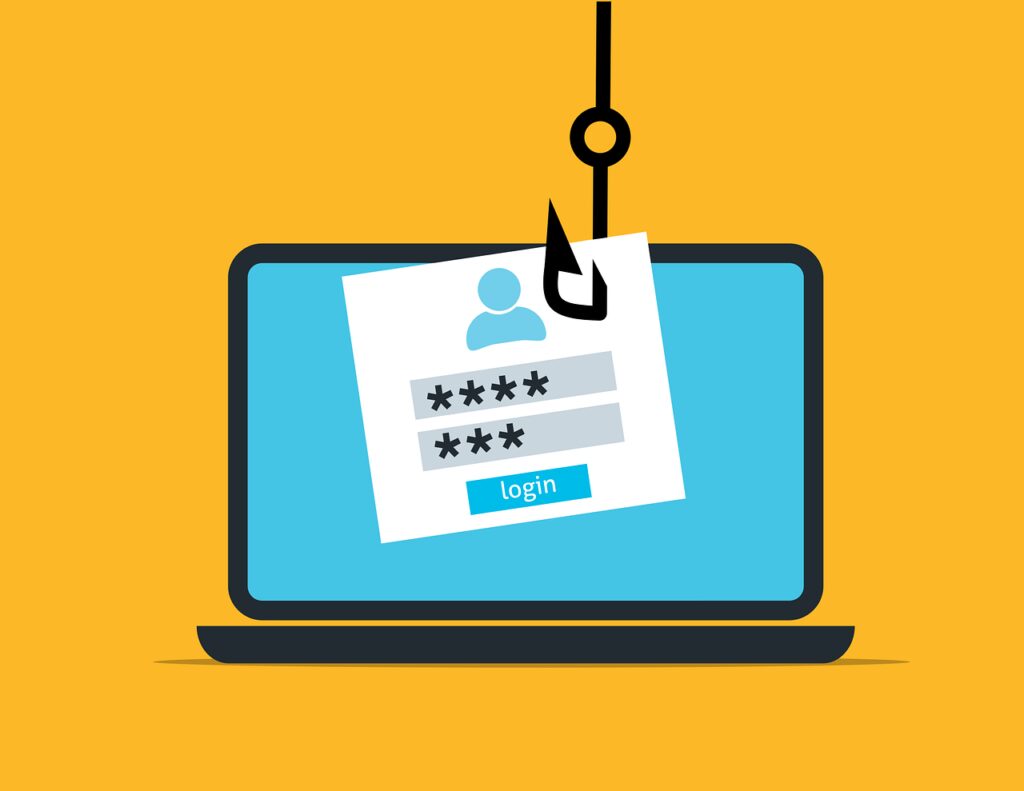
Principes des identifiants de connexion solides
Pour établir des identifiants de connexion solides, il faut respecter les principes de création et de gestion de mots de passe difficiles à déchiffrer.
- Utilisez des mots de passe complexes et uniques pour différents comptes et évitez les informations facilement devinables.
- Pensez à changer périodiquement les symboles pour améliorer la sécurité.
- Adoptez des gestionnaires de mots de passe pour stocker les informations d’identification et générer des options aléatoires et robustes.
- Implémentez l’authentification multifacteur pour ajouter une couche de sécurité au-delà du simple mot de passe.
En adhérant à ces principes, vous pouvez créer une base solide pour votre sécurité numérique, ce qui rend beaucoup plus difficile pour les utilisateurs non autorisés d’accéder à vos ordinateurs Mac et à vos comptes en ligne.
Utilisez le trousseau iCloud pour l’intégrité du mot de passe
iCloud Keychain est une solution fournie par Apple qui crée et mémorise chaque mot de passe unique pour vos comptes et les synchronise sur tous vos appareils, garantissant l’intégrité du mot de passe et la facilité d’accès.
Comment le trousseau iCloud contribue au stockage sécurisé des mots de passe
Le trousseau iCloud est essentiel pour sécuriser le stockage des mots de passe sur les appareils Apple. Il utilise un chiffrement AES 256 bits robuste pour protéger les informations personnelles telles que les informations de carte bancaire, les informations de réseau Wi-Fi et les identifiants de connexion aux sites web.
Cette fonctionnalité auto-compléte les formulaires et les identifiants sur tous vos appareils, vous évitant ainsi de mémoriser tous vos mots de passe. De plus, grâce à la sécurité accrue offerte par l’exigence d’un mot de passe Mac ou l’utilisation de Touch ID pour récupérer les informations enregistrées, le trousseau iCloud renforce la protection en garantissant que vous seul pouvez accéder à vos mots de passe enregistrés.
La configuration du trousseau iCloud est simple, ce qui ajoute à l’expérience conviviale qui fait la renommée d’Apple.
- Activez le trousseau iCloud à partir du menu Apple sur votre Mac en accédant à
System SettingsouSystem Preferences. - Accédez à vos informations de connexion sur n’importe quel appareil Apple lié après authentification avec Touch ID ou le code d’accès de votre appareil.
- Faites confiance au cryptage de bout en bout qui protège vos informations, même contre Apple.
- Autorisez Safari à remplir automatiquement les informations d’identification des utilisateurs sur les sites Web, vous assurant ainsi de ne plus jamais avoir à saisir manuellement les informations de connexion.
Malgré sa commodité, le trousseau iCloud n’est peut-être pas idéal pour ceux qui travaillent sur différents systèmes d’exploitation.
Conclusion : Prévenir les attaques de logiciels malveillants
Malgré l’architecture robuste et les fonctionnalités sécurisées de macOS, une attention constante aux pratiques de protection est nécessaire. Le paysage des menaces numériques est en constante évolution, avec l’apparition régulière de nouveaux malwares et de cyberattaques sophistiquées.
L’avenir des menaces de logiciels malveillants est imprévisible, mais cela ne signifie pas que nous ne pouvons pas nous préparer et éviter les logiciels malveillants.
Combiner les fonctionnalités du système avec la sensibilisation des utilisateurs et des outils supplémentaires comme SpyHunter pour Mac est essentiel pour fournir des analyses régulières et une protection complète de nos ordinateurs.
