

Topp 9 Strategier För Att Skydda Mac Från Malware 2025

Innan vi dyker in
Innan vi dyker in, låt oss se till att du är säker online. Vi skapade SpyHunter eftersom din säkerhet är viktig för oss.
Skydda din dator idag — ladda ner SpyHunter här! Kolla in våra bästa tips nedan för att hålla din dator säker och säker.

Genom åren har Mac-datorer haft ett rykte om sig att vara mindre mottagliga för skadlig programvara än andra operativsystem. Men i takt med att deras popularitet ökar, ökar också uppmärksamheten de samlar på sig från cyberbrottslingar.
Det första betydande hotet, Oompa, dök upp för nästan två decennier sedan, och sedan dess har sofistikeringen och variationen av skadlig programvara för Mac utökats avsevärt.
År 2025 är det viktigare än någonsin för Mac-användare att förstå skadlig programvara och de risker de kan ställas inför. Skadliga aktörer utarbetar nya taktiker varje dag, och gränserna för deras uthållighet när det gäller att komma åt privata data och infiltrerande system tänjs hela tiden på.
Att vara proaktiv, hålla sig informerad och vidta avsiktliga åtgärder för att säkra Mac-enheter är det bästa försvaret mot dessa föränderliga digitala hot.
Utrusta din Mac med det senaste antivirusprogrammet
I den digitala tidsåldern är det inte en lyx utan en nödvändighet att utrusta din Mac med det senaste antivirusprogrammet. Cyberhot blir mer sofistikerade och din Mac kan vara sårbar utan lämpliga säkerhetsåtgärder.
Även om macOS innehåller flera robusta säkerhetsfunktioner, kanske det inte räcker att enbart förlita sig på dessa. Den skadliga programvaran som ständigt utvecklas utgör ett hot som kräver ytterligare skydd.
Det är viktigt att välja ett välrenommerat antivirusprogram som klarar Apples notarisering, erbjuder realtidsskydd och uppdateras regelbundet för att identifiera och bekämpa de flesta skadliga hot.
Varför SpyHunter är din första försvarslinje
SpyHunter är ett respektabelt antivirusprogram som är skräddarsytt för macOS-miljön. Den är utformad för att erbjuda omfattande skydd mot olika typer av skadlig programvara, inklusive virus, maskar, trojaner, spionprogram och ransomware, som är särskilt hotande för Mac-system.
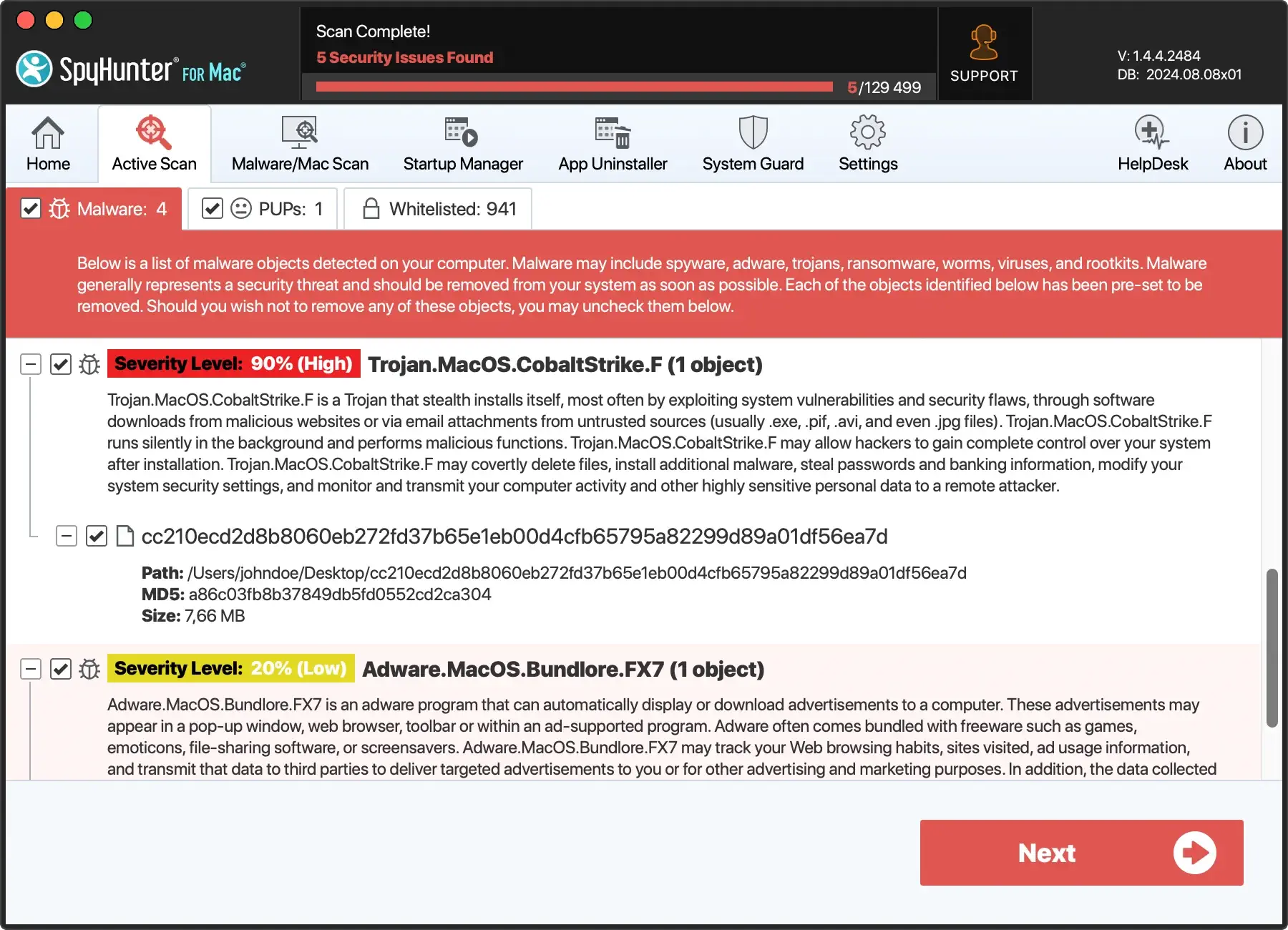
Nyckelfunktioner i SpyHunter
- Realtidsskydd: SpyHunter arbetar kontinuerligt i bakgrunden och ger realtidsskanning för att upptäcka och neutralisera hot när de uppstår, vilket säkerställer att ditt system skyddas mot de senaste intrången av skadlig programvara.
- Regelbundna uppdateringar: Med cyberhot som ständigt utvecklas, ligger SpyHunter före genom att regelbundet uppdatera sin databas med skadlig programvara. Detta säkerställer att den kan känna igen och eliminera även de senaste skadliga stammarna.
- Användarvänligt gränssnitt: Designat med användarupplevelse i åtanke, SpyHunter erbjuder ett intuitivt gränssnitt som gör det enkelt för användare att navigera och hantera sina inställningar, oavsett deras tekniska expertis.
- Omfattande OS-skanning: SpyHunter kan upptäcka dold skadlig programvara, och erbjuder en grundlig rensning av alla infekterade enheter, och på så sätt bibehåller integriteten hos din Mac.
- Kompatibilitet med macOS-funktioner: SpyHunter är designad för att komplettera och förbättra de befintliga säkerhetsfunktionerna i macOS, såsom ASLR (Address Space Layout Randomization) och SIP (System Integrity Protection), vilket ger ett extra lager som fungerar i harmoni med ditt system.

Ladda ner SpyHunter gratis här och stärk ditt försvar och se till att din Mac förblir säker mot det allt mer sofistikerade landskapet av cyberhot 2025.
Aktivera Macs inbyggda brandvägg
En annan viktig sköld förutom antivirusprogramvaran är den inbyggda brandväggen, som kräver aktivering och konfiguration för optimalt försvar mot potentiella nätverksintrång.
Genom att lära dig hur du aktiverar och anpassar brandväggsinställningarna korrekt kan du stärka säkerhetsparametrarna på din Mac, vilket begränsar exponeringen för omotiverade anslutningar och de risker de medför.
Anpassa brandväggsinställningar för optimalt skydd
För att uppnå den ideala nätverksmiljön på din dator räcker det inte att aktivera brandväggen; du bör anpassa den efter dina specifika behov.
- Tillåt viktiga appar och tjänster samtidigt som du blockerar opålitliga för att effektivisera prestandan utan att kompromissa med säkerheten.
- Välj avancerade funktioner som “smygläge” för att minimera din Macs digitala fotavtryck på nätverk, vilket gör den mindre mottaglig för riktade attacker.
- Bli bekant med konsekvenserna av inställningar som [Blockera alla inkommande anslutningar] för att säkerställa att viktiga tjänster som fil- och mediedelning inte oavsiktligt begränsas.
Installera programvaran med försiktighet
För att ytterligare skydda din dator mot oavsiktlig installation av skadlig programvara är det viktigt att vara försiktig när du laddar ner och installerar nya program.
Att förstå hur Gatekeeper fungerar och hur du kan hantera dina säkerhetsinställningar spelar en viktig roll för att upprätthålla systemets integritet.
Genom att anamma försiktiga nedladdningsvanor, endast använda legitim programvara och säkra dina inställningar, behåller du kontrollen över vad som installeras på din Mac, vilket stärker dess försvar mot potentiell infiltration av skadlig programvara.
Identifiera osäkra nedladdningskällor
Alla nedladdningskällor är inte skapade lika, och vissa utgör en betydligt högre risk för kontaminering av skadlig programvara. Mac-användare måste kunna identifiera och undvika osäkra källor, som ofta maskerar sig som legitima webbplatser eller spegelwebbplatser som erbjuder piratkopierad eller knäckt programvara.
- Granska och justera dina säkerhetsinställningar för att begränsa appnedladdningar till App Store eller identifierade utvecklare.
- Var försiktig med nedladdningswebbplatser från tredje part; leta efter tecken på legitimitet, till exempel utvecklarcertifieringar.
Medvetenhet och försiktighet vid val av nedladdningskällor är grundläggande för att säkra ditt ekosystem från oönskade och potentiellt farliga applikationer.
Installera viktiga macOS-uppdateringar
Digitala hots dynamiska natur innebär att försvaret på din Mac måste utvecklas genom regelbundna uppdateringar.
Apple släpper med jämna mellanrum uppdateringar för macOS som omfattar viktiga korrigeringar för säkerhet och systemförbättringar, och det är viktigt att installera dessa uppdateringar för att hålla ditt system säkert.
Låt oss diskutera vikten av dessa uppdateringar och hur du kan automatisera processen för att skydda din Mac från potentiella sårbarheter.
Automatisera uppdateringar för att ligga steget före sårbarheter
Att ligga före sårbarheter är en kontinuerlig process som kräver noggrannhet och ofta förebyggande åtgärder.
Detta kan uppnås på macOS Ventura och nyare system genom System Settings, där du kan konfigurera din enhet för att automatiskt ladda ner och installera betydande uppdateringar och de mindre patchar som ofta åtgärdar kritiska sårbarheter.
Detta hanteras genom System Preferences för Mac OS Monterey och tidigare versioner. Genom att aktivera automatiska uppdateringar tar du ett betydande steg mot att stärka ditt försvar utan att manuellt söka efter uppdateringar, vilket kan spara tid och förhindra förseningar som kan göra att din dator utsätts för de senaste hoten.
- Se till att du har automatiska uppdateringar aktiverade för att ta emot de senaste säkerhetskorrigeringarna, eller kontrollera en mjukvaruuppdatering manuellt regelbundet om du vill ha mer kontroll.
- Förstå uppdateringarnas innehåll och hur de bidrar till säkerheten genom att granska informationen från Apple.
Genom att automatisera programuppdateringar investerar du i en förebyggande åtgärd som skyddar din enhet från kända sårbarheter, en hörnsten i god cybersäkerhetshygien.
Håll applikationer och webbläsare uppdaterade
I takt med att programvaran utvecklas ökar också dess sårbarhet för skadliga attacker. Att hålla sig uppdaterad med program- och webbläsaruppdateringar är avgörande för att upprätthålla din Macs integritet.
Ett föråldrat program eller webbläsare kan fungera som en ingångspunkt för skadlig programvara och äventyra integriteten hos hela ditt operativsystem. Genom att implementera regelbundna uppdateringar, som ofta inkluderar kritiska säkerhetskorrigeringar, kan du stärka ditt försvar mot många cyberhot som försöker utnyttja eventuella svagheter i ditt systems rustning.
Hur föråldrade appar kan äventyra din dator
Föråldrade applikationer på din Mac kan oavsiktligt bli den svagaste länken i ditt cybersäkerhetsförsvar och fungera som en inkörsport för skadlig programvara.
Utvecklare åtgärdar ständigt sårbarheter genom uppdateringar. Om du ignorerar dessa uppdateringar utsätts ditt system för risker.
Att regelbundet uppdatera dina appar, särskilt dina standardwebbläsare, kan avsevärt minska risken för säkerhetsintrång, vilket säkerställer att din Mac förblir en svår nöt att knäcka för potentiella cyberangripare.
- Sök efter uppdateringar manuellt för appar och webbläsare som inte har laddats ner från App Store, till exempel Google Chrome.
- Om din standardwebbläsare är Google Chrome, använd funktionen
About Chromeför att verifiera att den är uppdaterad för att förhindra exponering för kända sårbarheter. - Aktivera automatiska uppdateringar för appar från App Store för att säkerställa att de alltid kör de senaste och säkraste versionerna.
Odla säkra surfvanor
För att navigera på webben på ett säkert sätt i vår alltmer uppkopplade värld är det avgörande att utveckla säkra surfrutiner. Cyberbrottslingar är ständigt på jakt och använder sofistikerade nätfiskesystem och spridning av skadlig programvara.
Genom att införliva ett protokoll för säker surfning i din dagliga internetanvändning kan du avsevärt minska risken för att oavsiktligt äventyra din personliga information eller falla offer för bedrägerier.
Känn igen nätfiskeattacker och bedrägerier
Nätfiskeattacker är ett utbrett hot som kräver konstant vaksamhet för att undvika. Dessa cyberbedrägerier är utformade för att lura individer att avslöja känslig information genom att maskera sig som pålitliga enheter.
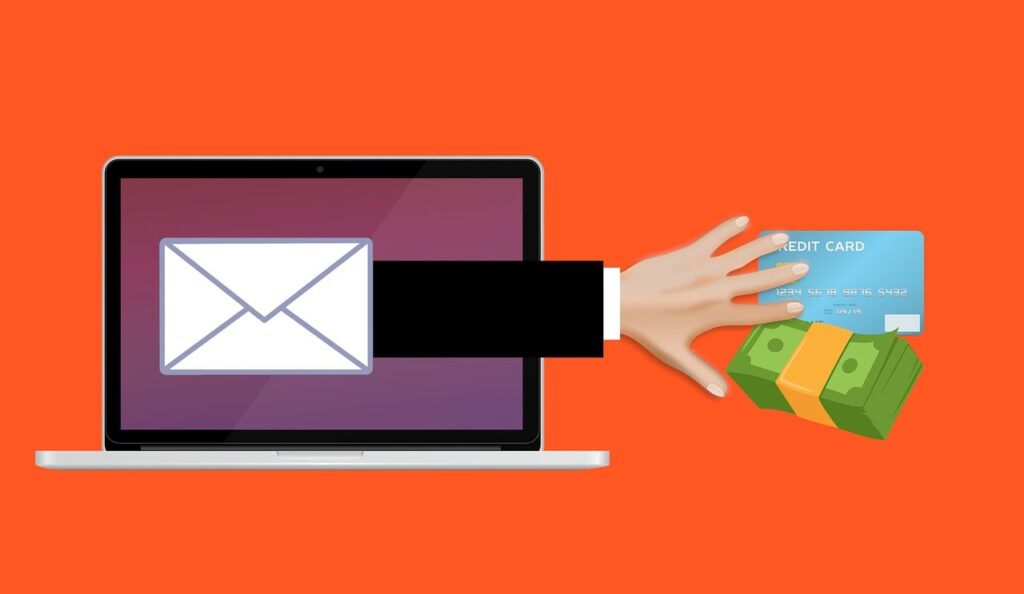
För att skydda dig mot nätfiske bör du vara försiktig med e-post och kommunikation från okända källor, inspektera äktheten av förfrågningar om personuppgifter och undvika att engagera dig i oönskade erbjudanden som verkar för bra för att vara sanna.
Dessutom kan uppmärksamma tecken på ett nätfiskeförsök, såsom grammatiska fel, okända avsändaradresser, e-postbilagor och inkonsekvenser i meddelandet, vara avgörande för att känna igen och undvika dessa vilseledande taktik.
- Var skeptisk till e-postmeddelanden och meddelanden som begär personlig eller ekonomisk information.
- Klicka inte på misstänkta länkar eller popup-fönster.
- Ladda inte ned bilagor från okända eller overifierade källor.
- Uppdatera dina inloggningsuppgifter regelbundet och använd multifaktorautentisering.
- Verifiera legitimiteten för varje webbplats och undvik att ange känslig information på sidor utan ett giltigt SSL-certifikat.
Genom att hålla dig informerad och försiktig kan du avsevärt minska chanserna att falla offer för nätfiskebedrägerier och skydda din digitala identitet och tillgångar.
Regelbundna säkerhetskopieringar: Ett skyddsnät mot dataförlust
Dataförlust kan vara ett stort slag för alla individer eller organisationer i en cyberattack. Frekventa säkerhetskopieringar fungerar som ett skyddsnät och erbjuder ett oumbärligt sätt att återställa förlorade eller korrupta filer och upprätthålla kontinuiteten i verksamheten.
Att säkerhetskopiera dina filer behöver inte vara en besvärlig process – tack vare Macs inbyggda verktyg, Time Machine och olika externa lagringslösningar på marknaden.
Låt oss fördjupa oss i hur du kan optimera dina säkerhetskopieringsscheman och välja rätt lagringslösningar för att säkerställa maximal effektivitet för dina säkerhetskopior.

Backupscheman och lagringslösningar
Effektiva säkerhetskopieringsstrategier tar hänsyn till frekvensen av säkerhetskopieringar och de lagringsmetoder som används. Att optimera säkerhetskopieringsscheman innebär att bestämma hur ofta din värdefulla information behöver kopieras baserat på hur kritisk den är för din verksamhet.
För vissa kan dagliga säkerhetskopior vara nödvändiga, medan det för andra kan räcka med veckovisa eller till och med månatliga säkerhetskopior. När det gäller lagringslösningar är redundans avgörande; det rekommenderas att följa 3-2-1-regeln – att ha totalt tre kopior av dina filer, varav två är på olika media och en lagrad på annan plats.
- Använd
Time Machineför automatiska, regelbundna säkerhetskopieringar, med alternativ för att ställa in säkerhetskopieringar varje timme, dagligen och veckovis. - Överväg att komplettera
Time Machinemed molnbaserade tjänster för extra redundans och extern lagring. - Inkludera externa enheter, som erbjuder en fysisk säkerhetskopieringslösning som säkert kan förvaras och lätt nås vid behov.
Utöver dessa åtgärder kan regelbundna säkerhetskopieringar före systemuppdateringar eller installationer av ny programvara hjälpa till att skydda dina data mot oförutsedda problem.
Återställning och återhämtning: Att komma tillbaka på rätt spår
En säkerhetskopia är bara en del av lösningen; att veta hur man återställer från en säkerhetskopia är lika viktigt. Du kan dra nytta av Time Machines användarvänliga gränssnitt för att återställa information.
I den olyckliga händelsen av datakompromettering eller förlust kan du återställa enskilda filer eller utföra en fullständig systemåterställning med hjälp av din Time Machine säkerhetskopia. För de med molnlagring eller säkerhetskopiering av externa enheter kan återställning kräva att du loggar in på ditt molnkonto eller ansluter din enhet och följer de tjänstespecifika eller enhetsspecifika återställningsprocedurerna.
Att vara förberedd med en tydlig återhämtningsplan säkerställer minimal stilleståndstid och en snabb återgång till verksamheten som vanligt.
- Testa dina säkerhetskopior med jämna mellanrum genom att återställa en liten uppsättning filer för att säkerställa smidiga återställningsprocesser när det behövs.
- Upprätthåll tydlig dokumentation eller riktlinjer för återställning från säkerhetskopior för icke-tekniska användare som kan behöva utföra återställning.
- Se till att viktiga data som säkerhetskopieras är krypterade för att förhindra obehörig åtkomst under återställning.
Skapa starka inloggningsuppgifter
Starka inloggningsuppgifter är grunden för personlig och organisatorisk cybersäkerhet.
Med framväxten av sofistikerade cyberattacker har skapande av robusta lösenord och användning av multifaktorautentisering (MFA) blivit viktiga metoder för att skydda din Mac och dina användarkonton.
Att utnyttja styrkan hos säkra lösenord med ytterligare autentiseringsfaktorer minskar avsevärt sannolikheten för obehörig åtkomst, vilket skyddar din digitala närvaro.
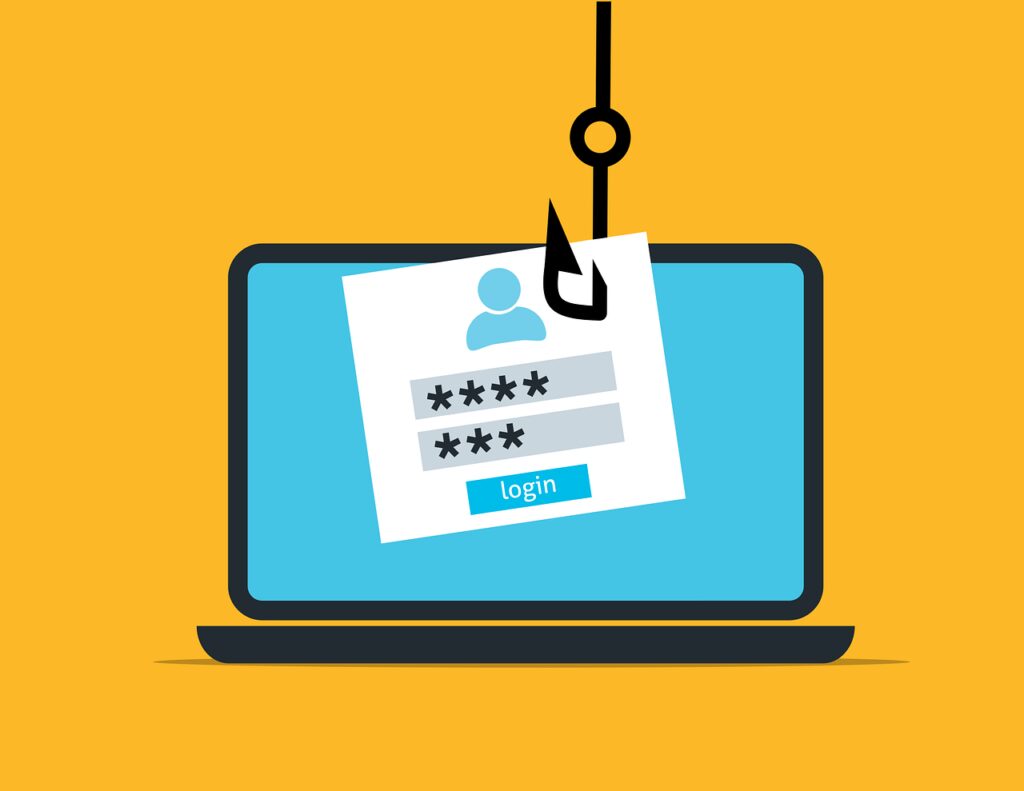
Principer för solida inloggningsuppgifter
För att etablera starka inloggningsuppgifter måste man följa principerna för att skapa och hantera lösenord som är svåra att knäcka.
- Använd komplexa, unika lösenord för olika konton och undvik lätt gissa information.
- Överväg att byta symboler med jämna mellanrum för att öka säkerheten.
- Använd lösenordshanterare för att lagra referenser och generera slumpmässiga, robusta alternativ.
- Implementera multi-faktor autentisering för att lägga till ett lager av säkerhet utöver bara lösenordet.
Genom att följa dessa principer kan du skapa en solid grund för din digitala säkerhet, vilket gör det betydligt mer utmanande för obehöriga användare att komma åt dina Mac-datorer och onlinekonton.
Använd iCloud-nyckelring för lösenordsintegritet
iCloud Keychain är en lösning från Apple som skapar och memorerar varje unikt lösenord för dina konton och synkroniserar dem över alla dina enheter, vilket säkerställer lösenordsintegritet och enkel åtkomst.
Hur iCloud Keychain hjälper till med säker lösenordslagring
iCloud-nyckelring är en integrerad del för att upprätthålla säker lösenordslagring över Apple-enheter. Den använder robust AES 256-bitars kryptering för att skydda personlig information som kreditkortsuppgifter, Wi-Fi-nätverksinformation och inloggningsuppgifter för webbplatsen.
Den här funktionen fyller i formulär och inloggningar automatiskt på dina enheter, så att du aldrig behöver komma ihåg alla lösenord. Dessutom, med den extra säkerheten att kräva ett Mac-inloggningslösenord eller använda Touch ID för att hämta lagrad information, lägger iCloud Keychain till extra skydd genom att säkerställa att bara du kan komma åt dina sparade lösenord.
Att ställa in iCloud-nyckelring är enkelt, vilket bidrar till den användarvänliga upplevelse som Apple är känt för.
- Aktivera iCloud-nyckelring från Apple-menyn på din Mac genom att navigera till
System SettingsellerSystem Preferences. - Få åtkomst till din inloggningsinformation på alla länkade Apple-enheter efter autentisering med Touch ID eller din enhets lösenord.
- Lita på end-to-end-kryptering som håller din information säker, även från Apple.
- Tillåt Safari att autofylla användaruppgifter på webbplatser, så att du aldrig behöver ange inloggningsuppgifter manuellt igen.
Trots sin bekvämlighet kanske iCloud Keychain inte är idealisk för dem som arbetar med olika operativsystem.
Slutsats: Förhindra skadliga attacker
Trots macOS robusta arkitektur och säkra funktioner är kontinuerlig uppmärksamhet på skyddspraxis nödvändig. Landskapet av digitala hot förändras ständigt, med ny skadlig programvara och sofistikerade cyberattacker som dyker upp regelbundet.
Framtiden för hot mot skadlig programvara är oförutsägbar, men det betyder inte att vi inte kan förbereda och undvika skadlig programvara.
Att kombinera systemfunktioner med användarmedvetenhet och ytterligare verktyg som SpyHunter för Mac är viktigt för att ge regelbundna genomsökningar och omfattande skydd för våra datorer.
