

9 strategie per proteggere il Mac dai malware nel 2025

Prima di immergerci
Prima di immergerci, assicuriamoci che tu sia al sicuro online. Abbiamo creato SpyHunter perché la tua sicurezza è importante per noi.
Proteggi il tuo computer oggi stesso — Scarica SpyHunter proprio qui! Di seguito sono riportati i nostri migliori consigli per proteggere il tuo computer.

Nel corso degli anni, i Mac hanno goduto della reputazione di essere meno vulnerabili ai malware rispetto ad altri sistemi operativi. Tuttavia, con la crescita della loro popolarità, è cresciuta anche l’attenzione che attirano da parte dei criminali informatici.
La prima minaccia significativa, Oompa, è emersa quasi due decenni fa e da allora la complessità e la varietà dei malware per Mac sono aumentate in modo significativo.
Nel 2025, è più importante che mai per gli utenti Mac comprendere il panorama del malware e i rischi a cui potrebbero andare incontro. I malintenzionati escogitano nuove tattiche ogni giorno e i limiti della loro perseveranza nell’accedere a dati privati e nell’infiltrarsi nei sistemi vengono costantemente superati.
Essere proattivi, restare informati e adottare misure mirate per proteggere i dispositivi Mac sono le migliori difese contro queste minacce digitali in continua evoluzione.
Dota il tuo Mac del software antivirus più recente
Nell’era digitale, dotare il tuo Mac del software antivirus più recente non è un lusso, ma una necessità. Le minacce informatiche stanno diventando sempre più sofisticate e il tuo Mac potrebbe essere vulnerabile senza adeguate misure di sicurezza.
Sebbene macOS integri diverse robuste funzionalità di sicurezza, affidarsi esclusivamente a queste potrebbe non essere sufficiente. Il malware in continua evoluzione rappresenta una minaccia che richiede ulteriori livelli di protezione.
È essenziale scegliere un programma antivirus affidabile che superi la notarizzazione di Apple, offra protezione in tempo reale e venga aggiornato regolarmente per identificare e combattere la maggior parte delle minacce malware.
Perché SpyHunter è la tua prima linea di difesa
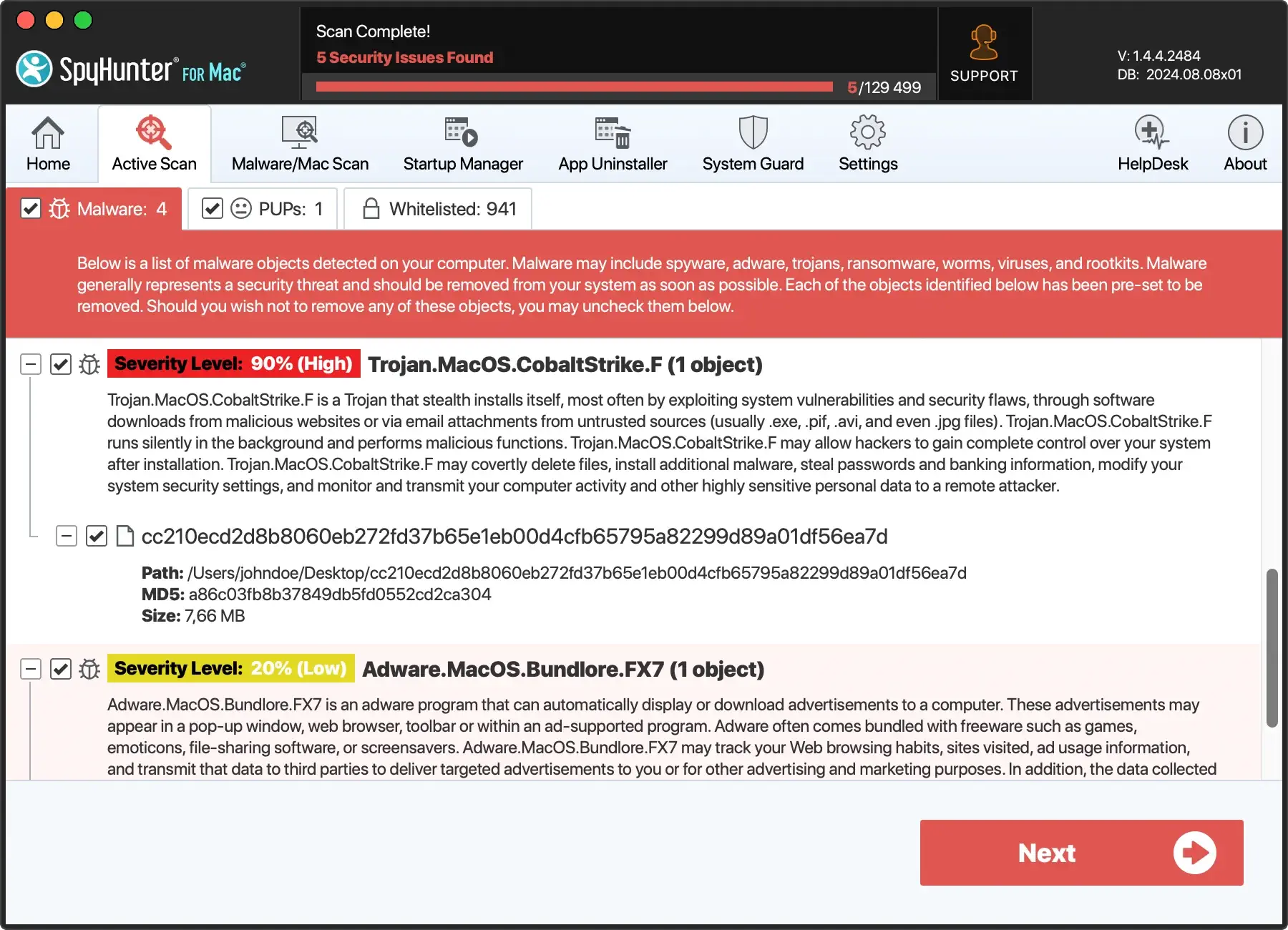
SpyHunter è un software antivirus affidabile, progettato appositamente per l’ambiente macOS. È progettato per offrire una protezione completa contro vari tipi di malware, inclusi virus, worm, trojan, spyware e ransomware, particolarmente pericolosi per i sistemi Mac.
Caratteristiche principali di SpyHunter
- Protezione in tempo reale: SpyHunter opera costantemente in background, eseguendo scansioni in tempo reale per rilevare e neutralizzare le minacce non appena si presentano, garantendo così la protezione del sistema contro le intrusioni di malware più recenti.
- Aggiornamenti regolari: Con le minacce informatiche in continua evoluzione, SpyHunter rimane all’avanguardia aggiornando regolarmente il suo database malware. Questo gli garantisce di riconoscere ed eliminare anche le più recenti varianti di malware.
- Interfaccia intuitiva: Progettato pensando all’esperienza dell’utente, SpyHunter offre un’interfaccia intuitiva che semplifica la navigazione e la gestione delle impostazioni da parte degli utenti, indipendentemente dalle loro competenze tecniche.
- Scansione completa del sistema operativo: SpyHunter è in grado di rilevare malware nascosti, offrendo una pulizia approfondita di qualsiasi dispositivo infetto, preservando così l’integrità del tuo Mac.
- Compatibilità con le funzionalità di macOS: SpyHunter è progettato per integrare e migliorare le funzionalità di sicurezza esistenti di macOS, come ASLR (Address Space Layout Randomization) e SIP (System Integrity Protection), fornendo un livello aggiuntivo che funziona in armonia con il tuo sistema.

Scarica SpyHunter gratuitamente qui e rafforza le tue difese, assicurandoti che il tuo Mac rimanga protetto contro il panorama sempre più sofisticato delle minacce informatiche nel 2025.
Abilita il firewall integrato del Mac
Un altro scudo essenziale, oltre al software antivirus, è il firewall integrato, che richiede abilitazione e configurazione per una difesa ottimale contro potenziali intrusioni nella rete.
Imparando ad abilitare e personalizzare correttamente le impostazioni del firewall, puoi rafforzare i parametri di sicurezza del tuo Mac, limitando l’esposizione a connessioni indesiderate e i rischi che comportano.
Personalizza le impostazioni del firewall per una protezione ottimale
Per ottenere l’ambiente di rete ideale sul tuo computer, non è sufficiente abilitare il firewall: Dovresti personalizzarlo in base alle tue esigenze specifiche.
- Consenti le app e i servizi essenziali e blocca quelli non attendibili per ottimizzare le prestazioni senza compromettere la sicurezza.
- Scegli funzionalità avanzate come la “modalità invisibile” per ridurre al minimo l’impatto digitale del tuo Mac sulle reti, rendendolo meno vulnerabile ad attacchi mirati.
- Prendi familiarità con le implicazioni di impostazioni come [Blocca tutte le connessioni in entrata] per garantire che servizi essenziali come la condivisione di file e contenuti multimediali non vengano inavvertitamente limitati.
Installare il software con cautela
Per proteggere ulteriormente il computer dall’installazione involontaria di software dannosi, è fondamentale prestare attenzione quando si scaricano e si installano nuovi programmi.
Comprendere il funzionamento di Gatekeeper e il modo in cui è possibile gestire le preferenze di sicurezza svolge un ruolo significativo nel preservare l’integrità del sistema.
Adottando abitudini di download attente, utilizzando solo software legittimo e proteggendo le tue impostazioni, mantieni il controllo su ciò che viene installato sul tuo Mac, rafforzando così la sua difesa contro potenziali infiltrazioni di malware.
Identificare le fonti di download non sicure
Non tutte le fonti di download sono uguali e alcune presentano un rischio notevolmente più elevato di contaminazione da malware. Gli utenti Mac devono essere in grado di identificare ed evitare fonti non sicure, che spesso si mascherano da siti web legittimi o siti mirror che offrono software piratato o craccato.
- Rivedi e modifica le impostazioni di sicurezza per limitare i download delle app sull’App Store o su sviluppatori identificati.
- Fate attenzione ai siti di download di terze parti; cercate segnali di legittimità, come le certificazioni degli sviluppatori.
Consapevolezza e cautela nella scelta delle fonti di download sono fondamentali per proteggere il tuo ecosistema da applicazioni indesiderate e potenzialmente pericolose.
Installa gli aggiornamenti essenziali di macOS
La natura dinamica delle minacce digitali implica che le difese del tuo Mac debbano evolversi tramite aggiornamenti regolari.
Apple rilascia periodicamente aggiornamenti per macOS che comprendono patch critiche per la sicurezza e i miglioramenti del sistema. Installare questi aggiornamenti è fondamentale per mantenere il sistema sicuro.
Parleremo dell’importanza di questi aggiornamenti e di come puoi automatizzare il processo per proteggere il tuo Mac da potenziali vulnerabilità.
Automatizza gli aggiornamenti per anticipare le vulnerabilità
Anticipare le vulnerabilità è un processo continuo che richiede diligenza e spesso azioni preventive.
Su macOS Ventura e sui sistemi più recenti, questa operazione può essere eseguita tramite System Settings, dove è possibile configurare il dispositivo per scaricare e installare automaticamente gli aggiornamenti più importanti e le patch più piccole che spesso risolvono vulnerabilità critiche.
Questa funzionalità è gestita tramite System Preferences per Mac OS Monterey e versioni precedenti. Abilitando gli aggiornamenti automatici, compirai un passo significativo verso il rafforzamento delle tue difese senza dover controllare manualmente la disponibilità di aggiornamenti, risparmiando tempo ed evitando ritardi che potrebbero esporre il tuo computer alle minacce più recenti.
- Assicurati di aver abilitato gli aggiornamenti automatici per ricevere le ultime correzioni di sicurezza oppure controlla manualmente e regolarmente un aggiornamento software se desideri un maggiore controllo.
- Per comprendere il contenuto degli aggiornamenti e il modo in cui contribuiscono alla sicurezza, consulta le informazioni fornite da Apple.
Automatizzando gli aggiornamenti software investi in una misura preventiva che protegge il tuo dispositivo dalle vulnerabilità note, un pilastro di una buona igiene della sicurezza informatica.
Mantenere le applicazioni e i browser aggiornati
Con l’evoluzione del software, aumenta anche la sua vulnerabilità agli attacchi dannosi. Rimanere aggiornati con gli aggiornamenti di applicazioni e browser è fondamentale per preservare l’integrità del tuo Mac.
Un programma o un browser obsoleto può fungere da punto di ingresso per malware e compromettere l’integrità dell’intero sistema operativo. Implementando aggiornamenti regolari, che spesso includono patch di sicurezza critiche, è possibile rafforzare la difesa contro numerose minacce informatiche che cercano di sfruttare eventuali punti deboli del sistema.
Come le app obsolete possono compromettere il tuo computer
Le applicazioni obsolete sul tuo Mac possono inavvertitamente diventare l’anello debole della tua difesa di sicurezza informatica, fungendo da porta d’accesso per il malware.
Gli sviluppatori risolvono costantemente le vulnerabilità tramite aggiornamenti. Ignorare questi aggiornamenti espone il sistema a rischi.
Aggiornare regolarmente le tue app, in particolare i browser predefiniti, può ridurre significativamente il rischio di violazioni della sicurezza, garantendo che il tuo Mac rimanga un osso duro per potenziali aggressori informatici.
- Controlla manualmente la presenza di aggiornamenti per app e browser non scaricati dall’App Store, come Google Chrome.
- Se il tuo browser predefinito è Google Chrome, utilizza la funzione
About Chromeper verificare che sia aggiornato ed evitare di esporlo a vulnerabilità note. - Abilita gli aggiornamenti automatici per le app dall’App Store per assicurarti che utilizzino sempre la versione più recente e sicura.
Coltivare abitudini di navigazione web sicure
Per navigare in sicurezza sul web in un mondo sempre più connesso come il nostro, è fondamentale sviluppare pratiche di navigazione sicure. I criminali informatici sono costantemente all’erta, utilizzando sofisticati schemi di phishing e tattiche di distribuzione di malware.
Integrando un protocollo di navigazione sicura nel tuo utilizzo quotidiano di Internet, puoi ridurre significativamente il rischio di compromettere inavvertitamente i tuoi dati personali o di cadere vittima di truffe.
Riconoscere gli attacchi di phishing e le truffe
Gli attacchi di phishing sono una minaccia diffusa che richiede una vigilanza costante per essere evitata. Queste truffe informatiche sono progettate per indurre gli utenti a divulgare informazioni sensibili, spacciandosi per entità affidabili.
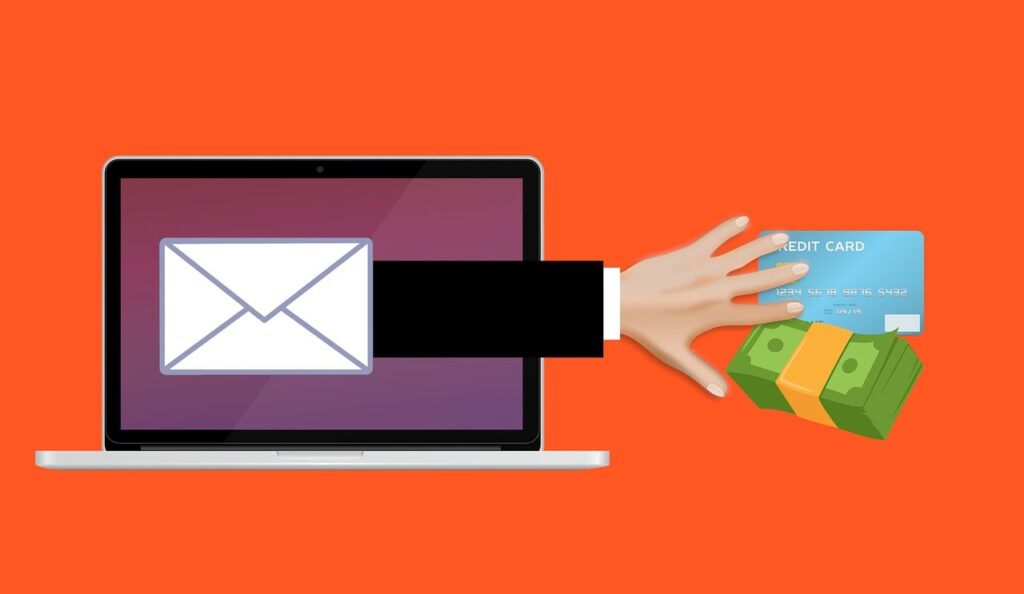
Per proteggerti dalle truffe di phishing, dovresti prestare attenzione alle e-mail e alle comunicazioni provenienti da fonti sconosciute, verificare l’autenticità delle richieste di dati personali ed evitare di accettare offerte indesiderate che sembrano troppo belle per essere vere.
Inoltre, prestare attenzione ai segnali di un tentativo di phishing, come errori grammaticali, indirizzi di mittenti sconosciuti, allegati e-mail e incongruenze nel messaggio, può essere fondamentale per riconoscere ed evitare queste tattiche ingannevoli.
- Siate scettici nei confronti di e-mail e messaggi che richiedono informazioni personali o finanziarie.
- Non cliccare su link o pop-up sospetti.
- Non scaricare allegati da fonti sconosciute o non verificate.
- Aggiorna regolarmente le tue credenziali di accesso e utilizza l’autenticazione a più fattori.
- Verifica la legittimità di ogni sito web ed evita di inserire informazioni sensibili in pagine prive di un certificato SSL valido.
Rimanendo informati e prudenti, puoi ridurre significativamente le probabilità di cadere vittima di truffe di phishing e proteggere la tua identità e i tuoi beni digitali.
Backup regolari: Una rete di sicurezza contro la perdita di dati
La perdita di dati può rappresentare un duro colpo per qualsiasi individuo o organizzazione in caso di attacco informatico. Backup frequenti fungono da rete di sicurezza, offrendo un mezzo indispensabile per ripristinare file persi o danneggiati e garantire la continuità operativa.
Eseguire il backup dei file non deve essere un processo macchinoso, grazie all’utilità integrata nel Mac, Time Machine, e alle varie soluzioni di archiviazione esterna disponibili sul mercato.
Vediamo nel dettaglio come ottimizzare la pianificazione dei backup e scegliere le soluzioni di archiviazione più adatte per garantire la massima efficienza dei backup.
Piani di backup e soluzioni di archiviazione
Strategie di backup efficaci tengono conto della frequenza dei backup e dei metodi di archiviazione utilizzati. Ottimizzare la pianificazione dei backup significa determinare la frequenza con cui le informazioni preziose devono essere copiate, in base alla loro importanza per le operazioni aziendali.
Per alcuni, potrebbero essere necessari backup giornalieri, mentre per altri potrebbero essere sufficienti backup settimanali o addirittura mensili. Per quanto riguarda le soluzioni di storage, la ridondanza è fondamentale; si consiglia di seguire la regola 3-2-1, ovvero disporre di tre copie totali dei file, due delle quali su supporti diversi e una archiviata fuori sede.
- Utilizza
Time Machineper backup automatici e regolari, con opzioni per impostare backup orari, giornalieri e settimanali. - Per una maggiore ridondanza e archiviazione fuori sede, valuta la possibilità di integrare
Time Machinecon servizi basati su cloud. - Integrare unità esterne, che offrono una soluzione di backup fisica che può essere conservata in modo sicuro e a cui è possibile accedere facilmente quando necessario.
Oltre a queste misure, l’esecuzione di backup regolari prima degli aggiornamenti di sistema o dell’installazione di nuovi software può aiutare a proteggere i dati da eventuali problemi imprevisti.
Ripristino e recupero: Tornare in carreggiata
Un backup è solo una parte della soluzione; sapere come ripristinare da un backup è altrettanto importante. Puoi trarre vantaggio dall’interfaccia intuitiva di Time Machine per il ripristino delle informazioni.
Nel caso sfortunato di compromissione o perdita di dati, è possibile recuperare singoli file o eseguire un ripristino completo del sistema utilizzando il backup Time Machine. Per chi dispone di un archivio cloud o di backup su unità esterna, il ripristino potrebbe richiedere l’accesso al proprio account cloud o la connessione dell’unità e il rispetto delle procedure di ripristino specifiche del servizio o del dispositivo.
Essere preparati con un chiaro piano di ripristino garantisce tempi di inattività minimi e un rapido ritorno alla normalità.
- Testa periodicamente i tuoi backup ripristinando un piccolo set di file per garantire processi di ripristino fluidi quando necessario.
- Mantenere una documentazione o linee guida chiare sul ripristino dai backup per gli utenti non tecnici che potrebbero aver bisogno di eseguire ripristini.
- Assicurarsi che i dati critici sottoposti a backup siano crittografati per impedire l’accesso non autorizzato durante il ripristino.
Crea credenziali di accesso efficaci
Le credenziali di accesso efficaci sono il fondamento della sicurezza informatica personale e aziendale.
Con l’aumento degli attacchi informatici più sofisticati, creare password robuste e utilizzare l’autenticazione a più fattori (MFA) sono diventate pratiche essenziali per proteggere il tuo Mac e i tuoi account utente.
Sfruttando la robustezza delle password sicure con fattori di autenticazione aggiuntivi si riduce significativamente la probabilità di accessi non autorizzati, salvaguardando la tua presenza digitale.
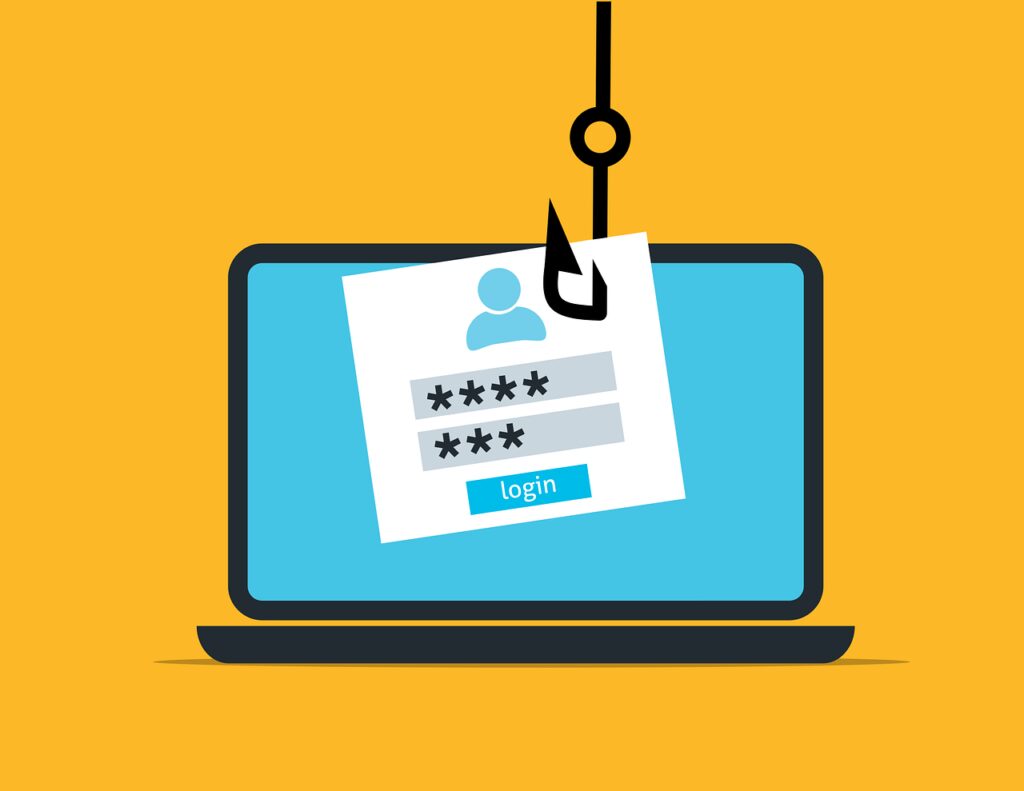
Principi di credenziali di accesso solide
Per stabilire credenziali di accesso efficaci, è necessario attenersi ai principi di creazione e gestione di password difficili da decifrare.
- Utilizza password complesse e univoche per diversi account ed evita informazioni facilmente indovinabili.
- Per migliorare la sicurezza, si consiglia di cambiare periodicamente i simboli.
- Adottare gestori di password per memorizzare le credenziali e generare opzioni casuali e affidabili.
- Implementare l’autenticazione a più fattori per aggiungere un ulteriore livello di sicurezza che vada oltre la semplice password.
Rispettando questi principi, puoi creare una solida base per la tua sicurezza digitale, rendendo molto più difficile per gli utenti non autorizzati accedere ai tuoi computer Mac e agli account online.
Utilizza il portachiavi iCloud per l’integrità della password
iCloud Keychain è una soluzione fornita da Apple che crea e memorizza ogni password univoca per i tuoi account e le sincronizza su tutti i tuoi dispositivi, garantendo l’integrità della password e la facilità di accesso.
Come iCloud Keychain aiuta a memorizzare le password in modo sicuro
iCloud Keychain è fondamentale per la conservazione sicura delle password sui dispositivi Apple. Utilizza una solida crittografia AES a 256 bit per proteggere informazioni personali come dati di carte di credito, informazioni sulla rete Wi-Fi e credenziali di accesso ai siti web.
Questa funzione completa automaticamente i moduli e le credenziali di accesso su tutti i tuoi dispositivi, così non dovrai mai più memorizzare ogni password. Inoltre, con la sicurezza aggiuntiva di richiedere una password di accesso al Mac o di utilizzare il Touch ID per recuperare le informazioni memorizzate, Portachiavi iCloud offre una protezione aggiuntiva, garantendo che solo tu possa accedere alle tue password salvate.
La configurazione del Portachiavi iCloud è semplice e contribuisce a rendere l’esperienza utente intuitiva, caratteristica distintiva di Apple.
- Abilita il Portachiavi iCloud dal menu Apple sul tuo Mac andando su
System SettingsoSystem Preferences. - Accedi alle tue informazioni di accesso su qualsiasi dispositivo Apple collegato dopo l’autenticazione con Touch ID o con il codice di accesso del dispositivo.
- Affidati alla crittografia end-to-end che protegge i tuoi dati, anche da Apple.
- Consenti a Safari di compilare automaticamente le credenziali utente sui siti web, assicurandoti di non dover più immettere manualmente le credenziali di accesso.
Nonostante la sua praticità, iCloud Keychain potrebbe non essere la soluzione ideale per chi lavora con sistemi operativi diversi.
Conclusione: Prevenire gli attacchi malware
Nonostante la solida architettura e le funzionalità di sicurezza di macOS, è necessaria un’attenzione costante alle pratiche di protezione. Il panorama delle minacce digitali è in continua evoluzione, con nuovi malware e attacchi informatici sofisticati che emergono regolarmente.
Il futuro delle minacce malware è imprevedibile, ma ciò non significa che non possiamo prepararci ed evitarle.
Combinare le funzionalità del sistema con la consapevolezza dell’utente e strumenti aggiuntivi come SpyHunter per Mac è essenziale per garantire scansioni regolari e una protezione completa per i nostri computer.
