

Top 9 strategieën om Mac te beschermen tegen malware in 2025

Voordat we erin duiken
Voordat we erin duiken, laten we ervoor zorgen dat u online veilig blijft. We hebben SpyHunter gemaakt omdat uw veiligheid belangrijk voor ons is.
Bescherm uw computer vandaag nog — Download SpyHunter hier! Bekijk hieronder onze beste tips om uw computer veilig en beveiligd te houden.

Macs hebben door de jaren heen de reputatie gehad minder vatbaar te zijn voor malware dan andere besturingssystemen. Maar naarmate hun populariteit toeneemt, krijgen ze ook steeds meer aandacht van cybercriminelen.
De eerste grote bedreiging, Oompa, dook bijna twintig jaar geleden op. Sindsdien zijn de variëteit en geraffineerdheid van Mac-malware aanzienlijk toegenomen.
In 2025 is het voor Mac-gebruikers belangrijker dan ooit om het malwarelandschap en de mogelijke risico’s te begrijpen. Kwaadwillenden bedenken elke dag nieuwe tactieken en de grenzen van hun doorzettingsvermogen om toegang te krijgen tot privégegevens en systemen te infiltreren, worden voortdurend verlegd.
Proactief zijn, op de hoogte blijven en doelbewust stappen ondernemen om Mac-apparaten te beveiligen, zijn de beste verdedigingen tegen deze evoluerende digitale bedreigingen.
Rust uw Mac uit met de nieuwste antivirussoftware
In het digitale tijdperk is het uitrusten van je Mac met de nieuwste antivirussoftware geen luxe, maar een noodzaak. Cyberdreigingen worden steeds geavanceerder en je Mac kan kwetsbaar zijn zonder de juiste beveiligingsmaatregelen.
Hoewel macOS diverse robuuste beveiligingsfuncties heeft, is het mogelijk niet voldoende om alleen hierop te vertrouwen. De steeds evoluerende malware vormt een bedreiging die extra beschermingslagen vereist.
Het is van essentieel belang dat u een betrouwbaar antivirusprogramma kiest dat door Apple is goedgekeurd, realtime bescherming biedt en regelmatig wordt bijgewerkt om de meeste malwarebedreigingen te identificeren en te bestrijden.
Waarom SpyHunter uw eerste verdedigingslinie is
SpyHunter is een betrouwbare antivirussoftware, speciaal ontwikkeld voor de macOS-omgeving. Het biedt uitgebreide bescherming tegen verschillende soorten malware, waaronder virussen, wormen, Trojaanse paarden, spyware en ransomware, die bijzonder gevaarlijk zijn voor Mac-systemen.

Belangrijkste kenmerken van SpyHunter
- Realtimebeveiliging: SpyHunter werkt continu op de achtergrond en biedt realtimescans om bedreigingen te detecteren en te neutraliseren zodra ze zich voordoen. Zo blijft uw systeem beschermd tegen de nieuwste malware.
- Regelmatige updates: Cyberbedreigingen evolueren voortdurend. SpyHunter blijft voorop lopen door de malwaredatabase regelmatig bij te werken. Zo kan het zelfs de nieuwste malware herkennen en verwijderen.
- Gebruiksvriendelijke interface: SpyHunter is speciaal ontworpen met de gebruikerservaring in gedachten en biedt een intuïtieve interface waarmee gebruikers eenvoudig door hun instellingen kunnen navigeren en deze kunnen beheren, ongeacht hun technische kennis.
- Uitgebreide OS-scan: SpyHunter kan verborgen malware detecteren en voert een grondige reiniging uit van elk geïnfecteerd apparaat. Zo blijft de integriteit van uw Mac behouden.
- Compatibiliteit met macOS-functies: SpyHunter is ontworpen om de bestaande beveiligingsfuncties van macOS, zoals ASLR (Address Space Layout Randomization) en SIP (System Integrity Protection), aan te vullen en te verbeteren en zo een extra laag te bieden die in harmonie met uw systeem werkt.

Download SpyHunter hier gratis en versterk uw verdediging, zodat uw Mac veilig blijft tegen het steeds geavanceerdere landschap van cyberdreigingen in 2025.
Schakel de ingebouwde firewall van Mac in
Naast de antivirussoftware is de ingebouwde firewall een belangrijk schild. Voor een optimale verdediging tegen mogelijke netwerkindringers moet u deze inschakelen en configureren.
Als u leert hoe u de firewall-instellingen correct inschakelt en aanpast, kunt u de beveiligingsparameters van uw Mac verbeteren. Zo beperkt u de blootstelling aan ongewenste verbindingen en de risico’s die daarmee gepaard gaan.
Pas firewallinstellingen aan voor optimale bescherming
Om de ideale netwerkomgeving op uw computer te creëren, is het niet voldoende om de firewall in te schakelen; u moet deze aanpassen aan uw specifieke behoeften.
- Sta essentiële apps en services toe en blokkeer niet-vertrouwde apps en services. Zo kunt u de prestaties stroomlijnen zonder de veiligheid in gevaar te brengen.
- Kies voor geavanceerde functies zoals de ‘stealth-modus’ om de digitale voetafdruk van uw Mac op netwerken te minimaliseren en zo minder kwetsbaar te maken voor gerichte aanvallen.
- Maak u vertrouwd met de implicaties van instellingen als [Alle inkomende verbindingen blokkeren] om ervoor te zorgen dat belangrijke services, zoals het delen van bestanden en media, niet onbedoeld worden beperkt.
Installeer software met de nodige voorzichtigheid
Om uw computer extra te beschermen tegen onbedoelde installatie van schadelijke software, is het van groot belang voorzichtig te zijn bij het downloaden en installeren van nieuwe programma’s.
Begrijpen hoe Gatekeeper werkt en hoe u uw beveiligingsvoorkeuren kunt beheren, speelt een belangrijke rol bij het behouden van de integriteit van uw systeem.
Door zorgvuldig te downloaden, alleen legitieme software te gebruiken en uw instellingen goed te beveiligen, houdt u de controle over wat er op uw Mac wordt geïnstalleerd. Zo versterkt u de bescherming tegen mogelijke malware-infiltraties.
Identificeer onveilige downloadbronnen
Niet alle downloadbronnen zijn gelijk en sommige vormen een aanzienlijk hoger risico op malwarebesmetting. Mac-gebruikers moeten onveilige bronnen kunnen identificeren en vermijden, die zich vaak voordoen als legitieme websites of mirrorsites die illegale of gekraakte software aanbieden.
- Controleer en pas uw beveiligingsinstellingen aan om app-downloads te beperken tot de App Store of tot geïdentificeerde ontwikkelaars.
- Wees voorzichtig met downloadwebsites van derden. Let op tekenen van legitimiteit, zoals certificeringen van ontwikkelaars.
Bewustzijn en voorzichtigheid bij het kiezen van downloadbronnen zijn essentieel voor het beveiligen van uw ecosysteem tegen ongewenste en potentieel gevaarlijke toepassingen.
Installeer essentiële macOS-updates
De dynamische aard van digitale bedreigingen betekent dat de verdediging van uw Mac moet worden verbeterd door middel van regelmatige updates.
Apple brengt regelmatig updates uit voor macOS die belangrijke patches voor beveiliging en systeemverbeteringen bevatten. Het installeren van deze updates is essentieel om uw systeem veilig te houden.
Laten we het belang van deze updates bespreken en hoe u het proces kunt automatiseren om uw Mac te beschermen tegen mogelijke kwetsbaarheden.
Automatiseer updates om kwetsbaarheden voor te blijven
Om kwetsbaarheden voor te blijven, is een continu proces nodig dat zorgvuldigheid en vaak preventieve maatregelen vereist.
Op macOS Ventura en nieuwere systemen kunt u dit doen via System Settings. Daar kunt u uw apparaat zo instellen dat belangrijke updates en kleinere patches die vaak kritieke kwetsbaarheden verhelpen, automatisch worden gedownload en geïnstalleerd.
Dit wordt beheerd via System Preferences voor Mac OS Monterey en oudere versies. Door automatische updates in te schakelen, zet u een belangrijke stap in de richting van het versterken van uw verdediging zonder handmatig te hoeven controleren op updates. Dit bespaart tijd en voorkomt vertragingen die uw computer blootstellen aan de nieuwste bedreigingen.
- Zorg ervoor dat u automatische updates hebt ingeschakeld om de nieuwste beveiligingsupdates te ontvangen. U kunt ook regelmatig handmatig controleren op software-updates als u meer controle wilt.
- Zorg dat u de inhoud van de updates begrijpt en hoe ze bijdragen aan de beveiliging door de informatie van Apple te raadplegen.
Door software-updates te automatiseren, investeert u in een preventieve maatregel die uw apparaat beschermt tegen bekende kwetsbaarheden, een hoeksteen van goede cybersecurityhygiëne.
Houd applicaties en browsers up-to-date
Naarmate software evolueert, neemt ook de kwetsbaarheid voor kwaadaardige aanvallen toe. Het up-to-date houden van applicatie- en browserupdates is cruciaal voor het behoud van de integriteit van je Mac.
Een verouderd programma of een verouderde browser kan een toegangspunt voor malware vormen en de integriteit van uw hele besturingssysteem in gevaar brengen. Door regelmatig updates te implementeren, die vaak kritieke beveiligingspatches bevatten, kunt u uw verdediging versterken tegen cyberdreigingen die zwakke plekken in de beveiliging van uw systeem proberen uit te buiten.
Hoe verouderde apps uw computer kunnen beschadigen
Verouderde applicaties op uw Mac kunnen onbedoeld de zwakste schakel in uw cyberbeveiliging worden en een toegangspoort voor malware vormen.
Ontwikkelaars verhelpen kwetsbaarheden voortdurend met updates. Het negeren van deze updates brengt uw systeem in gevaar.
Door uw apps, en dan met name uw standaardbrowsers, regelmatig bij te werken, kunt u het risico op beveiligingsinbreuken aanzienlijk verkleinen. Zo blijft uw Mac een harde noot om te kraken voor potentiële cyberaanvallers.
- Controleer handmatig op updates voor apps en browsers die niet uit de App Store zijn gedownload, zoals Google Chrome.
- Als uw standaardbrowser Google Chrome is, kunt u via de functie
About Chromecontroleren of deze up-to-date is en voorkomen dat u kwetsbaar wordt voor bekende kwetsbaarheden. - Schakel automatische updates voor apps uit de App Store in, zodat u altijd de nieuwste en veiligste versie gebruikt.
Ontwikkel veilige surfgewoonten op internet
Om veilig te kunnen surfen op het web in onze steeds meer verbonden wereld, is het cruciaal om veilige surfgewoonten te ontwikkelen. Cybercriminelen zijn voortdurend op de loer en maken gebruik van geavanceerde phishing- en malwareverspreidingstactieken.
Door een veilig surfprotocol te integreren in uw dagelijkse internetgebruik, kunt u het risico dat u onbedoeld uw persoonlijke gegevens in gevaar brengt of slachtoffer wordt van oplichting, aanzienlijk verkleinen.
Phishingaanvallen en -oplichting herkennen
Phishingaanvallen vormen een wijdverbreide bedreiging die constante waakzaamheid vereist. Deze cyberaanvallen zijn ontworpen om individuen ertoe te verleiden gevoelige informatie te verstrekken door zich voor te doen als betrouwbare partijen.
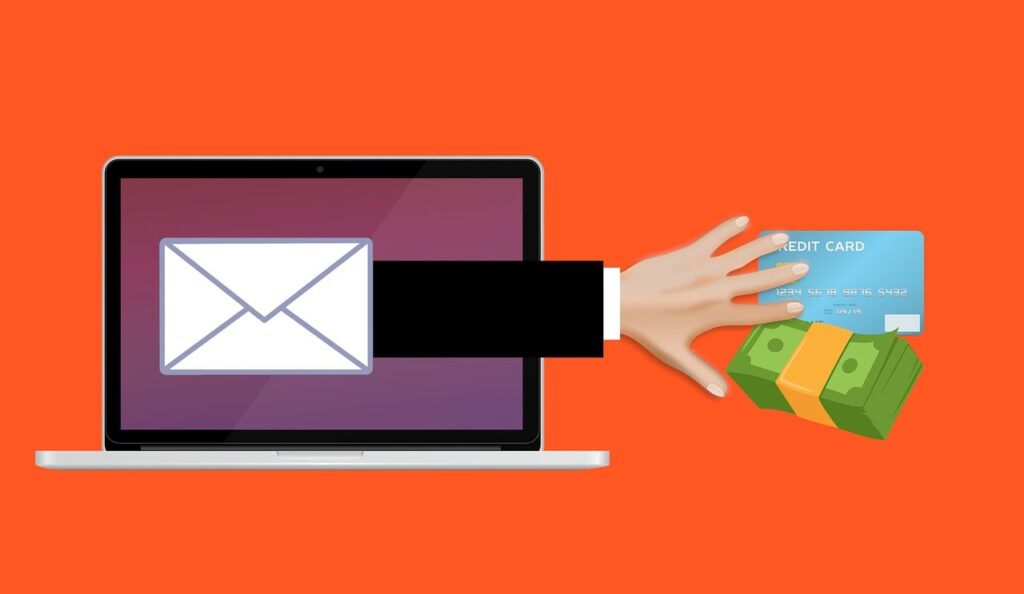
Om uzelf te beschermen tegen phishingfraude, moet u voorzichtig zijn met e-mails en berichten van onbekende bronnen, de authenticiteit van verzoeken om persoonlijke gegevens controleren en niet ingaan op ongevraagde aanbiedingen die te mooi lijken om waar te zijn.
Daarnaast kunt u deze misleidende tactieken herkennen en vermijden door te letten op de signalen van een phishingpoging, zoals taalfouten, onbekende afzenderadressen, e-mailbijlagen en inconsistenties in het bericht.
- Wees voorzichtig met e-mails en berichten waarin om persoonlijke of financiële informatie wordt gevraagd.
- Klik niet op verdachte links of pop-ups.
- Download geen bijlagen van onbekende of niet-geverifieerde bronnen.
- Werk uw inloggegevens regelmatig bij en maak gebruik van multi-factor-authenticatie.
- Controleer de legitimiteit van elke website en voorkom dat u gevoelige informatie invoert op pagina’s zonder geldig SSL-certificaat.
Door goed geïnformeerd en voorzichtig te blijven, verkleint u de kans dat u slachtoffer wordt van phishingfraude aanzienlijk en beschermt u uw digitale identiteit en bezittingen.
Regelmatige back-ups: Een vangnet tegen dataverlies
Dataverlies kan een enorme klap betekenen voor een individu of organisatie bij een cyberaanval. Regelmatige back-ups dienen als vangnet en bieden een onmisbaar middel om verloren of beschadigde bestanden te herstellen en de continuïteit van de bedrijfsvoering te waarborgen.
Het maken van een back-up van uw bestanden hoeft geen omslachtig proces te zijn, dankzij Time Machine, het ingebouwde hulpprogramma van de Mac, en diverse externe opslagoplossingen op de markt.
Laten we eens kijken hoe u uw back-upschema’s kunt optimaliseren en de juiste opslagoplossingen kunt kiezen om maximale efficiëntie voor uw back-ups te garanderen.
Back-upschema’s en opslagoplossingen
Effectieve back-upstrategieën houden rekening met de frequentie van back-ups en de gebruikte opslagmethoden. Het optimaliseren van back-upschema’s houdt in dat u bepaalt hoe vaak uw waardevolle informatie moet worden gekopieerd op basis van hoe cruciaal deze is voor uw bedrijfsvoering.
Voor sommigen zijn dagelijkse back-ups noodzakelijk, terwijl voor anderen wekelijkse of zelfs maandelijkse back-ups voldoende kunnen zijn. Wat betreft opslagoplossingen is redundantie cruciaal; het is aan te raden om de 3-2-1-regel te volgen: Zorg voor drie kopieën van uw bestanden, waarvan er twee op verschillende media staan en één extern wordt opgeslagen.
- Gebruik
Time Machinevoor geautomatiseerde, regelmatige back-ups, met opties voor het instellen van back-ups per uur, dagelijks en wekelijks. - Overweeg
Time Machineaan te vullen met cloudgebaseerde services voor extra redundantie en externe opslag. - Integreer externe schijven. Deze bieden een fysieke back-upoplossing die veilig kan worden opgeborgen en eenvoudig toegankelijk is wanneer nodig.
Naast deze maatregelen kunt u uw gegevens ook beschermen tegen onvoorziene problemen door regelmatig een back-up te maken voordat u een systeemupdate uitvoert of een nieuwe software installeert.
Herstel en herstel: Weer op het goede spoor
Een back-up is slechts een deel van de oplossing; weten hoe u een back-up kunt herstellen is net zo belangrijk. U kunt profiteren van de gebruiksvriendelijke interface van Time Machine voor het herstellen van gegevens.
In het ongelukkige geval van gegevenscompromittering of -verlies kunt u afzonderlijke bestanden herstellen of een volledig systeemherstel uitvoeren met behulp van uw Time Machine -back-up. Voor gebruikers met cloudopslag of back-ups op een externe schijf is het mogelijk dat u zich moet aanmelden bij uw cloudaccount of uw schijf moet aansluiten en de service- of apparaatspecifieke herstelprocedures moet volgen.
Met een duidelijk herstelplan bent u ervan verzekerd dat de downtime tot een minimum beperkt blijft en dat alles snel weer normaal kan verlopen.
- Test uw back-ups regelmatig door een kleine set bestanden te herstellen. Zo weet u zeker dat het herstelproces soepel verloopt, indien nodig.
- Zorg voor duidelijke documentatie en richtlijnen over het herstellen van back-ups voor niet-technische gebruikers die mogelijk herstelbewerkingen moeten uitvoeren.
- Zorg ervoor dat belangrijke back-ups van gegevens gecodeerd zijn om ongeautoriseerde toegang tijdens het herstel te voorkomen.
Maak sterke inloggegevens
Sterke inloggegevens vormen de basis van persoonlijke en organisatorische cyberbeveiliging.
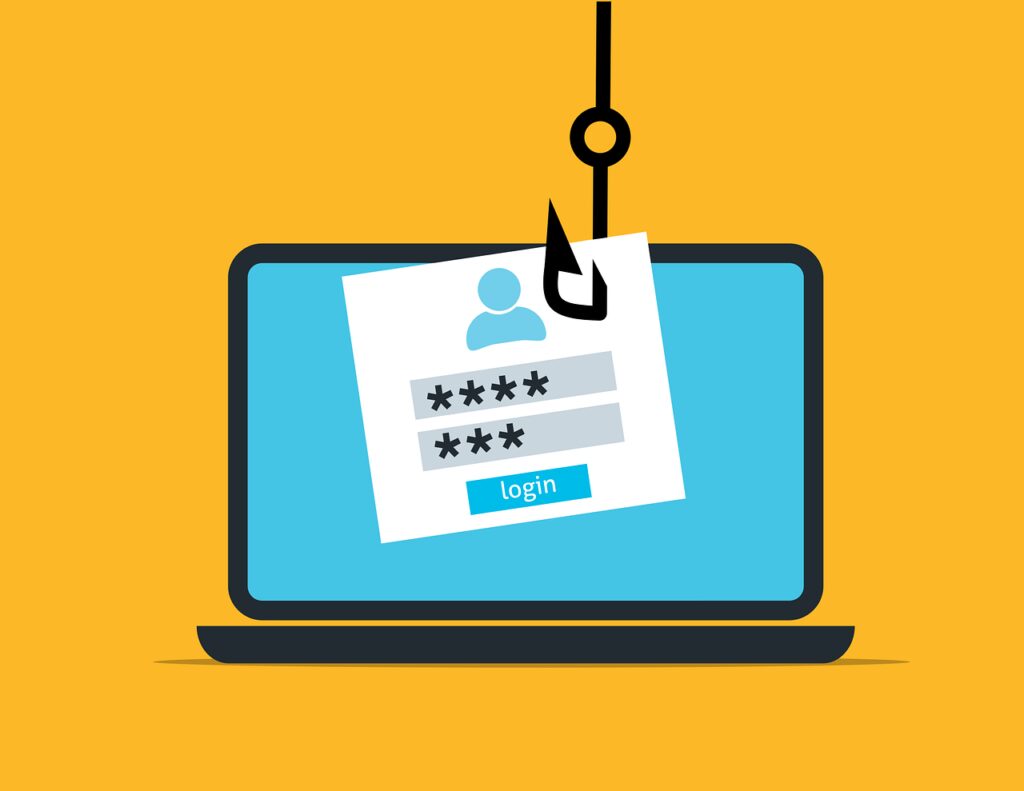
Met de opkomst van geavanceerde cyberaanvallen zijn het creëren van sterke wachtwoorden en het toepassen van multi-factor-authenticatie (MFA) essentiële praktijken geworden om uw Mac en gebruikersaccounts te beschermen.
Door de kracht van veilige wachtwoorden te combineren met extra authenticatiefactoren, verkleint u de kans op ongeautoriseerde toegang aanzienlijk en beveiligt u uw digitale aanwezigheid.
Principes van solide inloggegevens
Om sterke inloggegevens te verkrijgen, moet u zich houden aan de principes van het creëren en beheren van wachtwoorden die moeilijk te kraken zijn.
- Gebruik complexe, unieke wachtwoorden voor verschillende accounts en vermijd gemakkelijk te raden informatie.
- Overweeg om symbolen regelmatig te veranderen om de beveiliging te verbeteren.
- Gebruik wachtwoordbeheerders om inloggegevens op te slaan en willekeurige, robuuste opties te genereren.
- Implementeer multi-factor-authenticatie om een extra beveiligingslaag toe te voegen die verder gaat dan alleen een wachtwoord.
Wanneer u zich aan deze principes houdt, creëert u een solide basis voor uw digitale beveiliging. Zo wordt het voor ongeautoriseerde gebruikers een stuk lastiger om toegang te krijgen tot uw Mac-computers en onlineaccounts.
Gebruik iCloud-sleutelhanger voor wachtwoordintegriteit
iCloud Keychain is een oplossing van Apple die unieke wachtwoorden voor uw accounts aanmaakt en onthoudt, en deze synchroniseert op al uw apparaten. Zo worden de integriteit van uw wachtwoorden en uw toegang tot uw accounts gewaarborgd.
Hoe iCloud Keychain helpt bij het veilig opslaan van wachtwoorden
iCloud Keychain is essentieel voor het veilig bewaren van wachtwoorden op Apple-apparaten. Het maakt gebruik van robuuste AES 256-bits encryptie om persoonlijke informatie zoals creditcardgegevens, wifi-netwerkgegevens en website-inloggegevens te beschermen.
Deze functie vult formulieren en inloggegevens automatisch in op al je apparaten, zodat je nooit meer elk wachtwoord hoeft te onthouden. Bovendien biedt iCloud Keychain extra beveiliging, met de mogelijkheid om een Mac-wachtwoord te vereisen of Touch ID te gebruiken om opgeslagen informatie op te halen. Alleen jij hebt toegang tot je opgeslagen wachtwoorden.
Het instellen van iCloud-sleutelhanger is eenvoudig en draagt bij aan de gebruiksvriendelijkheid waar Apple om bekendstaat.
- Schakel iCloud-sleutelhanger in via het Apple-menu op uw Mac door naar
System SettingsofSystem Preferenceste gaan. - U kunt op elk gekoppeld Apple-apparaat uw inloggegevens opvragen na verificatie met Touch ID of de toegangscode van uw apparaat.
- Vertrouw op end-to-end-encryptie die uw gegevens veilig houdt, zelfs voor Apple.
- Laat Safari automatisch gebruikersgegevens invullen op websites, zodat u deze nooit meer handmatig hoeft in te voeren.
Ondanks het gemak ervan, is iCloud-sleutelhanger mogelijk niet ideaal voor mensen die met verschillende besturingssystemen werken.
Conclusie: Voorkom malware-aanvallen
Ondanks de robuuste architectuur en veilige functies van macOS is voortdurende aandacht voor beveiligingsmaatregelen noodzakelijk. Het landschap van digitale bedreigingen verandert voortdurend, met regelmatig nieuwe malware en geavanceerde cyberaanvallen.
De toekomst van malware-bedreigingen is onvoorspelbaar, maar dat betekent niet dat we ons niet kunnen voorbereiden en malware kunnen vermijden.
Door systeemfuncties te combineren met gebruikersbewustzijn en extra tools zoals SpyHunter voor Mac, kunnen we onze computers regelmatig scannen en uitgebreid beschermen.
