

9 estratégias para proteger o Mac de malware em 2025

Antes de mergulharmos
Antes de mergulharmos, vamos garantir que você fique seguro online. Criamos o SpyHunter porque sua segurança é importante para nós.
Proteja seu computador hoje — baixe o SpyHunter aqui mesmo! Confira abaixo nossas principais dicas para manter seu computador seguro e protegido.

Ao longo dos anos, os Macs têm a reputação de serem menos suscetíveis a malware do que outros sistemas operacionais. No entanto, à medida que sua popularidade cresce, também aumenta a atenção que atraem de criminosos cibernéticos.
A primeira ameaça significativa, o Oompa, surgiu há quase duas décadas e, desde então, a sofisticação e a variedade de malware para Mac se expandiram significativamente.
Em 2025, é mais importante do que nunca que os usuários de Mac entendam o cenário de malware e os riscos que podem enfrentar. Atores maliciosos criam novas táticas todos os dias, e os limites de sua perseverança em acessar dados privados e se infiltrar em sistemas são constantemente testados.
Ser proativo, manter-se informado e tomar medidas deliberadas para proteger os dispositivos Mac são as melhores defesas contra essas ameaças digitais em evolução.
Equipe seu Mac com o software antivírus mais recente
Na era digital, equipar seu Mac com o software antivírus mais recente não é um luxo, mas uma necessidade. As ameaças cibernéticas estão se tornando mais sofisticadas e seu Mac pode ficar vulnerável sem as medidas de segurança adequadas.
Embora o macOS incorpore vários recursos de segurança robustos, confiar apenas neles pode não ser suficiente. O malware em constante evolução representa uma ameaça que exige camadas adicionais de proteção.
É essencial selecionar um programa antivírus confiável que passe pela autenticação da Apple, ofereça proteção em tempo real e seja atualizado regularmente para identificar e combater a maioria das ameaças de malware.
Por que o SpyHunter é sua primeira linha de defesa
O SpyHunter é um software antivírus respeitável, desenvolvido especialmente para o ambiente macOS. Ele foi projetado para oferecer proteção abrangente contra diversos tipos de malware, incluindo vírus, worms, trojans, spyware e ransomware, que são particularmente ameaçadores para sistemas Mac.
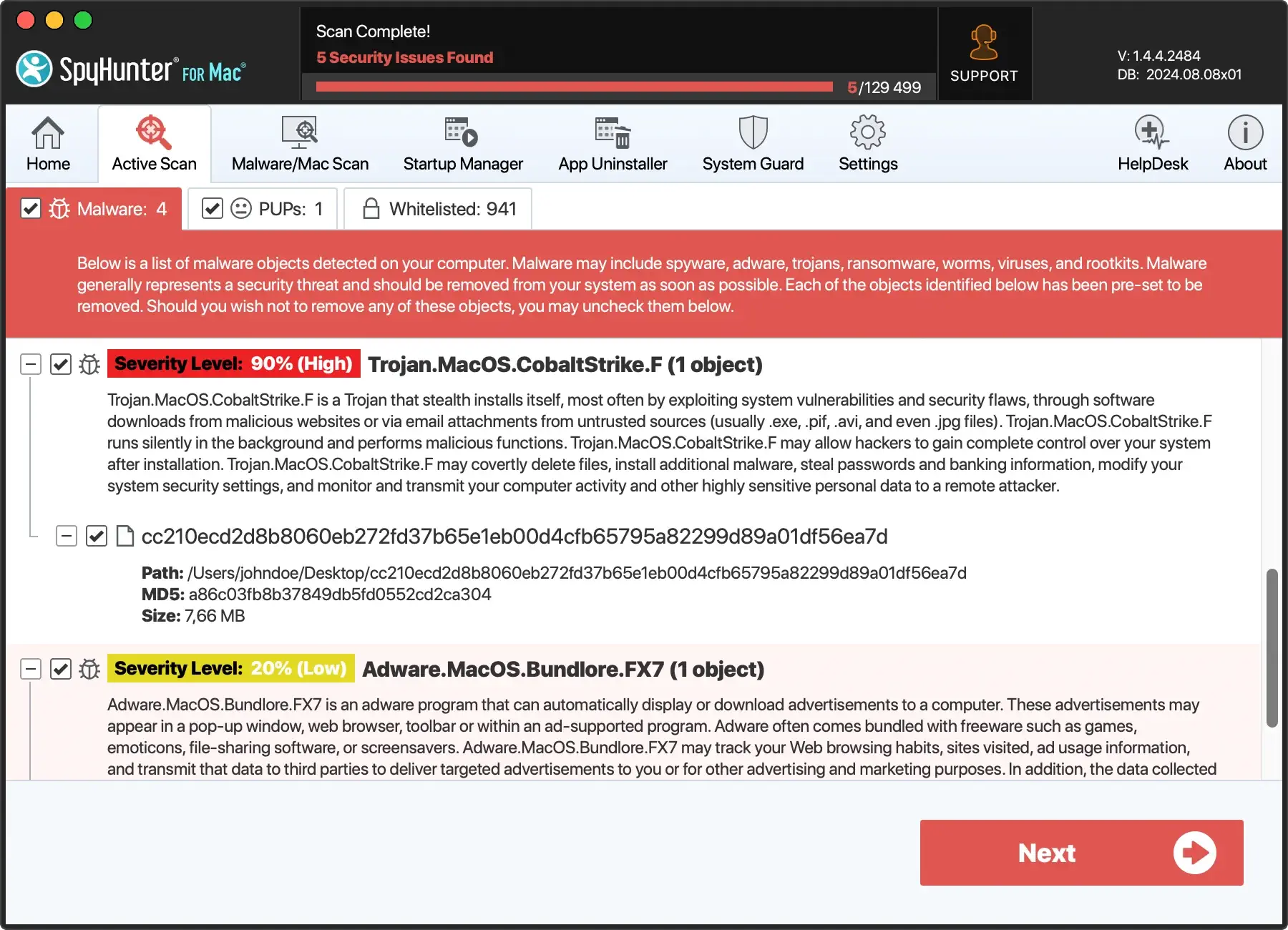
Principais recursos do SpyHunter
- Proteção em tempo real: O SpyHunter opera continuamente em segundo plano, fornecendo varredura em tempo real para detectar e neutralizar ameaças conforme elas surgem, garantindo que seu sistema esteja protegido contra as mais recentes intrusões de malware.
- Atualizações regulares: Com as ameaças cibernéticas em constante evolução, o SpyHunter se mantém à frente atualizando regularmente seu banco de dados de malware. Isso garante que ele possa reconhecer e eliminar até mesmo as cepas de malware mais recentes.
- Interface amigável: Projetado com a experiência do usuário em mente, o SpyHunter oferece uma interface intuitiva que facilita a navegação e o gerenciamento de configurações pelos usuários, independentemente de sua experiência técnica.
- Verificação abrangente do sistema operacional: O SpyHunter pode detectar malware oculto, oferecendo uma limpeza completa de qualquer dispositivo infectado, mantendo assim a integridade do seu Mac.
- Compatibilidade com recursos do macOS: O SpyHunter foi projetado para complementar e aprimorar os recursos de segurança existentes do macOS, como ASLR (Address Space Layout Randomization) e SIP (System Integrity Protection), fornecendo uma camada adicional que funciona em harmonia com seu sistema.

Baixe SpyHunter gratuitamente aqui e fortaleça suas defesas, garantindo que seu Mac permaneça seguro contra o cenário cada vez mais sofisticado de ameaças cibernéticas em 2025.
Habilitar o firewall integrado do Mac
Outro escudo vital além do software antivírus é o firewall integrado, que requer ativação e configuração para defesa ideal contra potenciais intrusões de rede.
Ao aprender a habilitar e personalizar as configurações do firewall corretamente, você pode fortalecer os parâmetros de segurança do seu Mac, limitando a exposição a conexões indesejadas e os riscos que elas acarretam.
Personalize as configurações do firewall para proteção ideal
Para obter o ambiente de rede ideal no seu computador, não basta habilitar o firewall; você deve personalizá-lo de acordo com suas necessidades específicas.
- Permita aplicativos e serviços essenciais e bloqueie os não confiáveis para otimizar o desempenho sem comprometer a segurança.
- Opte por recursos avançados como o “modo furtivo” para minimizar a pegada digital do seu Mac em redes, tornando-o menos suscetível a ataques direcionados.
- Familiarize-se com as implicações de configurações como [Bloquear todas as conexões de entrada] para garantir que serviços cruciais, como compartilhamento de arquivos e mídia, não sejam restringidos inadvertidamente.
Instale o software com cuidado
Para proteger ainda mais seu computador contra a instalação inadvertida de software malicioso, é fundamental ter cuidado ao baixar e instalar novos programas.
Entender como o Gatekeeper funciona e como você pode gerenciar suas preferências de segurança desempenha um papel significativo na manutenção da integridade do seu sistema.
Ao adotar hábitos cuidadosos de download, usar apenas software legítimo e proteger suas configurações, você mantém o controle sobre o que é instalado no seu Mac, fortalecendo assim sua defesa contra possíveis infiltrações de malware.
Identificar fontes de download inseguras
Nem todas as fontes de download são criadas iguais, e algumas apresentam um risco consideravelmente maior de contaminação por malware. Usuários de Mac precisam ser capazes de identificar e evitar fontes inseguras, que muitas vezes se disfarçam de sites legítimos ou sites espelho que oferecem software pirateado ou crackeado.
- Revise e ajuste suas configurações de segurança para limitar downloads de aplicativos para a App Store ou desenvolvedores identificados.
- Desconfie de sites de download de terceiros; procure por sinais de legitimidade, como certificações de desenvolvedores.
Conscientização e cautela na escolha de fontes de download são fundamentais para proteger seu ecossistema de aplicativos indesejados e potencialmente perigosos.
Instalar atualizações essenciais do macOS
A natureza dinâmica das ameaças digitais significa que as defesas do seu Mac precisam evoluir por meio de atualizações regulares.
A Apple lança periodicamente atualizações para o macOS que incluem patches críticos para segurança e melhorias do sistema, e instalar essas atualizações é essencial para manter seu sistema seguro.
Vamos discutir a importância dessas atualizações e como você pode automatizar o processo para proteger seu Mac de possíveis vulnerabilidades.
Automatize atualizações para ficar à frente das vulnerabilidades
Ficar à frente das vulnerabilidades é um processo contínuo que exige diligência e, muitas vezes, ação preventiva.
Isso pode ser feito no macOS Ventura e em sistemas mais recentes por meio System Settings, onde você pode configurar seu dispositivo para baixar e instalar automaticamente atualizações significativas e patches menores que geralmente resolvem vulnerabilidades críticas.
Isso é gerenciado pelas System Preferences no Mac OS Monterey e versões anteriores. Ao habilitar as atualizações automáticas, você dará um passo significativo para reforçar suas defesas sem precisar verificar manualmente se há atualizações, o que pode economizar tempo e evitar atrasos que poderiam deixar seu computador exposto às ameaças mais recentes.
- Certifique-se de ter as atualizações automáticas habilitadas para receber as últimas correções de segurança ou verifique manualmente uma atualização de software regularmente se quiser mais controle.
- Entenda o conteúdo das atualizações e como elas contribuem para a segurança analisando as informações fornecidas pela Apple.
Ao automatizar atualizações de software, você investe em uma medida preventiva que protege seu dispositivo de vulnerabilidades conhecidas, um pilar fundamental de uma boa higiene de segurança cibernética.
Mantenha os aplicativos e navegadores atualizados
À medida que o software evolui, também aumenta sua vulnerabilidade a ataques maliciosos. Manter-se atualizado com as atualizações de aplicativos e navegadores é fundamental para manter a integridade do seu Mac.
Um programa ou navegador desatualizado pode servir como porta de entrada para malware e comprometer a integridade de todo o seu sistema operacional. Ao implementar atualizações regulares, que geralmente incluem patches de segurança críticos, você pode reforçar sua defesa contra muitas ameaças cibernéticas que buscam explorar quaisquer fragilidades na blindagem do seu sistema.
Como aplicativos desatualizados podem comprometer seu computador
Aplicativos desatualizados no seu Mac podem inadvertidamente se tornar o elo mais fraco na sua defesa de segurança cibernética, servindo como uma porta de entrada para malware.
Os desenvolvedores constantemente abordam vulnerabilidades por meio de atualizações. Ignorar essas atualizações coloca seu sistema em risco.
Atualizar regularmente seus aplicativos, principalmente seus navegadores padrão, pode reduzir significativamente o risco de violações de segurança, garantindo que seu Mac continue sendo um alvo difícil de ser atacado por possíveis invasores cibernéticos.
- Verifique manualmente se há atualizações para aplicativos e navegadores não baixados da App Store, como o Google Chrome.
- Se o seu navegador padrão for o Google Chrome, use o recurso
About Chromepara verificar se ele está atualizado e evitar exposição a vulnerabilidades conhecidas. - Ative atualizações automáticas para aplicativos da App Store para garantir que eles estejam sempre executando as versões mais recentes e seguras.
Cultive hábitos seguros de navegação na web
Para navegar na web com segurança em nosso mundo cada vez mais conectado, é crucial desenvolver práticas de navegação seguras. Os cibercriminosos estão constantemente à espreita, utilizando esquemas sofisticados de phishing e táticas de distribuição de malware.
Ao incorporar um protocolo de navegação segura ao seu uso diário da internet, você pode reduzir significativamente o risco de comprometer inadvertidamente suas informações pessoais ou ser vítima de golpes.
Reconhecer ataques de phishing e golpes
Ataques de phishing são uma ameaça frequente que exige vigilância constante para ser evitada. Esses golpes cibernéticos são projetados para induzir indivíduos a divulgar informações confidenciais, fingindo ser entidades confiáveis.
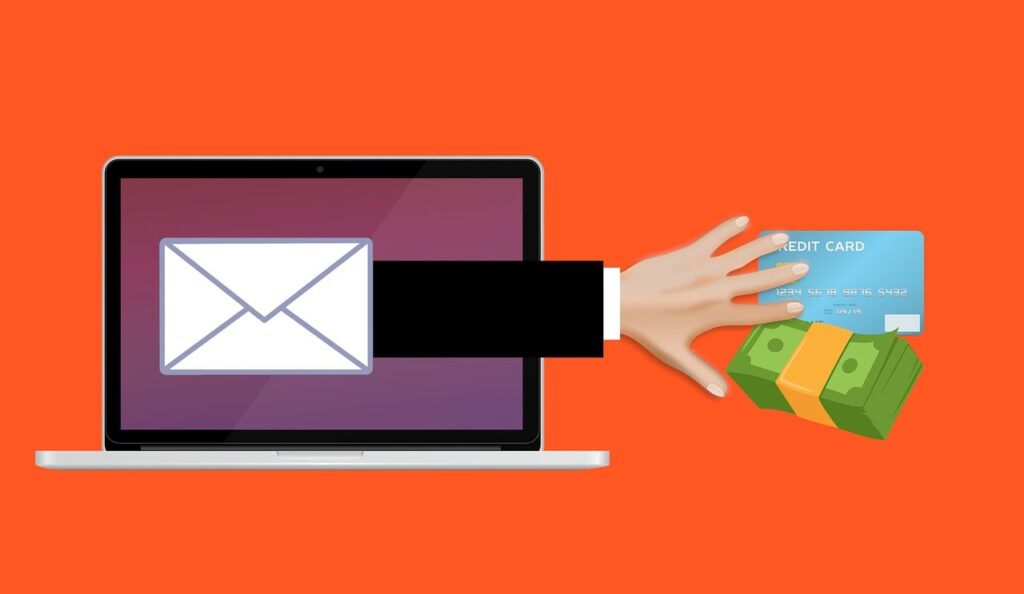
Para se proteger de golpes de phishing, você deve ter cuidado com e-mails e comunicações de fontes desconhecidas, verificar a autenticidade de solicitações de dados pessoais e evitar se envolver com ofertas não solicitadas que parecem boas demais para ser verdade.
Além disso, prestar atenção aos sinais de uma tentativa de phishing, como erros gramaticais, endereços de remetentes desconhecidos, anexos de e-mail e inconsistências na mensagem, pode ser fundamental para reconhecer e evitar essas táticas enganosas.
- Desconfie de e-mails e mensagens que solicitam informações pessoais ou financeiras.
- Não clique em links ou pop-ups suspeitos.
- Não baixe anexos de fontes desconhecidas ou não verificadas.
- Atualize regularmente suas credenciais de login e use autenticação multifator.
- Verifique a legitimidade de cada site e evite inserir informações confidenciais em páginas sem um certificado SSL válido.
Ao se manter informado e cauteloso, você pode reduzir significativamente as chances de cair em golpes de phishing e proteger sua identidade e seus ativos digitais.
Backups regulares: Uma rede de segurança contra perda de dados
A perda de dados pode ser um golpe significativo para qualquer indivíduo ou organização em um ataque cibernético. Backups frequentes funcionam como uma rede de segurança, oferecendo um meio indispensável para restaurar arquivos perdidos ou corrompidos e manter a continuidade das operações.
Fazer backup dos seus arquivos não precisa ser um processo trabalhoso, graças ao utilitário integrado do Mac, Time Machine, e às diversas soluções de armazenamento externo disponíveis no mercado.
Vamos nos aprofundar em como você pode otimizar seus agendamentos de backup e escolher as soluções de armazenamento adequadas para garantir a máxima eficiência para seus backups.

Agendamentos de backup e soluções de armazenamento
Estratégias eficazes de backup consideram a frequência dos backups e os métodos de armazenamento utilizados. Otimizar os cronogramas de backup envolve determinar a frequência com que suas informações valiosas precisam ser copiadas com base em sua criticidade para suas operações.
Para alguns, backups diários podem ser necessários, enquanto para outros, backups semanais ou até mensais podem ser suficientes. Em relação às soluções de armazenamento, a redundância é fundamental; recomenda-se seguir a regra 3-2-1 — ter três cópias dos seus arquivos no total, duas delas em mídias diferentes e uma armazenada externamente.
- Use
Time Machinepara backups regulares e automatizados, com opções para configurar backups por hora, diariamente e semanalmente. - Considere complementar
Time Machinecom serviços baseados em nuvem para maior redundância e armazenamento externo. - Incorpore unidades externas, que oferecem uma solução de backup físico que pode ser armazenada com segurança e facilmente acessada quando necessário.
Além dessas medidas, backups regulares antes de atualizações do sistema ou instalações de novos softwares podem ajudar a proteger seus dados contra quaisquer problemas imprevistos.
Restauração e recuperação: Voltando aos trilhos
Um backup é apenas parte da solução; saber como restaurar a partir de um backup é igualmente importante. Você pode se beneficiar da interface amigável do Time Machine para restaurar informações.
No caso de comprometimento ou perda de dados, você pode recuperar arquivos individuais ou realizar uma restauração completa do sistema usando o backup do Time Machine. Para quem possui armazenamento em nuvem ou backups em disco externo, a recuperação pode exigir login na sua conta na nuvem ou conexão do disco e o cumprimento dos procedimentos de restauração específicos do serviço ou do dispositivo.
Estar preparado com um plano de recuperação claro garante tempo de inatividade mínimo e um rápido retorno aos negócios normalmente.
- Teste seus backups periodicamente restaurando um pequeno conjunto de arquivos para garantir processos de recuperação tranquilos quando necessário.
- Mantenha documentação clara ou diretrizes sobre restauração de backups para usuários não técnicos que podem precisar realizar recuperações.
- Certifique-se de que os dados críticos copiados estejam criptografados para evitar acesso não autorizado durante a recuperação.
Crie credenciais de login fortes
Credenciais de login fortes são a base da segurança cibernética pessoal e organizacional.
Com o aumento de ataques cibernéticos sofisticados, criar senhas fortes e empregar autenticação multifator (MFA) se tornaram práticas essenciais para proteger seu Mac e suas contas de usuário.
Aproveitar a força de senhas seguras com fatores de autenticação adicionais reduz significativamente a probabilidade de acesso não autorizado, protegendo sua presença digital.
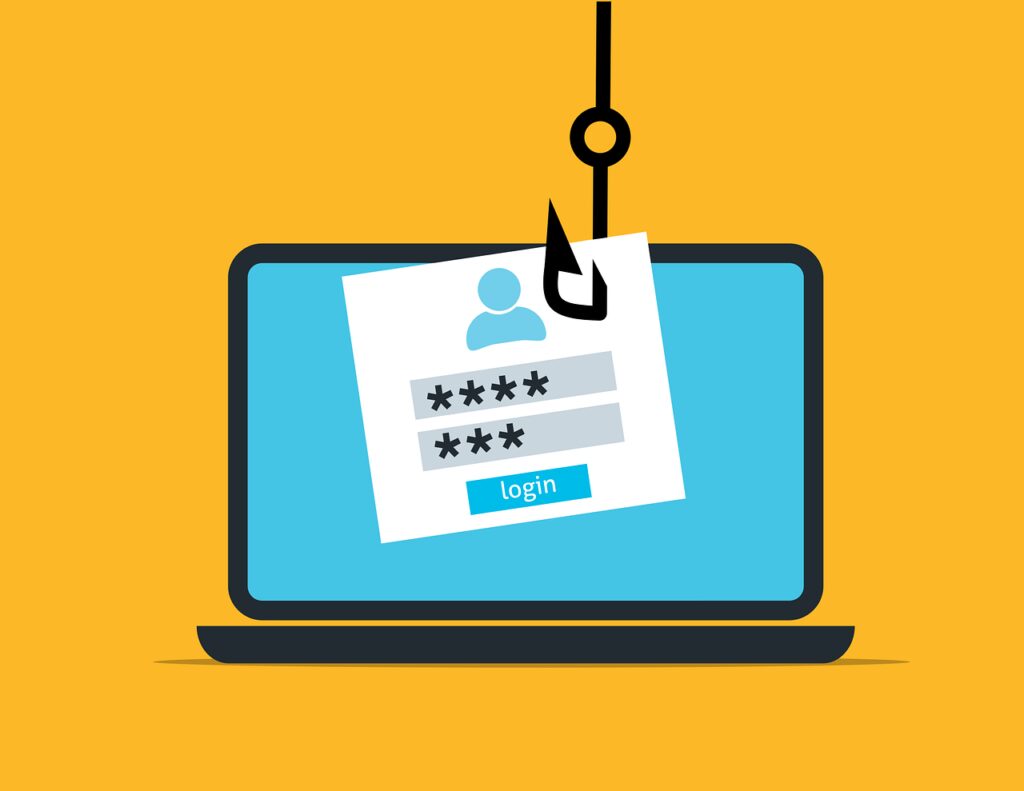
Princípios de credenciais de login sólidas
Para estabelecer credenciais de login fortes, é preciso seguir os princípios de criação e gerenciamento de senhas difíceis de quebrar.
- Use senhas complexas e exclusivas para diferentes contas e evite informações fáceis de adivinhar.
- Considere alterar os símbolos periodicamente para aumentar a segurança.
- Adote gerenciadores de senhas para armazenar credenciais e gerar opções aleatórias e robustas.
- Implemente a autenticação multifator para adicionar uma camada de segurança além da senha.
Ao aderir a esses princípios, você pode criar uma base sólida para sua segurança digital, tornando significativamente mais desafiador para usuários não autorizados acessarem seus computadores Mac e contas online.
Utilize o iCloud Keychain para integridade da senha
O iCloud Keychain é uma solução fornecida pela Apple que cria e memoriza cada senha exclusiva para suas contas e as sincroniza em todos os seus dispositivos, garantindo a integridade da senha e facilidade de acesso.
Como o iCloud Keychain auxilia no armazenamento seguro de senhas
O iCloud Keychain é essencial para manter o armazenamento seguro de senhas em dispositivos Apple. Ele utiliza criptografia AES de 256 bits robusta para proteger informações pessoais, como dados de cartão de crédito, informações de rede Wi-Fi e credenciais de login em sites.
Este recurso preenche formulários e logins automaticamente em todos os seus dispositivos, para que você nunca precise memorizar todas as senhas. Além disso, com a segurança adicional de exigir uma senha de login do Mac ou usar o Touch ID para recuperar informações armazenadas, o iCloud Keychain adiciona proteção extra, garantindo que somente você tenha acesso às suas senhas salvas.
Configurar o iCloud Keychain é simples, o que contribui para a experiência amigável pela qual a Apple é conhecida.
- Ative o iCloud Keychain no menu Apple no seu Mac navegando até
System SettingsouSystem Preferences. - Acesse suas informações de login em qualquer dispositivo Apple vinculado após a autenticação com o Touch ID ou a senha do seu dispositivo.
- Confie na criptografia de ponta a ponta que mantém suas informações seguras, até mesmo da Apple.
- Permita que o Safari preencha automaticamente as credenciais do usuário em sites, garantindo que você nunca mais precise inserir credenciais de login manualmente.
Apesar de sua conveniência, o iCloud Keychain pode não ser ideal para quem trabalha em diferentes sistemas operacionais.
Conclusão: Previna ataques de malware
Apesar da arquitetura robusta e dos recursos seguros do macOS, é necessária atenção contínua às práticas de proteção. O cenário de ameaças digitais está em constante mudança, com novos malwares e ataques cibernéticos sofisticados surgindo regularmente.
O futuro das ameaças de malware é imprevisível, mas isso não significa que não podemos nos preparar e evitá-los.
Combinar recursos do sistema com conscientização do usuário e ferramentas adicionais como o SpyHunter para Mac é essencial para fornecer verificações regulares e proteção abrangente para nossos computadores.
