

Top 9 strategier til at beskytte Mac mod malware i 2025

Inden vi dykker ind
Før vi dykker ind, lad os sørge for, at du er sikker online. Vi har skabt SpyHunter, fordi din sikkerhed betyder noget for os.
Beskyt din computer i dag — download SpyHunter lige her! Se vores bedste tips nedenfor for at holde din computer sikker.

Gennem årene har Mac’er haft et ry for at være mindre modtagelige for malware end andre operativsystemer. Men efterhånden som deres popularitet vokser, vokser den opmærksomhed, de samler fra cyberkriminelle.
Den første væsentlige trussel, Oompa, dukkede op for næsten to årtier siden, og siden da er sofistikeringen og mangfoldigheden af Mac-malware udvidet betydeligt.
I 2025 er det vigtigere end nogensinde for Mac-brugere at forstå malware-landskabet og de risici, de kan stå over for. Ondsindede aktører udtænker nye taktikker hver dag, og grænserne for deres vedholdenhed i at få adgang til private data og infiltrerende systemer rykkes konstant.
At være proaktiv, holde sig informeret og tage bevidste skridt til at sikre Mac-enheder er det bedste forsvar mod disse digitale trusler i udvikling.
Udstyr din Mac med den nyeste antivirussoftware
I den digitale tidsalder er det ikke en luksus at udstyre din Mac med den nyeste antivirussoftware, men en nødvendighed. Cybertrusler bliver mere sofistikerede, og din Mac kan være sårbar uden ordentlige sikkerhedsforanstaltninger.
Selvom macOS inkorporerer flere robuste sikkerhedsfunktioner, er det muligvis ikke tilstrækkeligt at stole udelukkende på disse. Den stadigt udviklende malware udgør en trussel, der kræver yderligere beskyttelseslag.
Det er vigtigt at vælge et velrenommeret antivirusprogram, der består Apples notarisering, tilbyder realtidsbeskyttelse og opdateres regelmæssigt for at identificere og bekæmpe de fleste malware-trusler.
Hvorfor SpyHunter er din første forsvarslinje
SpyHunter er en respektabel antivirussoftware, der er skræddersyet til macOS-miljøet. Den er designet til at tilbyde omfattende beskyttelse mod forskellige malwaretyper, herunder vira, orme, trojanske heste, spyware og ransomware, der er særligt truende for Mac-systemer.
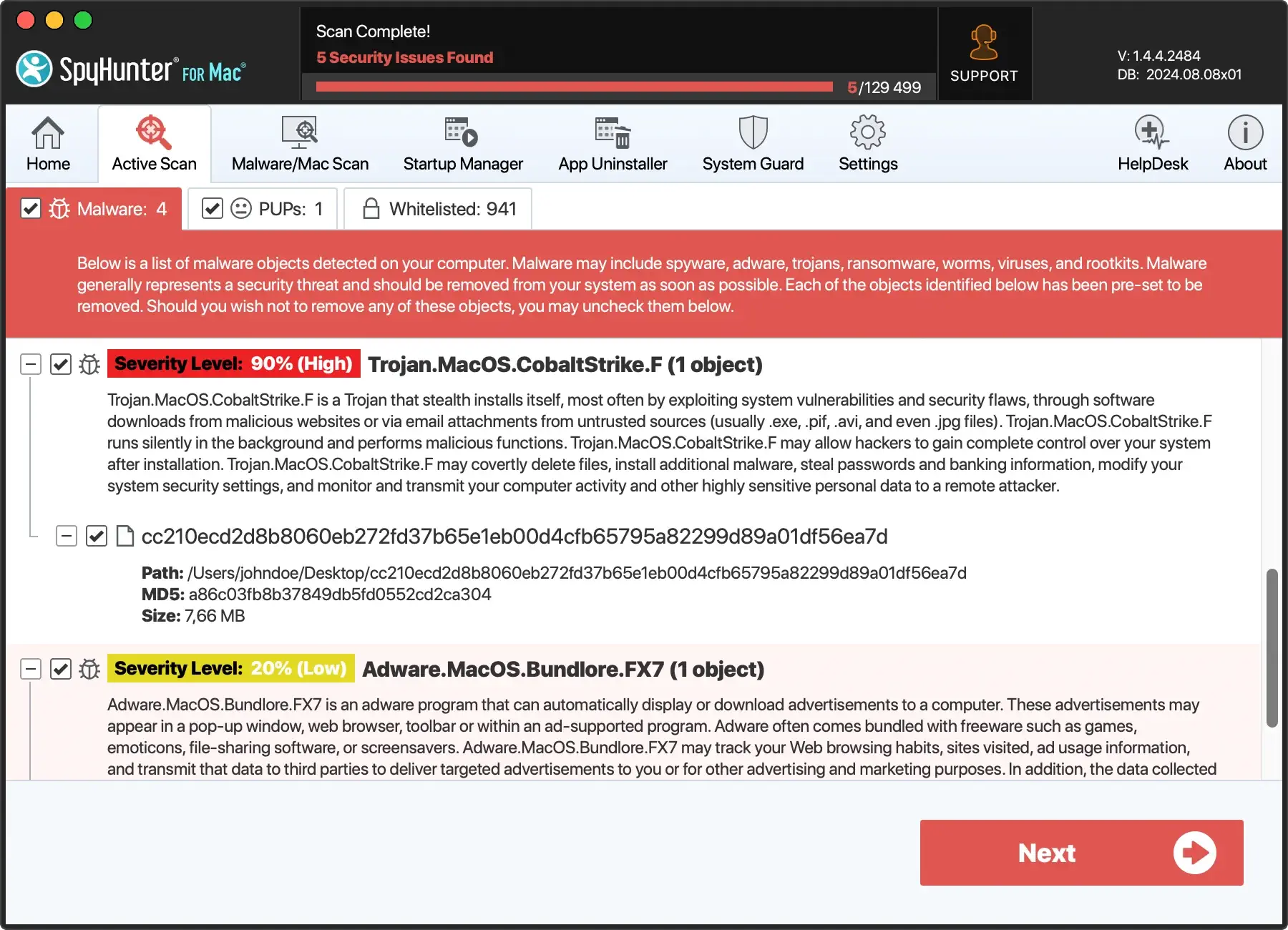
Nøglefunktioner i SpyHunter
- Realtidsbeskyttelse: SpyHunter fungerer kontinuerligt i baggrunden og giver scanning i realtid for at opdage og neutralisere trusler, efterhånden som de opstår, hvilket sikrer, at dit system er beskyttet mod de seneste malware-indtrængen.
- Regelmæssige opdateringer: Med cybertrusler i konstant udvikling, er SpyHunter på forkant ved regelmæssigt at opdatere sin malwaredatabase. Dette sikrer, at den kan genkende og eliminere selv de nyeste malware-stammer.
- Brugervenlig grænseflade: Designet med brugeroplevelse i tankerne, tilbyder SpyHunter en intuitiv grænseflade, der gør det nemt for brugere at navigere og administrere deres indstillinger, uanset deres tekniske ekspertise.
- Omfattende OS-scanning: SpyHunter kan opdage skjult malware, og tilbyder en grundig rensning af enhver inficeret enhed, og dermed bevare integriteten af din Mac.
- Kompatibilitet med macOS-funktioner: SpyHunter er designet til at komplementere og forbedre de eksisterende sikkerhedsfunktioner i macOS, såsom ASLR (Address Space Layout Randomization) og SIP (System Integrity Protection), hvilket giver et ekstra lag, der fungerer i harmoni med dit system.

Download SpyHunter gratis her og styrk dit forsvar, og sørg for, at din Mac forbliver sikker mod det stadig mere sofistikerede landskab af cybertrusler i 2025.
Aktiver Macs indbyggede firewall
Et andet vigtigt skjold bortset fra antivirussoftwaren er den indbyggede firewall, som kræver aktivering og konfiguration for optimalt forsvar mod potentielle netværksindtrængen.
Ved at lære, hvordan du aktiverer og tilpasser firewall-indstillingerne korrekt, kan du styrke sikkerhedsparametrene på din Mac, hvilket begrænser eksponeringen for uberettigede forbindelser og de risici, de medfører.
Tilpas firewall-indstillinger for optimal beskyttelse
For at opnå det ideelle netværksmiljø på din computer er det ikke nok at aktivere firewallen; du bør tilpasse det til dine specifikke behov.
- Tillad vigtige apps og tjenester, mens du blokerer upålidelige, for at strømline ydeevnen uden at gå på kompromis med sikkerheden.
- Vælg avancerede funktioner som ‘stealth mode’ for at minimere din Macs digitale fodaftryk på netværk, hvilket gør den mindre modtagelig for målrettede angreb.
- Bliv fortrolig med implikationerne af indstillinger som [Bloker alle indgående forbindelser] for at sikre, at vigtige tjenester såsom fil- og mediedeling ikke utilsigtet begrænses.
Installer software med forsigtighed
For yderligere at beskytte din computer mod utilsigtet installation af ondsindet software, er det afgørende at udvise forsigtighed, når du downloader og installerer nye programmer.
At forstå, hvordan Gatekeeper fungerer, og hvordan du kan administrere dine sikkerhedspræferencer, spiller en væsentlig rolle i at opretholde dit systems integritet.
Ved at anvende omhyggelige downloadvaner, kun bruge legitim software og sikre dine indstillinger, bevarer du kontrol over, hvad der bliver installeret på din Mac, og styrker dermed dens forsvar mod potentiel malwareinfiltration.
Identificer usikre downloadkilder
Ikke alle downloadkilder er skabt lige, og nogle udgør en betydeligt højere risiko for forurening med malware. Mac-brugere skal være i stand til at identificere og undgå usikre kilder, som ofte udgiver sig for at være legitime websteder eller spejle websteder, der tilbyder piratkopieret eller cracket software.
- Gennemgå og juster dine sikkerhedsindstillinger for at begrænse app-downloads til App Store eller identificerede udviklere.
- Vær på vagt over for tredjeparts downloadwebsteder; se efter tegn på legitimitet, såsom udviklercertificeringer.
Bevidsthed og forsigtighed ved valg af downloadkilder er grundlæggende for at sikre dit økosystem mod uønskede og potentielt farlige applikationer.
Installer vigtige macOS-opdateringer
Den dynamiske karakter af digitale trusler betyder, at forsvaret på din Mac skal udvikles gennem regelmæssige opdateringer.
Apple udgiver med jævne mellemrum opdateringer til macOS, der omfatter kritiske patches til sikkerhed og systemforbedringer, og installation af disse opdateringer er afgørende for at holde dit system sikkert.
Lad os diskutere vigtigheden af disse opdateringer, og hvordan du kan automatisere processen for at beskytte din Mac mod potentielle sårbarheder.
Automatiser opdateringer for at være på forkant med sårbarheder
At være på forkant med sårbarheder er en kontinuerlig proces, der kræver omhu og ofte forebyggende handling.
Dette kan opnås på macOS Ventura og nyere systemer gennem System Settings, hvor du kan konfigurere din enhed til automatisk at downloade og installere væsentlige opdateringer og de mindre patches, der ofte adresserer kritiske sårbarheder.
Dette styres gennem System Preferences for Mac OS Monterey og tidligere versioner. Ved at aktivere automatiske opdateringer vil du tage et væsentligt skridt i retning af at styrke dit forsvar uden manuelt at tjekke for opdateringer, hvilket kan spare tid og forhindre forsinkelser, der kan efterlade din computer udsat for de seneste trusler.
- Sørg for, at du har automatiske opdateringer aktiveret for at modtage de seneste sikkerhedsrettelser, eller kontroller manuelt en softwareopdatering regelmæssigt, hvis du ønsker mere kontrol.
- Forstå opdateringernes indhold, og hvordan de bidrager til sikkerheden ved at gennemgå oplysningerne fra Apple.
Ved at automatisere softwareopdateringer investerer du i en forebyggende foranstaltning, der beskytter din enhed mod kendte sårbarheder, en hjørnesten i god cybersikkerhedshygiejne.
Hold applikationer og browsere opdaterede
I takt med at software udvikler sig, vokser dens sårbarhed over for ondsindede angreb. At holde sig opdateret med applikations- og browseropdateringer er afgørende for at bevare din Macs integritet.
Et forældet program eller browser kan tjene som et indgangspunkt for malware og kompromittere integriteten af hele dit operativsystem. Ved at implementere regelmæssige opdateringer, som ofte inkluderer kritiske sikkerhedsrettelser, kan du styrke dit forsvar mod mange cybertrusler, der søger at udnytte eventuelle svagheder i dit systems rustning.
Hvordan forældede apps kan kompromittere din computer
Forældede applikationer på din Mac kan utilsigtet blive det svageste led i dit cybersikkerhedsforsvar, der fungerer som en gateway for malware.
Udviklere adresserer konstant sårbarheder gennem opdateringer. Hvis du ignorerer disse opdateringer, risikerer du dit system.
Regelmæssig opdatering af dine apps, især dine standardbrowsere, kan reducere risikoen for sikkerhedsbrud betydeligt, hvilket sikrer, at din Mac forbliver en svær nød at knække for potentielle cyberangribere.
- Tjek manuelt efter opdateringer for apps og browsere, der ikke er downloadet fra App Store, såsom Google Chrome.
- Hvis din standardbrowser er Google Chrome, skal du bruge funktionen
About Chrometil at bekræfte, at den er opdateret for at forhindre eksponering for kendte sårbarheder. - Aktiver automatiske opdateringer for apps fra App Store for at sikre, at de altid kører de nyeste og mest sikre versioner.
Dyrk sikre web-browsing-vaner
For at navigere sikkert på nettet i vores stadig mere forbundne verden er det afgørende at udvikle sikker browsingpraksis. Cyberkriminelle er konstant på jagt og bruger sofistikerede phishing-ordninger og malware-distributionstaktikker.
Ved at inkorporere en sikker browsing-protokol i din daglige internetbrug kan du reducere risikoen for utilsigtet at kompromittere dine personlige oplysninger eller blive offer for svindel.
Genkend phishing-angreb og svindel
Phishing-angreb er en udbredt trussel, som kræver konstant årvågenhed for at undgå. Disse cybersvindel er designet til at narre enkeltpersoner til at videregive følsomme oplysninger ved at udgive sig for at være troværdige enheder.
For at beskytte dig selv mod phishing-svindel bør du udvise forsigtighed med e-mails og kommunikation fra ukendte kilder, inspicere ægtheden af anmodninger om personlige data og undgå at engagere dig i uopfordrede tilbud, der virker for gode til at være sande.
Derudover kan opmærksomhed på tegnene på et phishing-forsøg, såsom grammatiske fejl, ukendte afsenderadresser, vedhæftede filer i e-mails og uoverensstemmelser i meddelelsen, være medvirkende til at genkende og undgå disse vildledende taktikker.
- Vær skeptisk over for e-mails og beskeder, der anmoder om personlige eller økonomiske oplysninger.
- Klik ikke på mistænkelige links eller pop-ups.
- Download ikke vedhæftede filer fra ukendte eller ubekræftede kilder.
- Opdater regelmæssigt dine loginoplysninger og brug multifaktorgodkendelse.
- Bekræft legitimiteten af hvert websted og undgå at indtaste følsomme oplysninger på sider uden et gyldigt SSL-certifikat.
Ved at forblive informeret og forsigtig kan du reducere chancerne for at blive ofre for phishing-svindel markant og beskytte din digitale identitet og aktiver.
Regelmæssig backup: Et sikkerhedsnet mod tab af data
Tab af data kan være et betydeligt slag for enhver person eller organisation i et cyberangreb. Hyppige sikkerhedskopier fungerer som et sikkerhedsnet, der tilbyder et uundværligt middel til at gendanne tabte eller beskadigede filer og opretholde driftens kontinuitet.
Sikkerhedskopiering af dine filer behøver ikke at være en besværlig proces – takket være Macs indbyggede hjælpeprogram, Time Machine og forskellige eksterne lagerløsninger på markedet.
Lad os dykke ned i, hvordan du kan optimere dine backup-planer og vælge de rigtige lagringsløsninger for at sikre maksimal effektivitet for dine backups.
Sikkerhedskopieringsplaner og lagringsløsninger
Effektive sikkerhedskopieringsstrategier tager højde for hyppigheden af sikkerhedskopier og de anvendte lagringsmetoder. Optimering af sikkerhedskopieringsplaner involverer at bestemme, hvor ofte dine værdifulde oplysninger skal kopieres, baseret på hvor kritisk de er for din drift.
For nogle kan det være nødvendigt med daglige backups, hvorimod ugentlige eller endda månedlige backups for andre kan være tilstrækkelige. Med hensyn til lagringsløsninger er redundans kritisk; Det anbefales at følge 3-2-1-reglen – at have tre kopier i alt af dine filer, hvoraf to er på forskellige medier og en gemt offsite.
- Brug
Time Machinetil automatiske, regelmæssige sikkerhedskopier med muligheder for at opsætte time-, daglige og ugentlige sikkerhedskopier. - Overvej at komplementere
Time Machinemed cloud-baserede tjenester for ekstra redundans og ekstern lagring. - Inkorporer eksterne drev, som tilbyder en fysisk backup-løsning, der sikkert kan gemmes væk og let tilgås, når det er nødvendigt.
Ud over disse foranstaltninger kan regelmæssige sikkerhedskopier før systemopdateringer eller installationer af ny software hjælpe med at beskytte dine data mod eventuelle uforudsete problemer.
Restaurering og genopretning: At komme tilbage på sporet
En backup er kun en del af løsningen; Det er lige så vigtigt at vide, hvordan man gendanner fra en sikkerhedskopi. Du kan drage fordel af Time Machines brugervenlige grænseflade til gendannelse af information.
I det uheldige tilfælde af kompromittering eller tab af data, kan du gendanne individuelle filer eller udføre en komplet systemgendannelse ved hjælp af din Time Machine sikkerhedskopi. For dem med cloud-lagring eller sikkerhedskopiering af eksternt drev kan gendannelse kræve, at du logger ind på din cloud-konto eller tilslutter dit drev og følger de tjenestespecifikke eller enhedsspecifikke gendannelsesprocedurer.
At være forberedt med en klar genopretningsplan sikrer minimal nedetid og en hurtig tilbagevenden til business as usual.
- Test dine sikkerhedskopier med jævne mellemrum ved at gendanne et lille sæt filer for at sikre glatte gendannelsesprocesser, når det er nødvendigt.
- Vedligehold klar dokumentation eller retningslinjer for gendannelse fra sikkerhedskopier for ikke-tekniske brugere, der muligvis skal udføre gendannelser.
- Sørg for, at kritiske data, der er sikkerhedskopieret, er krypteret for at forhindre uautoriseret adgang under gendannelse.
Lav stærke login-legitimationsoplysninger
Stærke login-legitimationsoplysninger er grundlaget for personlig og organisatorisk cybersikkerhed.
Med fremkomsten af sofistikerede cyberangreb er udarbejdelse af robuste adgangskoder og anvendelse af multi-faktor autentificering (MFA) blevet væsentlige metoder til at beskytte din Mac og dine brugerkonti.
Ved at udnytte styrken af sikre adgangskoder med yderligere autentificeringsfaktorer reduceres sandsynligheden for uautoriseret adgang markant, hvilket sikrer din digitale tilstedeværelse.
Principper for solide login-legitimationsoplysninger
For at etablere stærke login-legitimationsoplysninger skal man overholde principperne for at skabe og administrere adgangskoder, der er svære at knække.
- Brug komplekse, unikke adgangskoder til forskellige konti og undgå let gættelige oplysninger.
- Overvej at skifte symboler med jævne mellemrum for at øge sikkerheden.
- Adopter adgangskodeadministratorer til at gemme legitimationsoplysninger og generere tilfældige, robuste muligheder.
- Implementer multi-faktor-godkendelse for at tilføje et lag af sikkerhed ud over blot adgangskoden.
Ved at overholde disse principper kan du skabe et solidt fundament for din digitale sikkerhed, hvilket gør det betydeligt mere udfordrende for uautoriserede brugere at få adgang til dine Mac-computere og onlinekonti.
Brug iCloud nøglering til adgangskodeintegritet
iCloud Keychain er en løsning leveret af Apple, der opretter og husker hver unik adgangskode til dine konti og synkroniserer dem på tværs af alle dine enheder, hvilket sikrer adgangskodeintegritet og nem adgang.
Hvordan iCloud nøglering hjælper med sikker adgangskodelagring
iCloud nøglering er en integreret del af opretholdelsen af sikker adgangskodelagring på tværs af Apple-enheder. Den bruger robust AES 256-bit-kryptering til at beskytte personlige oplysninger såsom kreditkortoplysninger, Wi-Fi-netværksoplysninger og hjemmeside-loginoplysninger.
Denne funktion automatisk udfylder formularer og logins på tværs af dine enheder, så du aldrig behøver at huske alle adgangskoder. Ydermere, med den ekstra sikkerhed ved at kræve en Mac-login-adgangskode eller bruge Touch ID til at hente lagrede oplysninger, tilføjer iCloud-nøglering ekstra beskyttelse ved at sikre, at kun du kan få adgang til dine gemte adgangskoder.
Opsætning af iCloud-nøglering er ligetil og tilføjer den brugervenlige oplevelse, som Apple er kendt for.
- Aktiver iCloud-nøglering fra Apple-menuen på din Mac ved at navigere til
System SettingsellerSystem Preferences. - Få adgang til dine loginoplysninger på enhver tilknyttet Apple-enhed efter godkendelse med Touch ID eller din enheds adgangskode.
- Stol på ende-til-ende-kryptering, der holder dine oplysninger sikre, selv fra Apple.
- Tillad, at Safari automatisk udfylder brugeroplysninger på websteder, og sikrer, at du aldrig behøver at indtaste login-legitimationsoplysninger igen manuelt.
På trods af dets bekvemmelighed er iCloud nøglering muligvis ikke ideel til dem, der arbejder på tværs af forskellige operativsystemer.
Konklusion: Forebyg malware-angreb
På trods af macOS’s robuste arkitektur og sikre funktioner er det nødvendigt med konstant opmærksomhed på beskyttelsespraksis. Landskabet af digitale trusler er i konstant forandring, med ny malware og sofistikerede cyberangreb, der jævnligt dukker op.
Fremtiden for malware-trusler er uforudsigelig, men det betyder ikke, at vi ikke kan forberede og undgå malware.
Kombination af systemfunktioner med brugerbevidsthed og yderligere værktøjer som SpyHunter til Mac er afgørende for at give regelmæssige scanninger og omfattende beskyttelse af vores computere.
