

9 Strategien zum Schutz des Mac vor Malware im Jahr 2025

Bevor wir eintauchen
Bevor wir loslegen, stellen wir sicher, dass Sie online sicher sind. Wir haben SpyHunter entwickelt, weil uns Ihre Sicherheit wichtig ist.
Schützen Sie Ihren Computer noch heute — Laden Sie SpyHunter hier herunter! Sehen Sie sich unten unsere Top-Tipps an, um die Sicherheit Ihres Computers zu gewährleisten.

Macs galten lange als weniger anfällig für Malware als andere Betriebssysteme. Doch mit ihrer wachsenden Popularität rücken sie auch zunehmend ins Blickfeld von Cyberkriminellen.
Die erste größere Bedrohung, Oompa, trat vor fast zwei Jahrzehnten auf und seitdem haben die Raffinesse und Vielfalt der Mac-Malware erheblich zugenommen.
Im Jahr 2025 ist es für Mac-Nutzer wichtiger denn je, die Malware-Landschaft und die damit verbundenen Risiken zu verstehen. Böswillige Akteure entwickeln täglich neue Taktiken, und ihre Beharrlichkeit beim Zugriff auf private Daten und beim Infiltrieren von Systemen wird ständig ausgeweitet.
Die beste Verteidigung gegen diese sich entwickelnden digitalen Bedrohungen besteht darin, proaktiv zu sein, auf dem Laufenden zu bleiben und gezielte Schritte zur Sicherung von Mac-Geräten zu unternehmen.
Statten Sie Ihren Mac mit der neuesten Antivirensoftware aus
Im digitalen Zeitalter ist die Ausstattung Ihres Macs mit der neuesten Antivirensoftware kein Luxus, sondern eine Notwendigkeit. Cyberbedrohungen werden immer raffinierter, und Ihr Mac könnte ohne entsprechende Sicherheitsmaßnahmen gefährdet sein.
Obwohl macOS über mehrere robuste Sicherheitsfunktionen verfügt, reicht es möglicherweise nicht aus, sich ausschließlich auf diese zu verlassen. Die sich ständig weiterentwickelnde Malware stellt eine Bedrohung dar, die zusätzliche Schutzebenen erfordert.
Es ist wichtig, ein seriöses Antivirenprogramm auszuwählen, das die Beglaubigung von Apple besteht, Echtzeitschutz bietet und regelmäßig aktualisiert wird, um die meisten Malware-Bedrohungen zu erkennen und zu bekämpfen.
Warum SpyHunter Ihre erste Verteidigungslinie ist
SpyHunter ist eine seriöse Antivirensoftware, die speziell auf macOS zugeschnitten ist. Sie bietet umfassenden Schutz vor verschiedenen Malware-Typen, darunter Viren, Würmer, Trojaner, Spyware und Ransomware, die für Mac-Systeme besonders gefährlich sind.
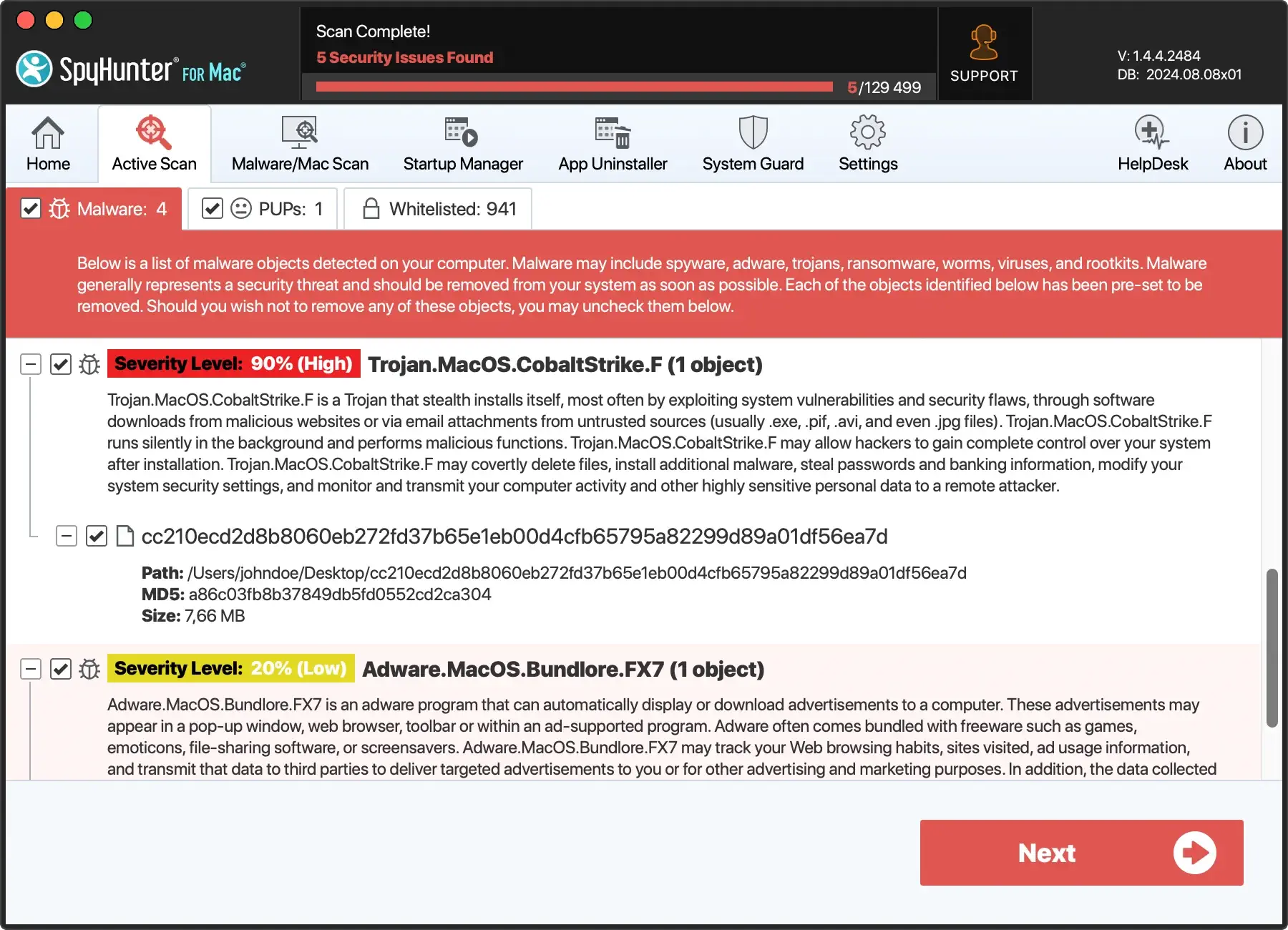
Hauptfunktionen von SpyHunter
- Echtzeitschutz: SpyHunter läuft kontinuierlich im Hintergrund und bietet Echtzeit-Scans, um Bedrohungen zu erkennen und zu neutralisieren, sobald sie auftreten. So wird sichergestellt, dass Ihr System vor den neuesten Malware-Angriffen geschützt ist.
- Regelmäßige Updates: Da sich Cyberbedrohungen ständig weiterentwickeln, aktualisiert SpyHunter seine Malware-Datenbank regelmäßig. So kann SpyHunter auch die neuesten Malware-Varianten erkennen und beseitigen.
- Benutzerfreundliche Oberfläche: SpyHunter wurde mit Blick auf die Benutzererfahrung entwickelt und bietet eine intuitive Benutzeroberfläche, die es Benutzern unabhängig von ihrem technischen Fachwissen leicht macht, zu navigieren und ihre Einstellungen zu verwalten.
- Umfassender Betriebssystem-Scan: SpyHunter kann versteckte Malware erkennen und bietet eine gründliche Bereinigung aller infizierten Geräte, wodurch die Integrität Ihres Mac gewahrt bleibt.
- Kompatibilität mit macOS-Funktionen: SpyHunter wurde entwickelt, um die vorhandenen Sicherheitsfunktionen von macOS, wie ASLR (Address Space Layout Randomization) und SIP (System Integrity Protection), zu ergänzen und zu verbessern und eine zusätzliche Ebene bereitzustellen, die harmonisch mit Ihrem System zusammenarbeitet.

Laden Sie SpyHunter hier kostenlos herunter und stärken Sie Ihre Abwehrmaßnahmen, um sicherzustellen, dass Ihr Mac auch im Jahr 2025 vor den immer ausgefeilteren Cyberbedrohungen geschützt bleibt.
Aktivieren Sie die integrierte Firewall des Mac
Ein weiterer wichtiger Schutz neben der Antivirensoftware ist die integrierte Firewall, die für eine optimale Abwehr potenzieller Netzwerkangriffe aktiviert und konfiguriert werden muss.
Indem Sie lernen, die Firewall-Einstellungen richtig zu aktivieren und anzupassen, können Sie die Sicherheitsparameter Ihres Mac stärken und so die Anfälligkeit für unerwünschte Verbindungen und die damit verbundenen Risiken begrenzen.
Passen Sie die Firewall-Einstellungen für optimalen Schutz an
Um die ideale Netzwerkumgebung auf Ihrem Computer zu erreichen, reicht es nicht aus, die Firewall zu aktivieren; Sie sollten sie an Ihre speziellen Bedürfnisse anpassen.
- Erlauben Sie wichtige Apps und Dienste und blockieren Sie nicht vertrauenswürdige, um die Leistung zu optimieren, ohne die Sicherheit zu beeinträchtigen.
- Entscheiden Sie sich für erweiterte Funktionen wie den „Stealth-Modus“, um den digitalen Fußabdruck Ihres Mac in Netzwerken zu minimieren und ihn weniger anfällig für gezielte Angriffe zu machen.
- Machen Sie sich mit den Auswirkungen von Einstellungen wie [Alle eingehenden Verbindungen blockieren] vertraut, um sicherzustellen, dass wichtige Dienste wie die Datei- und Medienfreigabe nicht versehentlich eingeschränkt werden.
Installieren Sie Software mit Vorsicht
Um Ihren Computer zusätzlich vor der unbeabsichtigten Installation schädlicher Software zu schützen, ist es wichtig, beim Herunterladen und Installieren neuer Programme vorsichtig zu sein.
Um die Integrität Ihres Systems aufrechtzuerhalten, ist es wichtig zu verstehen, wie Gatekeeper funktioniert und wie Sie Ihre Sicherheitseinstellungen verwalten können.
Indem Sie beim Herunterladen sorgfältig vorgehen, nur legitime Software verwenden und Ihre Einstellungen sichern, behalten Sie die Kontrolle darüber, was auf Ihrem Mac installiert wird, und stärken so seine Abwehr gegen eine mögliche Infiltration durch Malware.
Identifizieren Sie unsichere Downloadquellen
Nicht alle Downloadquellen sind gleich, und manche bergen ein deutlich höheres Risiko einer Infektion mit Malware. Mac-Benutzer müssen unsichere Quellen erkennen und vermeiden können, die sich oft als legitime Websites oder als Spiegelseiten tarnen und Raubkopien oder gecrackte Software anbieten.
- Überprüfen und passen Sie Ihre Sicherheitseinstellungen an, um App-Downloads auf den App Store oder bestimmte Entwickler zu beschränken.
- Seien Sie bei Download-Websites von Drittanbietern vorsichtig und achten Sie auf Anzeichen von Legitimität, beispielsweise Entwicklerzertifizierungen.
Um Ihr Ökosystem vor unerwünschten und potenziell gefährlichen Anwendungen zu schützen, sind Bewusstsein und Vorsicht bei der Auswahl der Downloadquellen von grundlegender Bedeutung.
Installieren Sie wichtige macOS-Updates
Aufgrund der dynamischen Natur digitaler Bedrohungen müssen die Abwehrmechanismen Ihres Mac durch regelmäßige Updates weiterentwickelt werden.
Apple veröffentlicht regelmäßig Updates für macOS, die wichtige Patches zur Sicherheit und Systemverbesserungen enthalten. Die Installation dieser Updates ist für die Sicherheit Ihres Systems von entscheidender Bedeutung.
Lassen Sie uns die Bedeutung dieser Updates besprechen und wie Sie den Prozess automatisieren können, um Ihren Mac vor potenziellen Sicherheitslücken zu schützen.
Automatisieren Sie Updates, um Sicherheitslücken immer einen Schritt voraus zu sein
Schwachstellen stets einen Schritt voraus zu sein, ist ein kontinuierlicher Prozess, der Sorgfalt und häufig auch präventive Maßnahmen erfordert.
Dies kann auf macOS Ventura und neueren Systemen über System Settings erreicht werden, wo Sie Ihr Gerät so konfigurieren können, dass wichtige Updates und kleinere Patches, die häufig kritische Sicherheitslücken beheben, automatisch heruntergeladen und installiert werden.
Dies wird in System Preferences von Mac OS Monterey und früheren Versionen verwaltet. Durch die Aktivierung automatischer Updates stärken Sie Ihre Abwehrmaßnahmen erheblich, ohne manuell nach Updates suchen zu müssen. Das spart Zeit und verhindert Verzögerungen, die Ihren Computer den neuesten Bedrohungen aussetzen könnten.
- Stellen Sie sicher, dass Sie automatische Updates aktiviert haben, um die neuesten Sicherheitsfixes zu erhalten, oder prüfen Sie regelmäßig manuell ein Softwareupdate, wenn Sie mehr Kontrolle wünschen.
- Informieren Sie sich über den Inhalt der Updates und wie sie zur Sicherheit beitragen, indem Sie die von Apple bereitgestellten Informationen lesen.
Durch die Automatisierung von Software-Updates investieren Sie in eine vorbeugende Maßnahme, die Ihr Gerät vor bekannten Schwachstellen schützt – ein Eckpfeiler guter Cybersicherheitshygiene.
Halten Sie Anwendungen und Browser auf dem neuesten Stand
Mit der Weiterentwicklung von Software steigt auch deren Anfälligkeit für bösartige Angriffe. Um die Integrität Ihres Macs zu gewährleisten, ist es wichtig, stets aktuelle Anwendungs- und Browser-Updates zu verwenden.
Ein veraltetes Programm oder ein veralteter Browser kann Malware als Eintrittspunkt dienen und die Integrität Ihres gesamten Betriebssystems gefährden. Durch regelmäßige Updates, die oft wichtige Sicherheitspatches enthalten, können Sie Ihre Abwehr gegen viele Cyberbedrohungen stärken, die Schwachstellen in Ihrem System ausnutzen.
Wie veraltete Apps Ihren Computer gefährden können
Veraltete Anwendungen auf Ihrem Mac können unbeabsichtigt zum schwächsten Glied in Ihrer Cybersicherheitsabwehr werden und als Einfallstor für Malware dienen.
Entwickler beheben Schwachstellen ständig durch Updates. Wenn Sie diese Updates ignorieren, ist Ihr System gefährdet.
Durch regelmäßiges Aktualisieren Ihrer Apps, insbesondere Ihres Standardbrowsers, können Sie das Risiko von Sicherheitsverletzungen erheblich verringern und sicherstellen, dass Ihr Mac für potenzielle Cyber-Angreifer eine harte Nuss bleibt.
- Suchen Sie manuell nach Updates für Apps und Browser, die nicht aus dem App Store heruntergeladen wurden, wie beispielsweise Google Chrome.
- Wenn Ihr Standardbrowser Google Chrome ist, überprüfen Sie mit der Funktion
About Chromeob er auf dem neuesten Stand ist, um die Gefährdung durch bekannte Sicherheitslücken zu vermeiden. - Aktivieren Sie automatische Updates für Apps aus dem App Store, um sicherzustellen, dass immer die neuesten und sichersten Versionen ausgeführt werden.
Entwickeln Sie sichere Surfgewohnheiten
Um in unserer zunehmend vernetzten Welt sicher im Internet zu surfen, ist es wichtig, sichere Browsing-Praktiken zu entwickeln. Cyberkriminelle sind ständig auf der Jagd und nutzen ausgeklügelte Phishing-Methoden und Malware-Verbreitungstaktiken.
Durch die Integration eines sicheren Browserprotokolls in Ihre tägliche Internetnutzung können Sie das Risiko einer unbeabsichtigten Gefährdung Ihrer persönlichen Daten oder eines Betrugsversuchs erheblich verringern.
Phishing-Angriffe und Betrug erkennen
Phishing-Angriffe sind eine weit verbreitete Bedrohung, der ständige Wachsamkeit zu entgehen ist. Diese Cyber-Betrügereien zielen darauf ab, Personen durch den Vorwand, vertrauenswürdige Personen zu sein, zur Preisgabe vertraulicher Informationen zu verleiten.
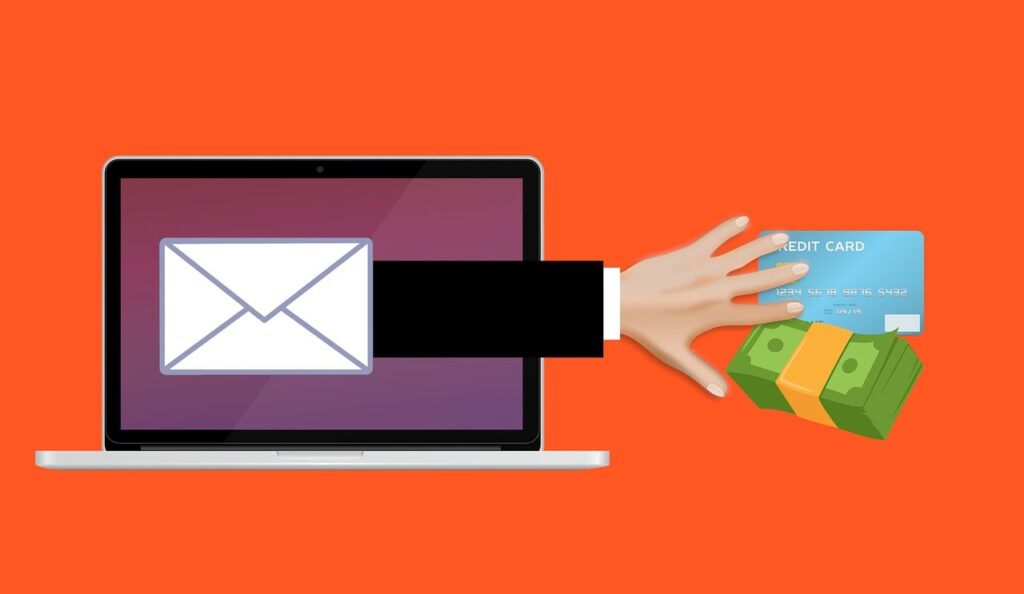
Um sich vor Phishing-Betrug zu schützen, sollten Sie bei E-Mails und Nachrichten aus unbekannten Quellen vorsichtig sein, die Echtheit von Anfragen nach persönlichen Daten überprüfen und sich nicht auf unerwünschte Angebote einlassen, die zu gut erscheinen, um wahr zu sein.
Darüber hinaus kann es hilfreich sein, auf die Anzeichen eines Phishing-Versuchs zu achten, wie etwa Grammatikfehler, unbekannte Absenderadressen, E-Mail-Anhänge und Unstimmigkeiten in der Nachricht. So können Sie diese betrügerischen Taktiken erkennen und vermeiden.
- Seien Sie skeptisch gegenüber E-Mails und Nachrichten, in denen Sie nach persönlichen oder finanziellen Informationen gefragt werden.
- Klicken Sie nicht auf verdächtige Links oder Popups.
- Laden Sie keine Anhänge aus unbekannten oder nicht verifizierten Quellen herunter.
- Aktualisieren Sie regelmäßig Ihre Anmeldeinformationen und verwenden Sie die Multi-Faktor-Authentifizierung.
- Überprüfen Sie die Legitimität jeder Website und vermeiden Sie die Eingabe vertraulicher Informationen auf Seiten ohne gültiges SSL-Zertifikat.
Indem Sie informiert und vorsichtig bleiben, können Sie die Wahrscheinlichkeit, Opfer von Phishing-Betrug zu werden, erheblich verringern und Ihre digitale Identität und Ihr Vermögen schützen.
Regelmäßige Backups: Ein Sicherheitsnetz gegen Datenverlust
Datenverlust kann bei einem Cyberangriff für Einzelpersonen und Unternehmen ein schwerer Schlag sein. Regelmäßige Backups dienen als Sicherheitsnetz und sind ein unverzichtbares Mittel zur Wiederherstellung verlorener oder beschädigter Dateien und zur Aufrechterhaltung des Betriebsablaufs.
Das Sichern Ihrer Dateien muss kein umständlicher Prozess sein – dank des in den Mac integrierten Dienstprogramms Time Machine und verschiedener externer Speicherlösungen auf dem Markt.
Lassen Sie uns genauer untersuchen, wie Sie Ihre Sicherungszeitpläne optimieren und die richtigen Speicherlösungen auswählen können, um maximale Effizienz für Ihre Sicherungen sicherzustellen.

Sicherungspläne und Speicherlösungen
Effektive Backup-Strategien berücksichtigen die Häufigkeit der Backups und die verwendeten Speichermethoden. Bei der Optimierung von Backup-Zeitplänen geht es darum, zu bestimmen, wie oft Ihre wertvollen Informationen kopiert werden müssen, je nachdem, wie wichtig sie für Ihren Betrieb sind.
Für manche sind tägliche Backups notwendig, für andere reichen wöchentliche oder sogar monatliche Backups aus. Bei Speicherlösungen ist Redundanz entscheidend. Es empfiehlt sich, die 3-2-1-Regel zu befolgen: Erstellen Sie drei Kopien Ihrer Dateien, zwei auf unterschiedlichen Medien und eine extern.
- Verwenden Sie
Time Machinefür automatisierte, regelmäßige Backups mit Optionen zum Einrichten stündlicher, täglicher und wöchentlicher Backups. - Erwägen Sie die Ergänzung von
Time Machinedurch Cloud-basierte Dienste für zusätzliche Redundanz und externe Speicherung. - Integrieren Sie externe Laufwerke, die eine physische Sicherungslösung bieten, die sicher aufbewahrt und bei Bedarf einfach abgerufen werden kann.
Zusätzlich zu diesen Maßnahmen können regelmäßige Backups vor Systemupdates oder der Installation neuer Software dazu beitragen, Ihre Daten vor unvorhergesehenen Problemen zu schützen.
Wiederherstellung und Erholung: Zurück auf den richtigen Weg
Ein Backup ist nur ein Teil der Lösung; ebenso wichtig ist es zu wissen, wie man Daten aus einem Backup wiederherstellt. Profitieren Sie von der benutzerfreundlichen Oberfläche von Time Machine zur Wiederherstellung von Informationen.
Im Falle einer Datenbeschädigung oder eines Datenverlusts können Sie einzelne Dateien wiederherstellen oder mithilfe Ihres Time Machine Backups eine vollständige Systemwiederherstellung durchführen. Bei Cloud-Speicher oder externen Laufwerkssicherungen kann die Wiederherstellung eine Anmeldung bei Ihrem Cloud-Konto oder das Anschließen Ihres Laufwerks und die Befolgung der dienst- oder gerätespezifischen Wiederherstellungsverfahren erfordern.
Durch die Vorbereitung mit einem klaren Wiederherstellungsplan werden Ausfallzeiten minimiert und eine schnelle Rückkehr zum normalen Geschäftsbetrieb gewährleistet.
- Testen Sie Ihre Backups regelmäßig, indem Sie eine kleine Anzahl von Dateien wiederherstellen, um bei Bedarf reibungslose Wiederherstellungsprozesse sicherzustellen.
- Bewahren Sie klare Dokumentationen oder Richtlinien zur Wiederherstellung aus Backups für nicht-technische Benutzer auf, die möglicherweise Wiederherstellungen durchführen müssen.
- Stellen Sie sicher, dass die gesicherten kritischen Daten verschlüsselt sind, um einen unbefugten Zugriff während der Wiederherstellung zu verhindern.
Erstellen Sie sichere Anmeldeinformationen
Starke Anmeldeinformationen sind die Grundlage der Cybersicherheit von Einzelpersonen und Organisationen.
Angesichts der Zunahme komplexer Cyberangriffe sind die Erstellung sicherer Passwörter und die Nutzung der Multi-Faktor-Authentifizierung (MFA) zu unverzichtbaren Maßnahmen zum Schutz Ihres Mac und Ihrer Benutzerkonten geworden.
Durch die Nutzung der Stärke sicherer Passwörter mit zusätzlichen Authentifizierungsfaktoren wird die Wahrscheinlichkeit eines unbefugten Zugriffs erheblich verringert und Ihre digitale Präsenz geschützt.
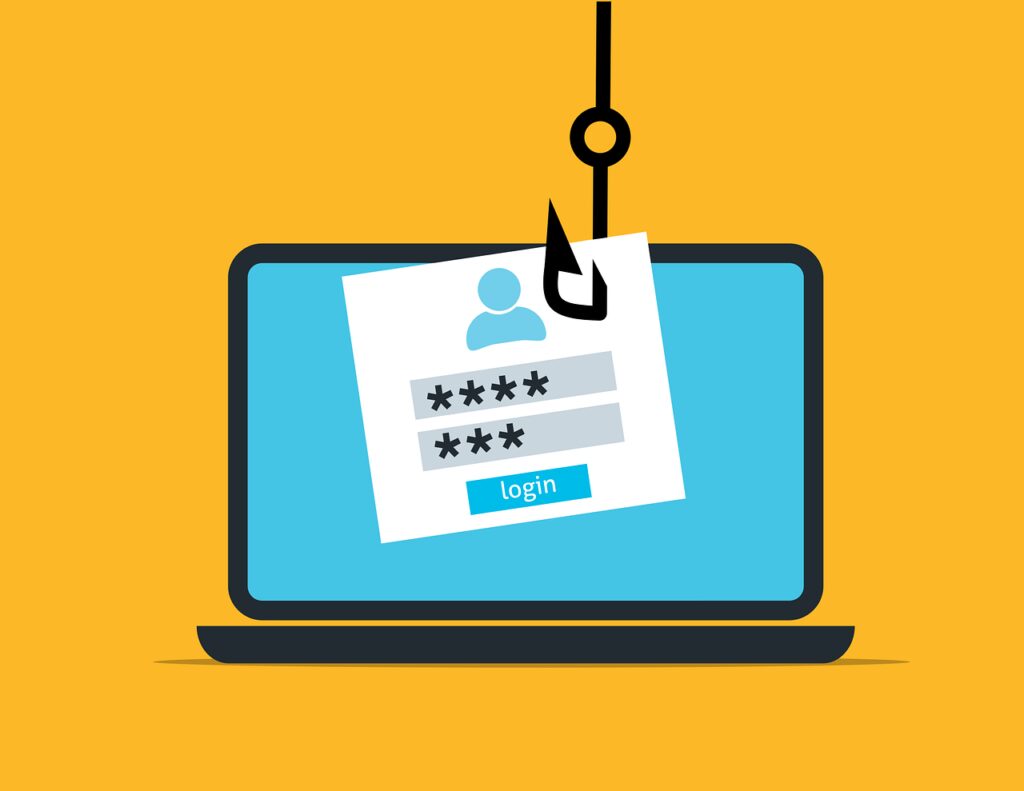
Grundsätze für sichere Anmeldeinformationen
Um sichere Anmeldeinformationen zu erstellen, müssen Sie sich an die Grundsätze zur Erstellung und Verwaltung schwer zu knackender Passwörter halten.
- Verwenden Sie komplexe, eindeutige Passwörter für verschiedene Konten und vermeiden Sie leicht zu erratende Informationen.
- Erwägen Sie, die Symbole regelmäßig zu ändern, um die Sicherheit zu erhöhen.
- Setzen Sie Passwortmanager ein, um Anmeldeinformationen zu speichern und zufällige, robuste Optionen zu generieren.
- Implementieren Sie eine Multi-Faktor-Authentifizierung, um über das Kennwort hinaus eine weitere Sicherheitsebene hinzuzufügen.
Durch die Einhaltung dieser Grundsätze können Sie eine solide Grundlage für Ihre digitale Sicherheit schaffen und es unbefugten Benutzern deutlich schwerer machen, auf Ihre Mac-Computer und Online-Konten zuzugreifen.
Nutzen Sie den iCloud-Schlüsselbund für die Passwortintegrität
iCloud Keychain ist eine Lösung von Apple, die jedes einzelne Passwort für Ihre Konten erstellt und speichert und sie auf allen Ihren Geräten synchronisiert, um die Passwortintegrität und den einfachen Zugriff sicherzustellen.
Wie der iCloud-Schlüsselbund bei der sicheren Passwortspeicherung hilft
Der iCloud-Schlüsselbund ist ein wesentlicher Bestandteil der sicheren Passwortspeicherung auf allen Apple-Geräten. Er nutzt eine robuste AES-256-Bit-Verschlüsselung zum Schutz persönlicher Daten wie Kreditkartendaten, WLAN-Netzwerkinformationen und Website-Anmeldeinformationen.
Diese Funktion vervollständigt Formulare und Logins automatisch auf allen Ihren Geräten, sodass Sie sich nie wieder jedes Passwort merken müssen. Darüber hinaus bietet iCloud Keychain zusätzlichen Schutz, da zum Abrufen gespeicherter Informationen ein Mac-Anmeldepasswort oder Touch ID erforderlich ist. So können nur Sie auf Ihre gespeicherten Passwörter zugreifen.
Die Einrichtung des iCloud-Schlüsselbunds ist unkompliziert und trägt zur Benutzerfreundlichkeit bei, für die Apple bekannt ist.
- Aktivieren Sie den iCloud-Schlüsselbund über das Apple-Menü auf Ihrem Mac, indem Sie zu
System SettingsoderSystem Preferencesnavigieren. - Greifen Sie nach der Authentifizierung mit Touch ID oder Ihrem Gerätepasscode auf jedem verknüpften Apple-Gerät auf Ihre Anmeldeinformationen zu.
- Verlassen Sie sich auf eine Ende-zu-Ende-Verschlüsselung, die Ihre Informationen schützt, sogar vor Apple.
- Erlauben Sie Safari, Benutzeranmeldeinformationen auf Websites automatisch auszufüllen, sodass Sie Anmeldeinformationen nie wieder manuell eingeben müssen.
Trotz seiner Benutzerfreundlichkeit ist der iCloud-Schlüsselbund möglicherweise nicht ideal für diejenigen, die mit verschiedenen Betriebssystemen arbeiten.
Fazit: Malware-Angriffe verhindern
Trotz der robusten Architektur und der sicheren Funktionen von macOS ist es notwendig, den Schutzmaßnahmen ständig Aufmerksamkeit zu schenken. Die digitale Bedrohungslandschaft verändert sich ständig, und regelmäßig tauchen neue Malware und ausgeklügelte Cyberangriffe auf.
Die Zukunft der Bedrohung durch Malware ist unvorhersehbar. Das heißt jedoch nicht, dass wir uns nicht vorbereiten und Malware vermeiden können.
Die Kombination von Systemfunktionen mit Benutzerbewusstsein und zusätzlichen Tools wie SpyHunter für Mac ist unerlässlich, um regelmäßige Scans und umfassenden Schutz für unsere Computer zu gewährleisten.
