

Topp 9 Strategier For å Beskytte Mac Fra Malware I 2025

Før vi stuper inn
Før vi dykker inn, la oss sørge for at du er trygg på nettet. Vi opprettet SpyHunter fordi sikkerheten din er viktig for oss.
Beskytt datamaskinen din i dag — last ned SpyHunter her! Sjekk ut våre beste tips nedenfor for å holde datamaskinen din trygg og sikker.

Gjennom årene har Mac-maskiner hatt et rykte for å være mindre utsatt for skadelig programvare enn andre operativsystemer. Men etter hvert som deres popularitet vokser, øker også oppmerksomheten de samler fra cyberkriminelle.
Den første betydelige trusselen, Oompa, dukket opp for nesten to tiår siden, og siden den gang har sofistikeringen og variasjonen av Mac-malware utvidet seg betydelig.
I 2025 er det viktigere enn noen gang for Mac-brukere å forstå skadevarelandskapet og risikoen de kan møte. Ondsinnede aktører utarbeider nye taktikker hver dag, og grensene for deres utholdenhet når det gjelder tilgang til private data og infiltrerende systemer blir stadig presset.
Å være proaktiv, holde seg informert og ta bevisste skritt for å sikre Mac-enheter er det beste forsvaret mot disse utviklende digitale truslene.
Utstyr Mac-en med den nyeste antivirusprogramvaren
I den digitale tidsalderen er det ikke en luksus å utstyre Mac-en med den nyeste antivirusprogramvaren, men en nødvendighet. Cybertrusler blir mer sofistikerte, og Mac-en din kan være sårbar uten riktige sikkerhetstiltak.
Selv om macOS har flere robuste sikkerhetsfunksjoner, er det kanskje ikke tilstrekkelig å stole utelukkende på disse. Den stadige utviklingen av skadelig programvare utgjør en trussel som krever ytterligere beskyttelseslag.
Å velge et anerkjent antivirusprogram som passerer Apples notarisering, tilbyr sanntidsbeskyttelse og oppdateres jevnlig for å identifisere og bekjempe de fleste trusler mot skadelig programvare.
Hvorfor SpyHunter er din første forsvarslinje
SpyHunter er en respektabel antivirusprogramvare skreddersydd for macOS-miljøet. Den er designet for å tilby omfattende beskyttelse mot ulike typer skadelig programvare, inkludert virus, ormer, trojanere, spyware og løsepengeprogramvare, som er spesielt truende for Mac-systemer.
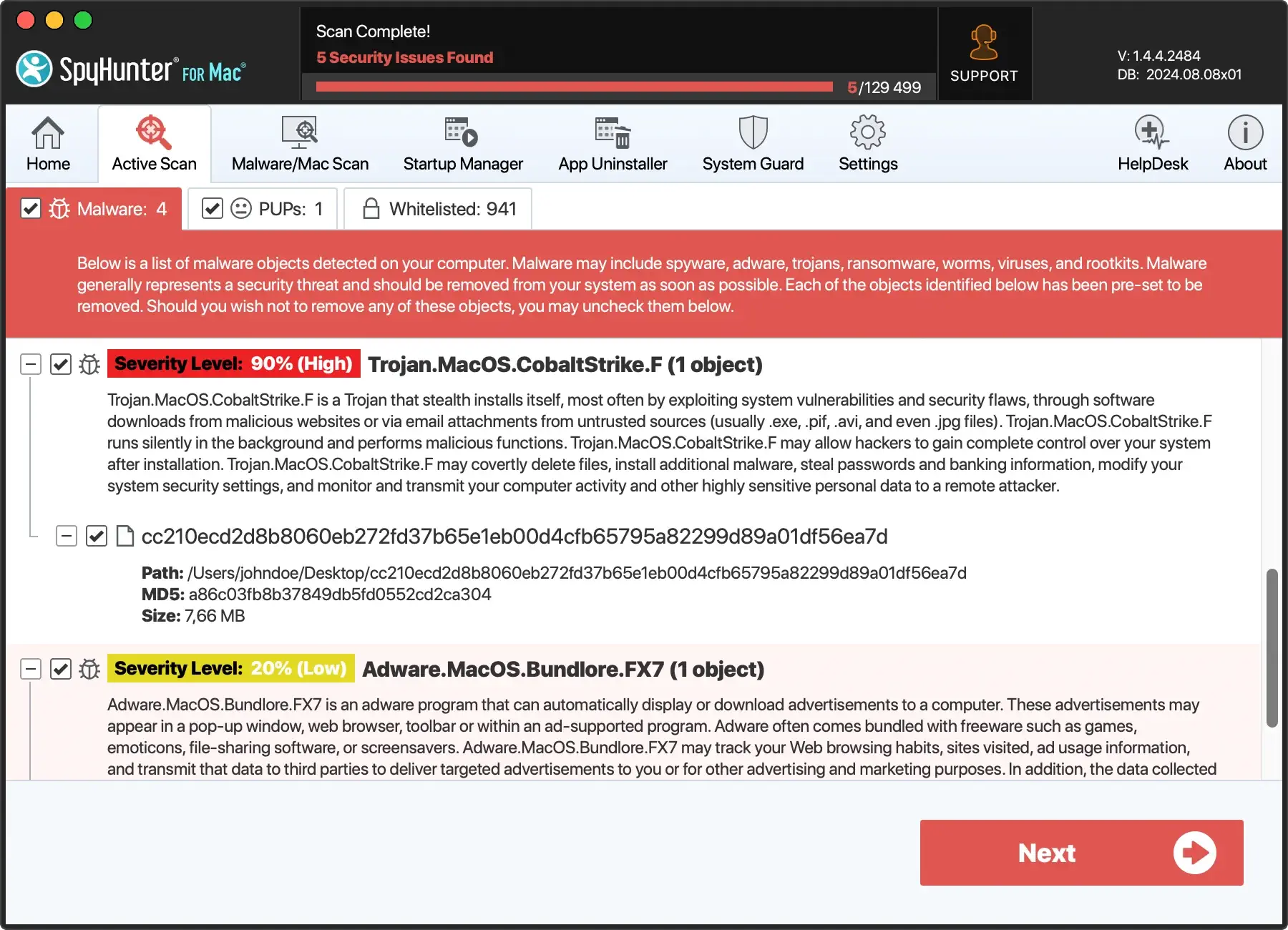
Nøkkelfunksjoner i SpyHunter
- Sanntidsbeskyttelse: SpyHunter opererer kontinuerlig i bakgrunnen, og gir sanntidsskanning for å oppdage og nøytralisere trusler etter hvert som de oppstår, og sikrer at systemet ditt er beskyttet mot de siste skadelige inntrengningene.
- Regelmessige oppdateringer: Med cybertrusler i stadig utvikling, ligger SpyHunter i forkant ved å jevnlig oppdatere databasen over skadevare. Dette sikrer at den kan gjenkjenne og eliminere selv de nyeste skadevarestammene.
- Brukervennlig grensesnitt: Designet med brukeropplevelse i tankene, tilbyr SpyHunter et intuitivt grensesnitt som gjør det enkelt for brukere å navigere og administrere innstillingene sine, uavhengig av deres tekniske ekspertise.
- Omfattende OS-skanning: SpyHunter kan oppdage skjult skadelig programvare, og tilbyr en grundig rensing av alle infiserte enheter, og opprettholder dermed integriteten til Mac-en din.
- Kompatibilitet med macOS-funksjoner: SpyHunter er designet for å utfylle og forbedre de eksisterende sikkerhetsfunksjonene til macOS, for eksempel ASLR (Address Space Layout Randomization) og SIP (System Integrity Protection), og gir et ekstra lag som fungerer i harmoni med systemet ditt.

Last ned SpyHunter gratis her og styrk forsvaret ditt, og sørg for at Mac-en din forblir sikker mot det stadig mer sofistikerte landskapet av cybertrusler i 2025.
Aktiver Macs innebygde brannmur
Et annet viktig skjold bortsett fra antivirusprogramvaren er den innebygde brannmuren, som krever aktivering og konfigurasjon for optimalt forsvar mot potensielle nettverksinntrenging.
Ved å lære hvordan du aktiverer og tilpasser brannmurinnstillingene på riktig måte, kan du styrke sikkerhetsparametrene til Mac-en din, og begrense eksponeringen for uberettigede tilkoblinger og risikoen de medfører.
Tilpass brannmurinnstillingene for optimal beskyttelse
For å oppnå det ideelle nettverksmiljøet på datamaskinen din er det ikke nok å aktivere brannmuren; du bør tilpasse den til dine spesifikke behov.
- Tillat viktige apper og tjenester mens du blokkerer upålitelige for å strømlinjeforme ytelsen uten at det går på bekostning av sikkerheten.
- Velg avanserte funksjoner som “stealth mode” for å minimere Macens digitale fotavtrykk på nettverk, noe som gjør den mindre utsatt for målrettede angrep.
- Bli kjent med implikasjonene av innstillinger som [Blokker alle innkommende tilkoblinger] for å sikre at viktige tjenester som fil- og mediedeling ikke utilsiktet begrenses.
Installer programvare med forsiktighet
For ytterligere å beskytte datamaskinen mot utilsiktet installasjon av skadelig programvare, er det avgjørende å utvise forsiktighet når du laster ned og installerer nye programmer.
Å forstå hvordan Gatekeeper fungerer og hvordan du kan administrere sikkerhetspreferansene dine, spiller en viktig rolle for å opprettholde systemets integritet.
Ved å ta i bruk forsiktige nedlastingsvaner, kun bruke legitim programvare og sikre innstillingene dine, beholder du kontrollen over hva som blir installert på Mac-en, og styrker dermed forsvaret mot potensiell infiltrasjon av skadelig programvare.
Identifiser usikre nedlastingskilder
Ikke alle nedlastingskilder er skapt like, og noen utgjør en betydelig høyere risiko for kontaminering av skadelig programvare. Mac-brukere må være i stand til å identifisere og unngå usikre kilder, som ofte gir seg ut som legitime nettsteder eller speilsider som tilbyr piratkopiert eller cracket programvare.
- Se gjennom og juster sikkerhetsinnstillingene for å begrense appnedlastinger til App Store eller identifiserte utviklere.
- Vær forsiktig med tredjeparts nedlastingsnettsteder; se etter tegn på legitimitet, for eksempel utviklersertifiseringer.
Bevissthet og forsiktighet ved valg av nedlastingskilder er grunnleggende for å sikre økosystemet ditt fra uønskede og potensielt farlige applikasjoner.
Installer viktige macOS-oppdateringer
Den dynamiske naturen til digitale trusler betyr at forsvaret på Mac-en din må utvikles gjennom regelmessige oppdateringer.
Apple slipper med jevne mellomrom oppdateringer for macOS som omfatter kritiske oppdateringer for sikkerhet og systemforbedringer, og å installere disse oppdateringene er avgjørende for å holde systemet ditt sikkert.
La oss diskutere viktigheten av disse oppdateringene og hvordan du kan automatisere prosessen for å beskytte Mac-en mot potensielle sårbarheter.
Automatiser oppdateringer for å ligge i forkant av sårbarheter
Å ligge i forkant av sårbarheter er en kontinuerlig prosess som krever flid og ofte forebyggende handling.
Dette kan oppnås på macOS Ventura og nyere systemer gjennom System Settings, hvor du kan konfigurere enheten til automatisk å laste ned og installere betydelige oppdateringer og de mindre oppdateringene som ofte adresserer kritiske sårbarheter.
Dette administreres gjennom System Preferences for Mac OS Monterey og tidligere versjoner. Ved å aktivere automatiske oppdateringer vil du ta et betydelig skritt mot å forsterke forsvaret ditt uten å manuelt se etter oppdateringer, noe som kan spare tid og forhindre forsinkelser som kan gjøre datamaskinen din utsatt for de siste truslene.
- Sørg for at du har automatiske oppdateringer aktivert for å motta de siste sikkerhetsreparasjonene, eller sjekk en programvareoppdatering manuelt regelmessig hvis du vil ha mer kontroll.
- Forstå oppdateringenes innhold og hvordan de bidrar til sikkerheten ved å gå gjennom informasjonen fra Apple.
Ved å automatisere programvareoppdateringer investerer du i et forebyggende tiltak som beskytter enheten din mot kjente sårbarheter, en hjørnestein i god cybersikkerhetshygiene.
Hold applikasjoner og nettlesere oppdatert
Etter hvert som programvaren utvikler seg, øker også sårbarheten for ondsinnede angrep. Å holde seg oppdatert med applikasjoner og nettleseroppdateringer er avgjørende for å opprettholde Mac-maskinens integritet.
Et utdatert program eller nettleser kan tjene som et inngangspunkt for skadelig programvare og kompromittere integriteten til hele operativsystemet. Ved å implementere regelmessige oppdateringer, som ofte inkluderer kritiske sikkerhetsoppdateringer, kan du styrke forsvaret ditt mot mange cybertrusler som forsøker å utnytte eventuelle svakheter i systemets rustning.
Hvordan utdaterte apper kan kompromittere datamaskinen din
Utdaterte applikasjoner på Mac-en din kan utilsiktet bli det svakeste leddet i cybersikkerhetsforsvaret ditt, og fungerer som en inngangsport for skadelig programvare.
Utviklere adresserer stadig sårbarheter gjennom oppdateringer. Hvis du ignorerer disse oppdateringene, risikerer du systemet ditt.
Regelmessig oppdatering av appene dine, spesielt standardnettleserne dine, kan redusere risikoen for sikkerhetsbrudd betraktelig, og sikre at Mac-en din forblir en tøff nøtt å knekke for potensielle cyberangripere.
- Se etter oppdateringer manuelt for apper og nettlesere som ikke er lastet ned fra App Store, for eksempel Google Chrome.
- Hvis standardnettleseren din er Google Chrome, bruk
About Chromefunksjonen for å bekrefte at den er oppdatert for å forhindre eksponering for kjente sårbarheter. - Aktiver automatiske oppdateringer for apper fra App Store for å sikre at de alltid kjører de nyeste og sikreste versjonene.
Dyrk trygge nettsurfingsvaner
For å navigere på nettet trygt i vår stadig mer tilkoblede verden, er det avgjørende å utvikle sikker nettlesingspraksis. Nettkriminelle er kontinuerlig på jakt, og bruker sofistikerte phishing-ordninger og distribusjonstaktikker for skadelig programvare.
Ved å inkorporere en sikker nettlesingsprotokoll i din daglige internettbruk, kan du redusere risikoen for å utilsiktet kompromittere din personlige informasjon eller bli offer for svindel.
Gjenkjenne phishing-angrep og svindel
Phishing-angrep er en utbredt trussel som krever konstant årvåkenhet for å unngå. Disse cybersvindelene er laget for å lure enkeltpersoner til å røpe sensitiv informasjon ved å utgi seg for å være pålitelige enheter.
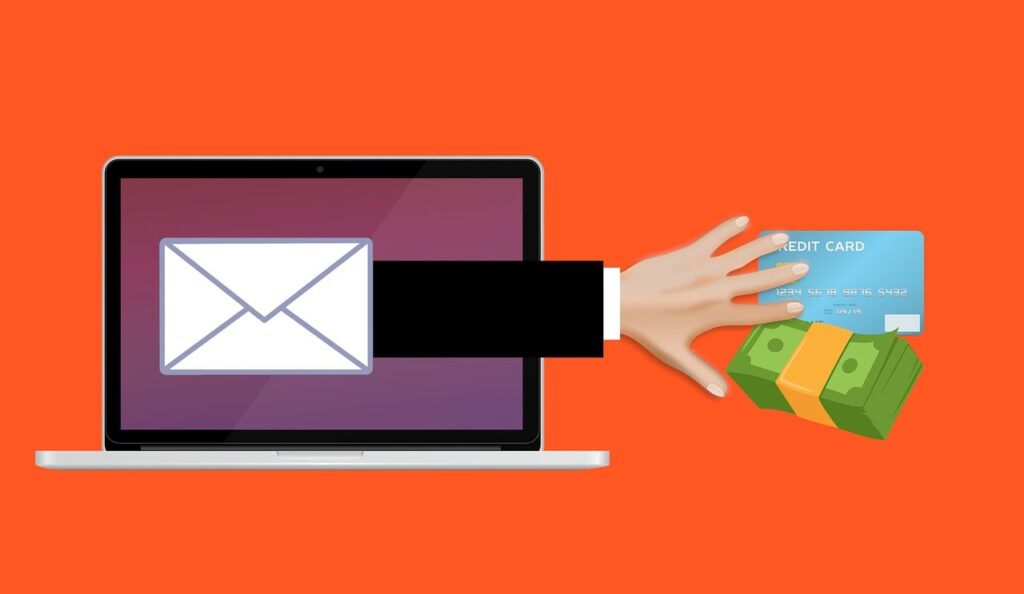
For å beskytte deg mot phishing-svindel bør du utvise forsiktighet med e-poster og kommunikasjon fra ukjente kilder, inspisere ektheten av forespørsler om personopplysninger og unngå å engasjere deg med uønskede tilbud som virker for gode til å være sanne.
I tillegg kan det å være oppmerksom på tegnene på et phishing-forsøk, som grammatiske feil, ukjente avsenderadresser, e-postvedlegg og inkonsekvenser i meldingen, være medvirkende til å gjenkjenne og unngå disse villedende taktikkene.
- Vær skeptisk til e-poster og meldinger som ber om personlig eller økonomisk informasjon.
- Ikke klikk på mistenkelige lenker eller popup-vinduer.
- Ikke last ned vedlegg fra ukjente eller ubekreftede kilder.
- Oppdater påloggingsinformasjonen din regelmessig og bruk multifaktorautentisering.
- Bekreft legitimiteten til hvert nettsted og unngå å legge inn sensitiv informasjon på sider uten et gyldig SSL-sertifikat.
Ved å holde deg informert og forsiktig kan du redusere sjansene betydelig for å bli offer for phishing-svindel og beskytte din digitale identitet og eiendeler.
Regelmessige sikkerhetskopier: Et sikkerhetsnett mot tap av data
Datatap kan være et betydelig slag for enhver person eller organisasjon i et nettangrep. Hyppige sikkerhetskopier fungerer som et sikkerhetsnett, og tilbyr en uunnværlig måte å gjenopprette tapte eller ødelagte filer og opprettholde kontinuiteten i driften.
Sikkerhetskopiering av filene dine trenger ikke å være en tungvint prosess – takket være Macs innebygde verktøy, Time Machine, og ulike eksterne lagringsløsninger på markedet.
La oss fordype deg i hvordan du kan optimalisere backup-planene dine og velge de riktige lagringsløsningene for å sikre maksimal effektivitet for sikkerhetskopiene.

Sikkerhetskopieringsplaner og lagringsløsninger
Effektive sikkerhetskopieringsstrategier vurderer frekvensen av sikkerhetskopier og lagringsmetodene som brukes. Optimalisering av sikkerhetskopieringsplaner innebærer å bestemme hvor ofte verdifull informasjon må kopieres basert på hvor kritisk den er for driften din.
For noen kan daglig sikkerhetskopiering være nødvendig, mens for andre kan ukentlig eller månedlig sikkerhetskopiering være tilstrekkelig. Når det gjelder lagringsløsninger, er redundans kritisk; Det anbefales å følge 3-2-1-regelen – å ha totalt tre kopier av filene dine, hvorav to er på forskjellige medier og én lagret utenfor stedet.
- Bruk
Time Machinefor automatiserte, regelmessige sikkerhetskopier, med alternativer for å sette opp sikkerhetskopiering per time, daglig og ukentlig. - Vurder å komplementere
Time Machinemed skybaserte tjenester for ekstra redundans og ekstern lagring. - Inkluder eksterne disker, som tilbyr en fysisk sikkerhetskopiløsning som trygt kan lagres og lett tilgjengelig når det er nødvendig.
I tillegg til disse tiltakene kan regelmessige sikkerhetskopier før systemoppdateringer eller installasjoner av ny programvare bidra til å beskytte dataene dine mot eventuelle uforutsette problemer.
Restaurering og gjenoppretting: Komme tilbake på sporet
En sikkerhetskopi er bare en del av løsningen; å vite hvordan du gjenoppretter fra en sikkerhetskopi er like viktig. Du kan dra nytte av Time Machines brukervennlige grensesnitt for å gjenopprette informasjon.
I det uheldige tilfellet av datakompromittering eller tap, kan du gjenopprette individuelle filer eller utføre en fullstendig systemgjenoppretting ved å bruke Time Machine sikkerhetskopien. For de med skylagring eller sikkerhetskopiering av ekstern stasjon, kan gjenoppretting kreve å logge på skykontoen din eller koble til stasjonen og følge de tjenestespesifikke eller enhetsspesifikke gjenopprettingsprosedyrene.
Å være forberedt med en klar gjenopprettingsplan sikrer minimal nedetid og en rask tilbakevending til normal drift.
- Test sikkerhetskopiene dine med jevne mellomrom ved å gjenopprette et lite sett med filer for å sikre jevne gjenopprettingsprosesser når det er nødvendig.
- Oppretthold tydelig dokumentasjon eller retningslinjer for gjenoppretting fra sikkerhetskopier for ikke-tekniske brukere som kanskje trenger å utføre gjenopprettinger.
- Sørg for at kritiske data som er sikkerhetskopiert, er kryptert for å forhindre uautorisert tilgang under gjenoppretting.
Lag sterke påloggingsinformasjon
Sterk påloggingsinformasjon er grunnfjellet for personlig og organisatorisk cybersikkerhet.
Med fremveksten av sofistikerte cyberangrep, har å lage robuste passord og bruke multifaktorautentisering (MFA) blitt viktige metoder for å beskytte Mac-en og brukerkontoene dine.
Å utnytte styrken til sikre passord med ekstra autentiseringsfaktorer reduserer sannsynligheten for uautorisert tilgang betydelig, og sikrer din digitale tilstedeværelse.
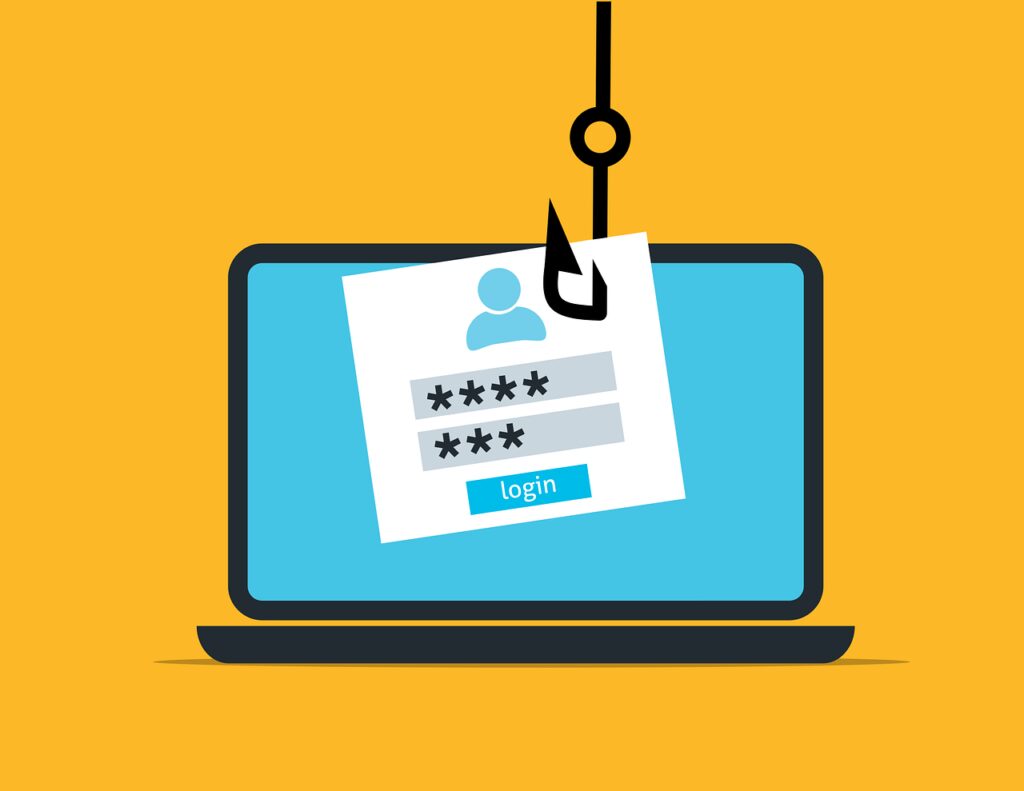
Prinsipper for solid påloggingsinformasjon
For å etablere sterke påloggingsopplysninger, må man følge prinsippene for å lage og administrere passord som er vanskelige å knekke.
- Bruk komplekse, unike passord for forskjellige kontoer og unngå lett gjettelig informasjon.
- Vurder å endre symboler med jevne mellomrom for å øke sikkerheten.
- Bruk passordbehandlere for å lagre legitimasjon og generere tilfeldige, robuste alternativer.
- Implementer multifaktorautentisering for å legge til et lag med sikkerhet utover bare passordet.
Ved å følge disse prinsippene kan du skape et solid grunnlag for din digitale sikkerhet, noe som gjør det betydelig mer utfordrende for uautoriserte brukere å få tilgang til Mac-datamaskiner og nettkontoer.
Bruk iCloud nøkkelring for passordintegritet
iCloud nøkkelring er en løsning levert av Apple som lager og husker hvert unike passord for kontoene dine og synkroniserer dem på tvers av alle enhetene dine, og sikrer passordintegritet og enkel tilgang.
Hvordan iCloud nøkkelring hjelper til med sikker passordlagring
iCloud nøkkelring er integrert for å opprettholde sikker passordlagring på tvers av Apple-enheter. Den bruker robust AES 256-bits kryptering for å beskytte personlig informasjon som kredittkortdetaljer, Wi-Fi-nettverksinformasjon og påloggingsinformasjon for nettstedet.
Denne funksjonen fullfører automatisk skjemaer og pålogginger på tvers av enhetene dine, slik at du aldri trenger å huske hvert passord. Videre, med den ekstra sikkerheten ved å kreve et Mac-påloggingspassord eller bruke Touch ID for å hente lagret informasjon, gir iCloud Keychain ekstra beskyttelse ved å sikre at bare du har tilgang til dine lagrede passord.
Det er enkelt å sette opp iCloud-nøkkelring, og legge til den brukervennlige opplevelsen som Apple er kjent for.
- Aktiver iCloud-nøkkelring fra Apple-menyen på Mac-en din ved å navigere til
System SettingsellerSystem Preferences. - Få tilgang til påloggingsinformasjonen din på en hvilken som helst koblet Apple-enhet etter autentisering med Touch ID eller enhetens passord.
- Stol på ende-til-ende-kryptering som holder informasjonen din trygg, selv fra Apple.
- Tillat Safari å autofylle brukerlegitimasjon på nettsteder, slik at du aldri trenger å legge inn påloggingslegitimasjon igjen manuelt.
Til tross for dens bekvemmelighet, kan det hende at iCloud-nøkkelring ikke er ideell for de som jobber på tvers av forskjellige operativsystemer.
Konklusjon: Forhindr malware-angrep
Til tross for macOS sin robuste arkitektur og sikre funksjoner, er kontinuerlig oppmerksomhet på beskyttelsespraksis nødvendig. Landskapet av digitale trusler er i stadig endring, med ny skadelig programvare og sofistikerte cyberangrep som dukker opp jevnlig.
Fremtiden for trusler mot skadelig programvare er uforutsigbar, men det betyr ikke at vi ikke kan forberede og unngå skadelig programvare.
Å kombinere systemfunksjoner med brukerbevissthet og tilleggsverktøy som SpyHunter for Mac er avgjørende for å gi vanlige skanninger og omfattende beskyttelse for datamaskinene våre.
