

9 estrategias para proteger Mac del malware en 2025

Antes de sumergirnos
Antes de profundizar, asegurémonos de que estés seguro en Internet. Creamos SpyHunter porque tu seguridad nos importa.
Proteja su computadora hoy — ¡Descarga SpyHunter aquí mismo! Consulta nuestros principales consejos a continuación para mantener tu computadora segura y protegida.

A lo largo de los años, las Mac han gozado de la reputación de ser menos susceptibles al malware que otros sistemas operativos. Sin embargo, a medida que crece su popularidad, también aumenta la atención que atraen por parte de los ciberdelincuentes.
La primera amenaza importante, Oompa, surgió hace casi dos décadas y, desde entonces, la sofisticación y variedad del malware para Mac se han expandido significativamente.
En 2025, es más importante que nunca que los usuarios de Mac comprendan el panorama del malware y los riesgos a los que pueden enfrentarse. Los actores maliciosos idean nuevas tácticas a diario, y su perseverancia para acceder a datos privados e infiltrarse en los sistemas se ve constantemente superada.
Ser proactivo, mantenerse informado y tomar medidas deliberadas para proteger los dispositivos Mac son las mejores defensas contra estas amenazas digitales en evolución.
Equipa tu Mac con el último software antivirus
En la era digital, equipar tu Mac con el software antivirus más reciente no es un lujo, sino una necesidad. Las ciberamenazas son cada vez más sofisticadas y tu Mac podría ser vulnerable sin las medidas de seguridad adecuadas.
Si bien macOS incorpora varias funciones de seguridad robustas, confiar solo en ellas podría no ser suficiente. El malware, en constante evolución, representa una amenaza que exige capas adicionales de protección.
Es esencial seleccionar un programa antivirus confiable que pase la certificación de Apple, ofrezca protección en tiempo real y se actualice periódicamente para identificar y combatir la mayoría de las amenazas de malware.
Por qué SpyHunter es tu primera línea de defensa
SpyHunter es un software antivirus de confianza, diseñado para macOS. Está diseñado para ofrecer protección integral contra diversos tipos de malware, como virus, gusanos, troyanos, spyware y ransomware, especialmente peligrosos para los sistemas Mac.
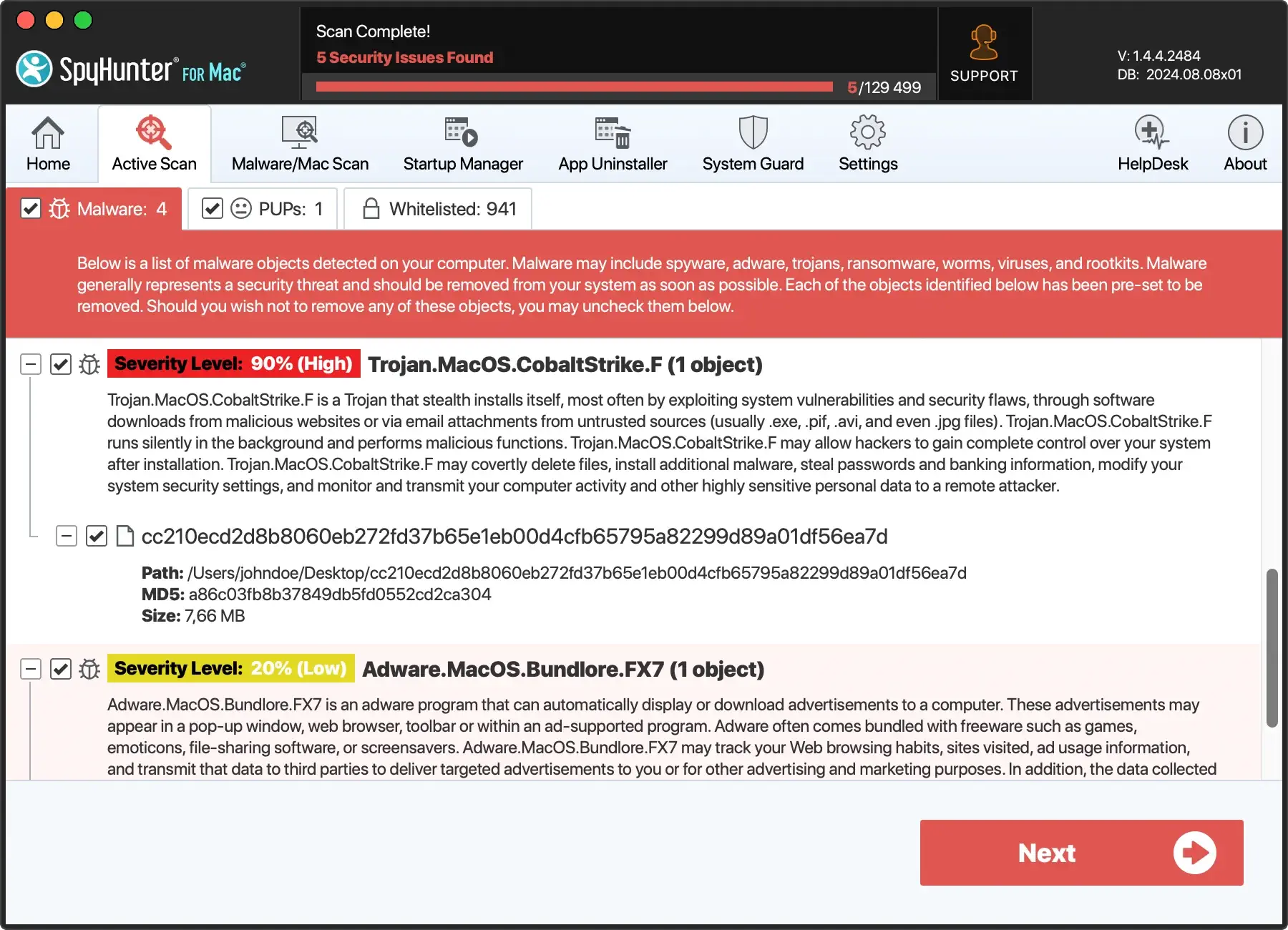
Características principales de SpyHunter
- Protección en tiempo real: SpyHunter opera continuamente en segundo plano, proporcionando escaneo en tiempo real para detectar y neutralizar amenazas a medida que surgen, asegurando que su sistema esté protegido contra las últimas intrusiones de malware.
- Actualizaciones periódicas: Ante la constante evolución de las ciberamenazas, SpyHunter se mantiene a la vanguardia actualizando periódicamente su base de datos de malware. Esto garantiza que pueda reconocer y eliminar incluso las cepas de malware más recientes.
- Interfaz fácil de usar: Diseñado teniendo en cuenta la experiencia del usuario, SpyHunter ofrece una interfaz intuitiva que facilita a los usuarios navegar y administrar sus configuraciones, independientemente de su experiencia técnica.
- Análisis completo del sistema operativo: SpyHunter puede detectar malware oculto, ofreciendo una limpieza profunda de cualquier dispositivo infectado, manteniendo así la integridad de su Mac.
- Compatibilidad con las funciones de macOS: SpyHunter está diseñado para complementar y mejorar las funciones de seguridad existentes de macOS, como ASLR (aleatorización del diseño del espacio de direcciones) y SIP (protección de integridad del sistema), proporcionando una capa adicional que funciona en armonía con su sistema.

Descarga SpyHunter gratis aquí y refuerce sus defensas, garantizando que su Mac permanezca segura contra el panorama cada vez más sofisticado de amenazas cibernéticas en 2025.
Habilitar el firewall integrado de Mac
Otro escudo vital además del software antivirus es el firewall incorporado, que requiere activación y configuración para una defensa óptima contra posibles intrusiones en la red.
Al aprender a habilitar y personalizar correctamente la configuración del firewall, puede fortalecer los parámetros de seguridad de su Mac, limitando la exposición a conexiones no deseadas y los riesgos que conllevan.
Personalice la configuración del firewall para una protección óptima
Para lograr el entorno de red ideal en su computadora, no basta con habilitar el firewall; debe personalizarlo según sus necesidades específicas.
- Permita aplicaciones y servicios esenciales mientras bloquea aquellos que no son confiables para optimizar el rendimiento sin comprometer la seguridad.
- Opte por funciones avanzadas como el “modo sigiloso” para minimizar la huella digital de su Mac en las redes, haciéndola menos susceptible a ataques dirigidos.
- Familiarícese con las implicaciones de configuraciones como [Bloquear todas las conexiones entrantes] para garantizar que servicios cruciales como compartir archivos y medios no se restrinjan inadvertidamente.
Instale el software con precaución
Para proteger aún más su computadora contra la instalación inadvertida de software malicioso, es fundamental tener cuidado al descargar e instalar programas nuevos.
Comprender cómo funciona Gatekeeper y cómo puede administrar sus preferencias de seguridad juega un papel importante en el mantenimiento de la integridad de su sistema.
Al adoptar hábitos de descarga cuidadosos, utilizar solo software legítimo y proteger su configuración, mantiene el control sobre lo que se instala en su Mac, fortaleciendo así su defensa contra posibles infiltraciones de malware.
Identificar fuentes de descarga no seguras
No todas las fuentes de descarga son iguales, y algunas presentan un riesgo considerablemente mayor de contaminación por malware. Los usuarios de Mac deben poder identificar y evitar las fuentes inseguras, que a menudo se hacen pasar por sitios web legítimos o sitios espejo que ofrecen software pirateado o pirateado.
- Revise y ajuste su configuración de seguridad para limitar las descargas de aplicaciones a la App Store o a desarrolladores identificados.
- Tenga cuidado con los sitios web de descarga de terceros; busque señales de legitimidad, como certificaciones de desarrolladores.
La conciencia y la precaución al elegir las fuentes de descarga son fundamentales para proteger su ecosistema de aplicaciones no deseadas y potencialmente peligrosas.
Instalar actualizaciones esenciales de macOS
La naturaleza dinámica de las amenazas digitales significa que las defensas de tu Mac deben evolucionar mediante actualizaciones periódicas.
Apple lanza periódicamente actualizaciones para macOS que incluyen parches críticos para la seguridad y mejoras del sistema, e instalar estas actualizaciones es vital para mantener el sistema seguro.
Analicemos la importancia de estas actualizaciones y cómo puedes automatizar el proceso para proteger tu Mac de posibles vulnerabilidades.
Automatice las actualizaciones para mantenerse a la vanguardia de las vulnerabilidades
Mantenerse a la vanguardia de las vulnerabilidades es un proceso continuo que requiere diligencia y, a menudo, acciones preventivas.
Esto se puede lograr en macOS Ventura y sistemas más nuevos a través de System Settings, donde puede configurar su dispositivo para descargar e instalar automáticamente actualizaciones importantes y parches más pequeños que a menudo abordan vulnerabilidades críticas.
Esto se gestiona a través de System Preferences para Mac OS Monterey y versiones anteriores. Al activar las actualizaciones automáticas, reforzará significativamente sus defensas sin tener que buscar actualizaciones manualmente, lo que le ahorrará tiempo y evitará retrasos que podrían exponer su equipo a las amenazas más recientes.
- Asegúrese de tener habilitadas las actualizaciones automáticas para recibir las últimas correcciones de seguridad o verifique manualmente una actualización de software periódicamente si desea tener más control.
- Comprenda el contenido de las actualizaciones y cómo contribuyen a la seguridad revisando la información proporcionada por Apple.
Al automatizar las actualizaciones de software, usted invierte en una medida preventiva que protege su dispositivo de vulnerabilidades conocidas, una piedra angular de una buena higiene de ciberseguridad.
Mantenga las aplicaciones y los navegadores actualizados
A medida que el software evoluciona, también lo hace su vulnerabilidad a ataques maliciosos. Mantenerse al día con las actualizaciones de aplicaciones y navegadores es fundamental para mantener la integridad de su Mac.
Un programa o navegador desactualizado puede ser una puerta de entrada para malware y comprometer la integridad de todo su sistema operativo. Al implementar actualizaciones periódicas, que suelen incluir parches de seguridad críticos, puede reforzar su defensa contra numerosas ciberamenazas que buscan explotar cualquier vulnerabilidad en su sistema.
Cómo las aplicaciones obsoletas pueden comprometer tu computadora
Las aplicaciones obsoletas en tu Mac pueden convertirse, sin darte cuenta, en el eslabón más débil de tu defensa de ciberseguridad y servir como puerta de entrada para el malware.
Los desarrolladores corrigen constantemente las vulnerabilidades mediante actualizaciones. Ignorar estas actualizaciones pone en riesgo el sistema.
Actualizar periódicamente sus aplicaciones, en especial sus navegadores predeterminados, puede reducir significativamente el riesgo de violaciones de seguridad, garantizando que su Mac siga siendo un hueso duro de roer para los potenciales atacantes cibernéticos.
- Busque manualmente actualizaciones para aplicaciones y navegadores que no haya descargado de la App Store, como Google Chrome.
- Si su navegador predeterminado es Google Chrome, utilice la función
About Chromepara verificar que esté actualizado y evitar la exposición a vulnerabilidades conocidas. - Habilite las actualizaciones automáticas de las aplicaciones desde la App Store para garantizar que siempre ejecuten las versiones más recientes y seguras.
Cultiva hábitos seguros de navegación web
Para navegar por internet de forma segura en nuestro mundo cada vez más conectado, es crucial desarrollar prácticas de navegación seguras. Los ciberdelincuentes están constantemente al acecho, utilizando sofisticados esquemas de phishing y tácticas de distribución de malware.
Al incorporar un protocolo de navegación segura a su uso diario de Internet, puede reducir significativamente el riesgo de comprometer inadvertidamente su información personal o ser víctima de estafas.
Reconocer ataques de phishing y estafas
Los ataques de phishing son una amenaza frecuente que requiere vigilancia constante para evitarlos. Estas estafas cibernéticas están diseñadas para engañar a las personas para que divulguen información confidencial haciéndose pasar por entidades confiables.
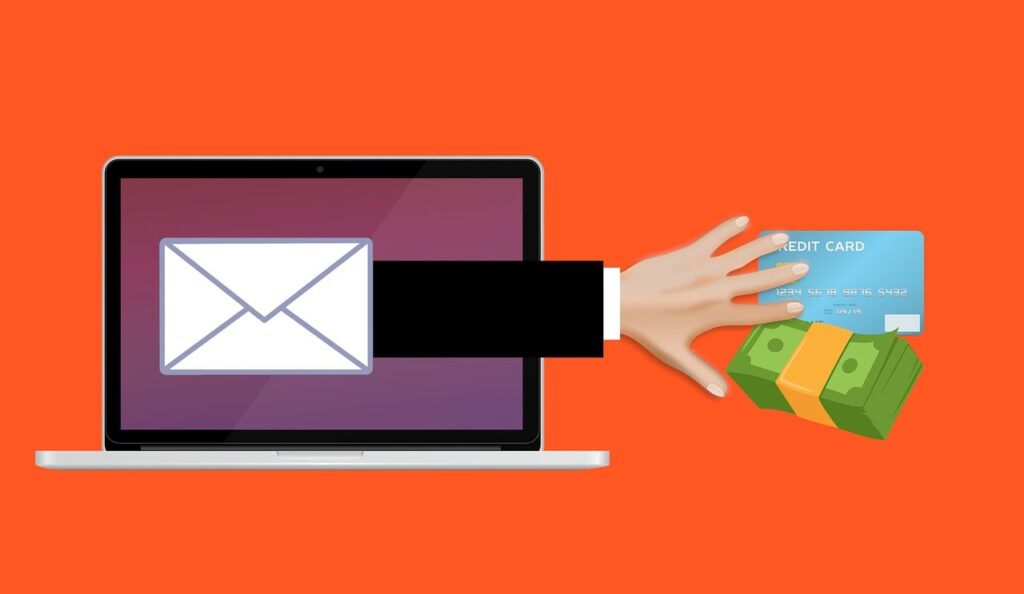
Para protegerse de las estafas de phishing, debe tener cuidado con los correos electrónicos y las comunicaciones de fuentes desconocidas, inspeccionar la autenticidad de las solicitudes de datos personales y evitar aceptar ofertas no solicitadas que parezcan demasiado buenas para ser verdad.
Además, prestar atención a las señales de un intento de phishing, como errores gramaticales, direcciones de remitentes desconocidas, archivos adjuntos en el correo electrónico e inconsistencias en el mensaje, puede ser fundamental para reconocer y evitar estas tácticas engañosas.
- Sea escéptico de los correos electrónicos y mensajes que solicitan información personal o financiera.
- No haga clic en enlaces o ventanas emergentes sospechosos.
- No descargue archivos adjuntos de fuentes desconocidas o no verificadas.
- Actualice periódicamente sus credenciales de inicio de sesión y utilice la autenticación multifactor.
- Verifique la legitimidad de cada sitio web y evite ingresar información sensible en páginas sin un certificado SSL válido.
Al mantenerse informado y cauteloso, puede reducir significativamente las posibilidades de ser víctima de estafas de phishing y proteger su identidad y sus activos digitales.
Copias de seguridad periódicas: Una red de seguridad contra la pérdida de datos
La pérdida de datos puede suponer un duro golpe para cualquier persona u organización en caso de ciberataque. Las copias de seguridad frecuentes sirven como red de seguridad, ofreciendo un medio indispensable para restaurar archivos perdidos o dañados y mantener la continuidad de las operaciones.
Hacer copias de seguridad de sus archivos no tiene por qué ser un proceso complicado gracias a la utilidad integrada de Mac, Time Machine, y a varias soluciones de almacenamiento externo del mercado.
Analicemos cómo puede optimizar sus programas de respaldo y elegir las soluciones de almacenamiento adecuadas para garantizar la máxima eficiencia para sus respaldos.
Programaciones de copias de seguridad y soluciones de almacenamiento
Las estrategias de respaldo eficaces consideran la frecuencia de las copias de seguridad y los métodos de almacenamiento utilizados. Optimizar los programas de respaldo implica determinar la frecuencia con la que se debe copiar su información valiosa en función de su importancia para sus operaciones.
Para algunos, las copias de seguridad diarias pueden ser necesarias, mientras que para otros, las semanales o incluso mensuales pueden ser suficientes. En cuanto a las soluciones de almacenamiento, la redundancia es fundamental; se recomienda seguir la regla 3-2-1: Tener tres copias de sus archivos, dos en diferentes medios y una almacenada externamente.
- Utilice
Time Machinepara realizar copias de seguridad automáticas y periódicas, con opciones para configurar copias de seguridad por hora, diarias y semanales. - Considere complementar
Time Machinecon servicios basados en la nube para obtener mayor redundancia y almacenamiento externo. - Incorpore unidades externas, que ofrecen una solución de respaldo físico que se puede almacenar de forma segura y a la que se puede acceder fácilmente cuando sea necesario.
Además de estas medidas, realizar copias de seguridad periódicas antes de actualizar el sistema o instalar nuevo software pueden ayudar a proteger sus datos contra problemas imprevistos.
Restauración y recuperación: Volviendo al buen camino
Una copia de seguridad es solo una parte de la solución; saber cómo restaurar desde una copia de seguridad es igualmente importante. Puedes beneficiarte de la interfaz intuitiva de Time Machine para restaurar información.
En caso de pérdida o riesgo de datos, puede recuperar archivos individuales o restaurar el sistema completo con su copia de seguridad Time Machine. Si tiene almacenamiento en la nube o copias de seguridad en unidades externas, la recuperación puede requerir iniciar sesión en su cuenta en la nube o conectar su unidad y seguir los procedimientos de restauración específicos del servicio o del dispositivo.
Estar preparado con un plan de recuperación claro garantiza un tiempo de inactividad mínimo y un retorno rápido a la normalidad.
- Pruebe sus copias de seguridad periódicamente restaurando un pequeño conjunto de archivos para garantizar procesos de recuperación sin problemas cuando sea necesario.
- Mantenga documentación o pautas claras sobre la restauración de copias de seguridad para usuarios no técnicos que puedan necesitar realizar recuperaciones.
- Asegúrese de que los datos críticos respaldados estén cifrados para evitar el acceso no autorizado durante la recuperación.
Cree credenciales de inicio de sesión seguras
Las credenciales de inicio de sesión seguras son la base de la ciberseguridad personal y organizacional.
Con el aumento de ataques cibernéticos sofisticados, crear contraseñas sólidas y emplear autenticación multifactor (MFA) se han convertido en prácticas esenciales para proteger su Mac y sus cuentas de usuario.
Aprovechar la fortaleza de las contraseñas seguras con factores de autenticación adicionales reduce significativamente la probabilidad de acceso no autorizado, protegiendo su presencia digital.
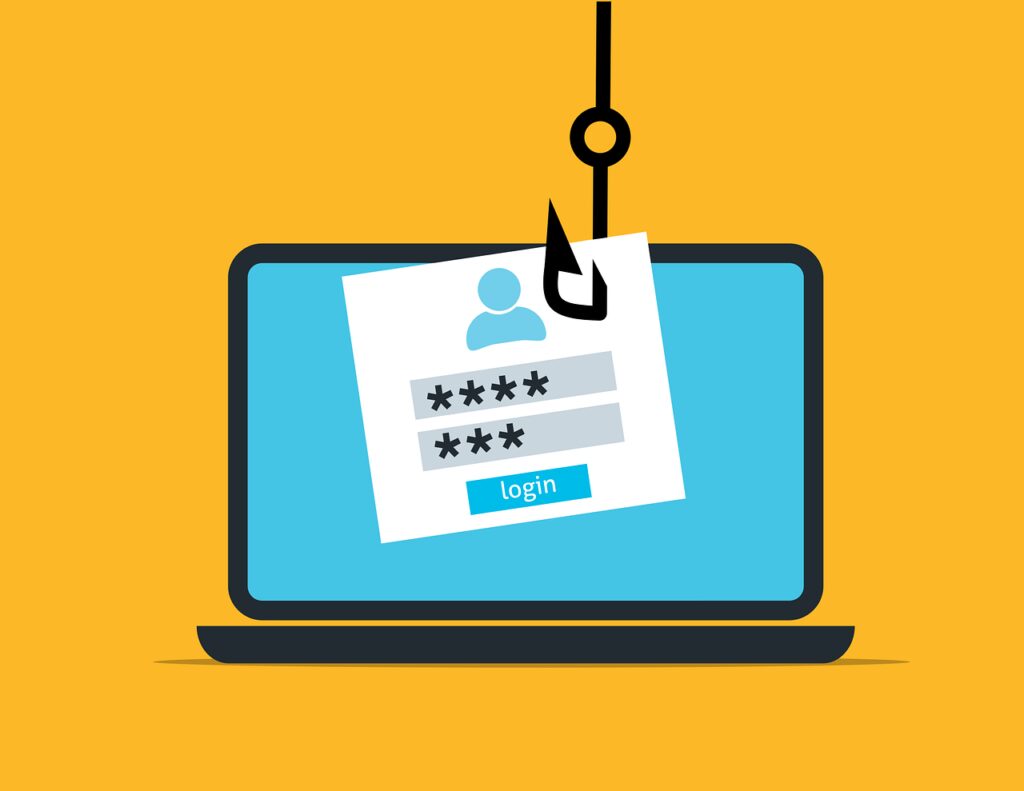
Principios de credenciales de inicio de sesión sólidas
Para establecer credenciales de inicio de sesión seguras, uno debe cumplir con los principios de creación y gestión de contraseñas que sean difíciles de descifrar.
- Utilice contraseñas complejas y únicas para diferentes cuentas y evite información que pueda adivinarse fácilmente.
- Considere cambiar los símbolos periódicamente para mejorar la seguridad.
- Adopte administradores de contraseñas para almacenar credenciales y generar opciones aleatorias y sólidas.
- Implemente la autenticación multifactor para agregar una capa de seguridad más allá de la contraseña.
Al adherirse a estos principios, puede crear una base sólida para su seguridad digital, haciendo que sea mucho más difícil para usuarios no autorizados acceder a sus computadoras Mac y cuentas en línea.
Utilice el llavero de iCloud para la integridad de la contraseña
iCloud Keychain es una solución proporcionada por Apple que crea y memoriza cada contraseña única para tus cuentas y las sincroniza en todos tus dispositivos, garantizando la integridad de la contraseña y la facilidad de acceso.
Cómo el llavero de iCloud ayuda a almacenar contraseñas de forma segura
El llavero de iCloud es fundamental para mantener el almacenamiento seguro de contraseñas en todos los dispositivos Apple. Utiliza un sólido cifrado AES de 256 bits para proteger información personal, como datos de tarjetas de crédito, información de la red Wi-Fi y credenciales de inicio de sesión en sitios web.
Esta función completa automáticamente formularios e inicios de sesión en todos tus dispositivos, para que nunca tengas que memorizar todas las contraseñas. Además, con la seguridad adicional de requerir una contraseña de inicio de sesión de Mac o usar Touch ID para recuperar la información almacenada, el Llavero de iCloud añade protección adicional al garantizar que solo tú puedas acceder a tus contraseñas guardadas.
Configurar el llavero de iCloud es sencillo y se suma a la experiencia fácil de usar por la que Apple es conocido.
- Habilite el llavero de iCloud desde el menú Apple en su Mac navegando a
System SettingsoSystem Preferences. - Acceda a su información de inicio de sesión en cualquier dispositivo Apple vinculado después de la autenticación con Touch ID o la contraseña de su dispositivo.
- Confíe en el cifrado de extremo a extremo que mantiene su información segura, incluso de Apple.
- Permita que Safari complete automáticamente las credenciales del usuario en los sitios web, lo que garantiza que nunca más tendrá que ingresar las credenciales de inicio de sesión manualmente.
A pesar de su conveniencia, el llavero de iCloud puede no ser ideal para quienes trabajan con diferentes sistemas operativos.
Conclusión: Prevenir ataques de malware
A pesar de la robusta arquitectura y las funciones seguras de macOS, es necesario prestar atención constante a las prácticas de protección. El panorama de las amenazas digitales está en constante evolución, con la aparición regular de nuevo malware y ciberataques sofisticados.
El futuro de las amenazas de malware es impredecible, pero eso no significa que no podamos prepararnos y evitarlo.
La combinación de las características del sistema con el conocimiento del usuario y herramientas adicionales como SpyHunter para Mac es esencial para proporcionar análisis regulares y una protección integral para nuestras computadoras.
