

Comment Corriger L’erreur Préférences Sur Mac (Correctifs)

Avant de plonger
Avant de commencer, assurons-nous que vous restez en sécurité en ligne. Nous avons créé SpyHunter parce que votre sécurité est importante pour nous.
Protégez votre ordinateur aujourd'hui — Téléchargez SpyHunter ici ! Consultez nos meilleurs conseils ci-dessous pour assurer la sécurité de votre ordinateur.

Avez-vous déjà eu des difficultés avec un Mac qui refuse de coopérer, en particulier lorsque vous essayez de modifier les paramètres ? Vous n’êtes pas seul.
Les erreurs de préférences sur MacOS peuvent gâcher votre journée, des temps de réponse lents aux plantages purs et simples.
Cet article présente des solutions simples et exploitables pour diagnostiquer, dépanner et protéger votre Mac contre ces problèmes frustrants.
Quelles sont les causes de l’erreur de préférences sur Mac ?
Différents facteurs peuvent entraîner des erreurs dans les préférences sur un Mac. Parmi les causes les plus courantes figurent les conflits logiciels, les logiciels système obsolètes et les fichiers de préférences corrompus.
Le message d’erreur peut se manifester de différentes manières. Certains utilisateurs se voient demander à plusieurs reprises leur identifiant Apple et leur mot de passe lorsqu’ils tentent d’accéder à l’application Paramètres.
Les fichiers corrompus peuvent être le résultat d’arrêts soudains, de pannes du système ou d’attaques de logiciels malveillants.
De plus, les conflits entre les applications nouvellement installées et les paramètres existants du système peuvent perturber le fonctionnement normal des fichiers de préférences système.
Déclencheurs courants de problèmes de préférences sur macOS
Identifier les déclencheurs d’erreurs de préférences sur votre Mac peut vous aider à formuler une stratégie de résolution efficace. Voici quelques déclencheurs fréquents :
- Exécution d’une ancienne version de macOS pouvant entraîner des problèmes de compatibilité avec des applications ou des fonctionnalités plus récentes, entraînant des erreurs de préférence.
- Fichiers de préférences utilisateur corrompus qui stockent les paramètres individuels pour diverses applications et composants système.
- Parfois, les logiciels de développeurs tiers peuvent interférer avec le fonctionnement normal des Préférences Système, en particulier s’ils nécessitent des niveaux élevés d’accès au système ou modifient les fichiers système.
- Des autorisations inadéquates peuvent empêcher les préférences d’enregistrer les modifications ou d’accéder à certains fichiers, ce qui entraîne des erreurs.
- Une utilisation élevée du processeur ou une RAM insuffisante peuvent empêcher votre Mac d’exécuter des commandes dans les Préférences Système, ce qui peut entraîner des erreurs.
La résolution de ces déclencheurs implique souvent la mise à jour du logiciel, la vérification des conflits logiciels, la restauration des autorisations ou l’optimisation des ressources de votre système.
Comment diagnostiquer l’erreur de préférences sur votre Mac
Si vous rencontrez des problèmes avec les Préférences Système sur votre Mac, il est important de diagnostiquer le problème avec précision pour trouver une solution. Deux méthodes efficaces consistent à vérifier les journaux système et à utiliser le Moniteur d’activité pour identifier les applications ou processus problématiques.
Vérifiez les journaux système pour trouver des indices
Les journaux système peuvent fournir des informations précieuses sur les causes possibles des erreurs de préférences sur votre Mac. Pour consulter ces journaux :
- Ouvrez le
Finderet sélectionnezApplications > Utilities > Console. - Dans la console, vous pouvez explorer les requêtes du journal système pour identifier les erreurs liées aux préférences système. Recherchez les messages d’avertissement ou les erreurs répétitives qui se produisent au moment où vous avez remarqué le problème.
Cette analyse peut révéler des problèmes avec des logiciels ou des composants système spécifiques nécessitant des mises à jour ou une reconfiguration, vous guidant vers un processus de dépannage plus ciblé.
Comment corriger les erreurs de préférences système sur Mac ?
Si vous ne parvenez pas à charger les volets de préférences ou si les paramètres ne répondent pas lors de l’ouverture des préférences système, le guide étape par étape suivant peut vous aider à résoudre ces problèmes courants rapidement et efficacement et à restaurer les préférences système ou les paramètres système.
Solution 1 : Supprimer les fichiers.plist problématiques
Les fichiers de préférences (.plist) stockent vos paramètres pour différentes applications système. Parfois, ces fichiers sont corrompus et peuvent provoquer des erreurs dans les préférences système.
- Ouvrez
Finderet sélectionnezGo > Go to Folder. - Tapez
~/Library/Preferenceset appuyez surReturn. - Localisez les fichiers.plist problématiques tels que
com.apple.systempreferences.plist. - Déplacez le fichier.plist vers la
Trash. - Redémarrez votre Mac.
- Après le redémarrage, essayez à nouveau d’accéder
System Preferencespour voir si le problème est résolu.
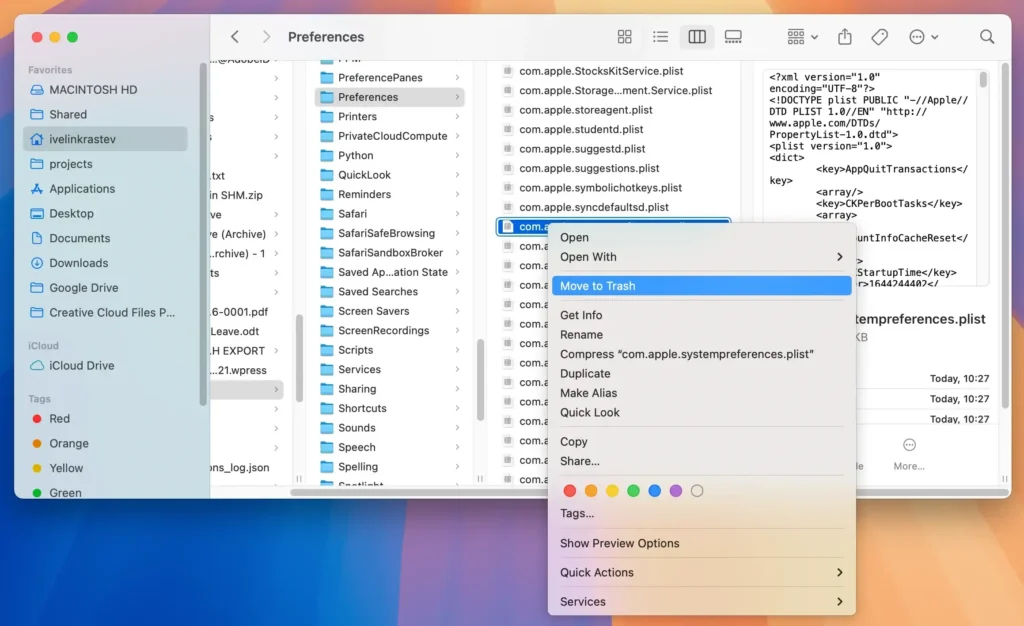
La suppression du fichier com.apple.systempreferences.plist réinitialisera les paramètres de l’application des préférences système. Le système recréera ces fichiers avec de nouveaux paramètres lorsque vous modifierez à nouveau vos préférences et vous pourrez sélectionner à nouveau les préférences système.
Solution 2 : Réparez les autorisations du disque pour éviter les erreurs système
Les autorisations de disque garantissent que les fichiers et dossiers de votre Mac disposent des paramètres corrects permettant à votre système de fonctionner en toute sécurité. Des autorisations incorrectes peuvent entraîner des erreurs de préférence.
L’Utilitaire de disque peut vous aider à vérifier et à corriger ces autorisations, résolvant ainsi potentiellement de nombreux problèmes système courants et erreurs de disque.
- Ouvrez
Finderet accédez àApplications > Utilities > Disk Utility. - Sélectionnez le disque de démarrage dans la barre latérale.
- Cliquez sur le bouton
First Aid. - Cliquez sur
Runpour démarrer le processus de réparation.
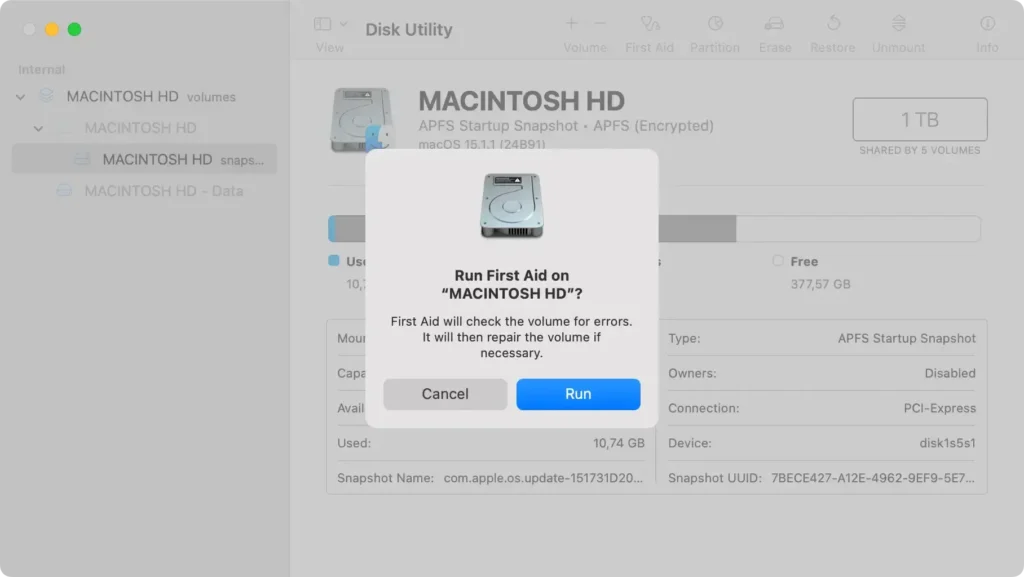
Ce processus permet de détecter et de corriger les problèmes liés à des autorisations de fichiers ou de dossiers incorrectes. Il s’agit d’une étape essentielle pour garantir le bon fonctionnement de votre système et sans erreurs.
Si le problème persiste même après avoir utilisé l’Utilitaire de disque, il peut être utile de vérifier les mises à jour ou de consulter un professionnel pour un diagnostic plus approfondi.
Solution 3 : Restaurer avec Time Machine
Cette méthode peut annuler toutes les modifications indésirables en rétablissant l’état du système à partir d’une sauvegarde précédente lorsque tout fonctionnait correctement.
- Connectez votre lecteur de sauvegarde
Time Machineà votre Mac. - Ouvrez
Migration Assistantà partir du dossierApplications > Utilities. - Sélectionnez l’option
From a Mac, Time Machine backup, or Startup disk, puis cliquez surContinue. - Choisissez le bon disque
Time Machinelorsque vous y êtes invité. - Recherchez et sélectionnez le dossier
System & Network, puis cliquez surContinue.
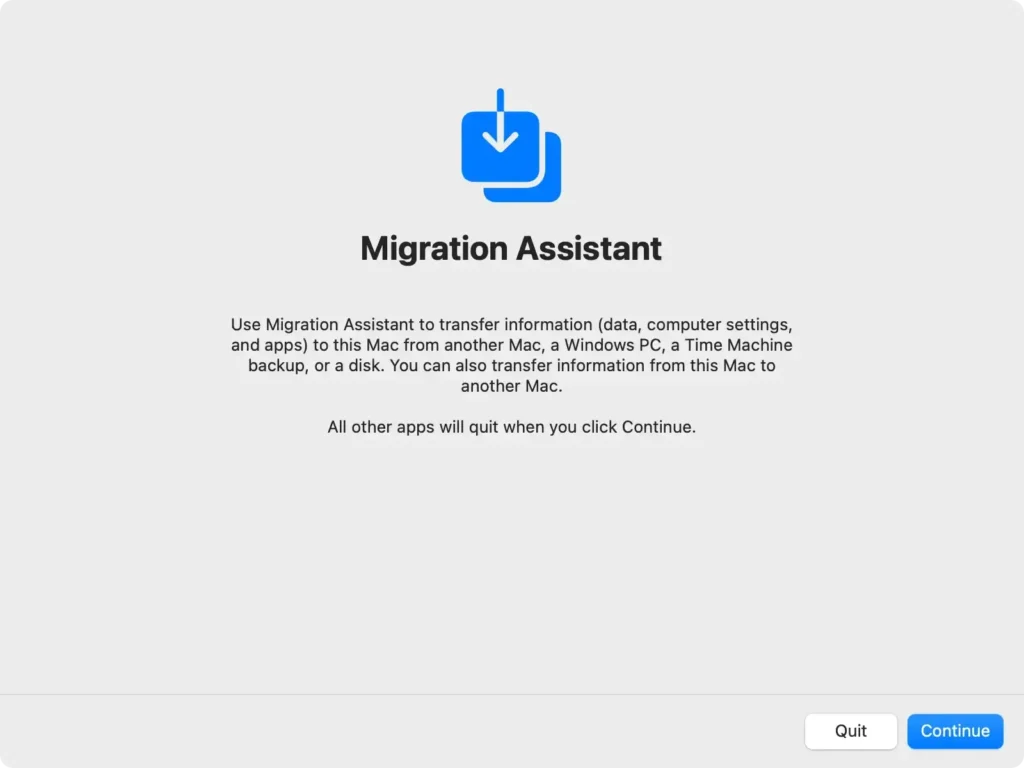
Ce processus peut prendre un certain temps, en fonction de la taille de votre sauvegarde et de la vitesse de votre lecteur de sauvegarde.
Une fois terminé, vos préférences système devraient être restaurées à l’état de la dernière sauvegarde, résolvant ainsi tous les problèmes.
Protégez votre Mac des erreurs de préférences avec SpyHunter
Si vous avez rencontré des erreurs de préférence Mac, SpyHunter propose une solution proactive pour protéger votre système contre des problèmes similaires à l’avenir ou éliminer tout problème actuellement causé par des logiciels malveillants existants.
Une maintenance et une surveillance régulières de l’état de votre Mac peuvent éviter ces accidents, et SpyHunter est conçu pour rationaliser ce processus efficacement.
- Téléchargez SpyHunter gratuitement et installez-le.
- Lancez l’application SpyHunter et analysez votre système à la recherche de logiciels malveillants.
- Examinez la liste des détections possibles une fois l’analyse terminée pour vous assurer que tout est sélectionné pour la suppression.

- Procédez au nettoyage de votre Mac et profitez d’une expérience utilisateur plus fluide.

Dépannage avancé : Mode sans échec et autres comptes d’utilisateurs
Démarrez en mode sans échec pour résoudre les erreurs de préférences persistantes
Lorsque votre Mac rencontre des erreurs de préférences système qui ne se résolvent pas avec un dépannage régulier, le démarrage en mode sans échec peut vous aider.
Le mode sans échec démarre votre Mac avec uniquement les logiciels et services essentiels. Ce mode peut aider à isoler les problèmes causés par des logiciels tiers ou des données corrompues.
- Éteignez complètement votre Mac.
- Appuyez sur le bouton d’alimentation, puis appuyez immédiatement sur la touche Maj et maintenez-la
Shift. - Relâchez la touche
Shiftune fois que vous voyez la fenêtre de connexion. - Testez les préférences système pour voir si l’erreur persiste. Si c’est le cas, les problèmes peuvent être plus profonds dans macOS ou au niveau du matériel.
- Si les préférences fonctionnent comme prévu, redémarrez votre Mac normalement et supprimez les logiciels ou les éléments de connexion récemment ajoutés qui pourraient être à l’origine du problème.
Testez avec un nouveau compte utilisateur pour isoler les problèmes
Cette méthode vérifie si le problème est spécifique aux paramètres utilisateur ou à l’ensemble du système.
Suivez ces étapes pour tester avec un nouveau compte utilisateur :
- Éteignez votre Mac et rallumez-le.
- Connectez-vous avec un autre compte utilisateur ou créez un nouveau compte de test si nécessaire.
- Essayez d’accéder aux préférences système problématiques pour voir si le problème se reproduit.
- Si le problème ne se produit pas, transférez les fichiers essentiels de votre compte d’origine vers ce nouveau compte et commencez à l’utiliser comme compte principal.
Si le problème persiste même avec les nouveaux paramètres du compte utilisateur, il peut être lié à des erreurs système plus profondes ou à des composants du système d’exploitation corrompus, ce qui peut nécessiter une réinstallation de macOS ou une consultation avec un technicien certifié.
Lorsque tout le reste échoue : Envisagez de réinstaller macOS
Si les méthodes de dépannage telles que le redémarrage de votre Mac ou la réparation du disque n’ont pas résolu le problème, la réinstallation de macOS pourrait être la solution.
Ce processus actualise votre système, corrigeant potentiellement les erreurs persistantes avec les Préférences Système ou d’autres problèmes qui résistent à des correctifs plus simples.
N’oubliez pas que cette étape doit être votre dernier recours, car elle implique l’effacement de toutes les données de votre appareil.
