

Come Correggere L’errore Delle Preferenze Su Mac (Soluzioni)

Prima di immergerci
Prima di immergerci, assicuriamoci che tu sia al sicuro online. Abbiamo creato SpyHunter perché la tua sicurezza è importante per noi.
Proteggi il tuo computer oggi stesso — Scarica SpyHunter proprio qui! Di seguito sono riportati i nostri migliori consigli per proteggere il tuo computer.

Hai mai avuto problemi con un Mac che non voleva collaborare, soprattutto quando cercavi di cambiare le impostazioni? Non sei il solo.
Gli errori nelle preferenze su MacOS possono complicarti la vita, dai tempi di risposta lenti ai veri e propri crash.
Questo articolo illustra soluzioni semplici e pratiche per diagnosticare, risolvere i problemi e proteggere il tuo Mac da questi fastidiosi inconvenienti.
Cosa causa l’errore nelle preferenze su Mac?
Vari fattori possono causare errori nelle preferenze su un Mac. Tra i colpevoli più comuni ci sono conflitti software, software di sistema obsoleti e file di preferenze corrotti.
Il messaggio di errore può manifestarsi in diversi modi. Ad alcuni utenti viene ripetutamente chiesto il loro ID Apple e la password mentre cercano di accedere all’app delle impostazioni.
I file danneggiati possono essere il risultato di arresti improvvisi del sistema, crash del sistema o attacchi malware.
Inoltre, i conflitti tra le applicazioni appena installate e le impostazioni di sistema esistenti possono compromettere il normale funzionamento dei file delle preferenze di sistema.
Trigger comuni per problemi di preferenze su macOS
Identificare cosa innesca gli errori di preferenza sul tuo Mac può aiutarti a formulare una strategia di risoluzione efficace. Alcuni trigger frequenti includono:
- L’esecuzione di una versione precedente di macOS può causare problemi di compatibilità con applicazioni o funzionalità più recenti, con conseguenti errori di preferenza.
- File di preferenze utente danneggiati che memorizzano impostazioni individuali per varie applicazioni e componenti di sistema.
- Talvolta, il software sviluppato da terze parti può interferire con il normale funzionamento delle Preferenze di Sistema, soprattutto se richiede elevati livelli di accesso al sistema o modifica i file di sistema.
- Autorizzazioni inadeguate possono impedire alle preferenze di salvare le modifiche o di accedere a determinati file, causando errori.
- Un utilizzo elevato della CPU o una RAM insufficiente possono causare difficoltà nell’esecuzione dei comandi nelle Preferenze di Sistema sul Mac, causando potenzialmente errori.
Per risolvere questi problemi spesso è necessario aggiornare il software, verificare eventuali conflitti software, ripristinare le autorizzazioni o ottimizzare le risorse del sistema.
Come diagnosticare l’errore delle preferenze sul tuo Mac
Se riscontri problemi con le Preferenze di Sistema sul tuo Mac, è importante diagnosticare il problema in modo accurato per trovare una soluzione. Due metodi efficaci includono il controllo dei registri di sistema e l’utilizzo di Activity Monitor per identificare applicazioni o processi problematici.
Controllare i registri di sistema per trovare indizi
I registri di sistema possono fornire informazioni preziose su cosa potrebbe causare errori di preferenza sul tuo Mac. Per controllare questi registri:
- Aprire il
Findere selezionareApplications > Utilities > Console. - All’interno della console, puoi esplorare le query del registro di sistema per individuare gli errori correlati alle preferenze di sistema. Cerca messaggi di avviso o errori ripetitivi che si verificano più o meno nel momento in cui hai notato il problema.
Questa analisi potrebbe rivelare problemi con specifici software o componenti di sistema che necessitano di aggiornamenti o riconfigurazioni, indirizzandoti verso un processo di risoluzione dei problemi più mirato.
Come correggere gli errori delle preferenze di sistema su Mac?
Se non riesci a caricare i pannelli delle preferenze o riscontri che le impostazioni non rispondono quando apri le preferenze di sistema, la seguente guida dettagliata può aiutarti a risolvere questi problemi comuni in modo rapido ed efficiente e a ripristinare le preferenze di sistema o le impostazioni di sistema.
Soluzione 1: Eliminare i file.plist problematici
I file di preferenze (.plist) memorizzano le tue impostazioni per diverse applicazioni di sistema. A volte, questi file si corrompono e possono causare errori nelle Preferenze di Sistema.
- Apri
Findere selezionaGo > Go to Folder. - Digitare
~/Library/Preferencese premereReturn. - Individuare i file.plist problematici come
com.apple.systempreferences.plist. - Sposta il file.plist nel
Trash. - Riavvia il Mac.
- Dopo il riavvio, prova ad accedere nuovamente
System Preferencesper verificare se il problema è stato risolto.
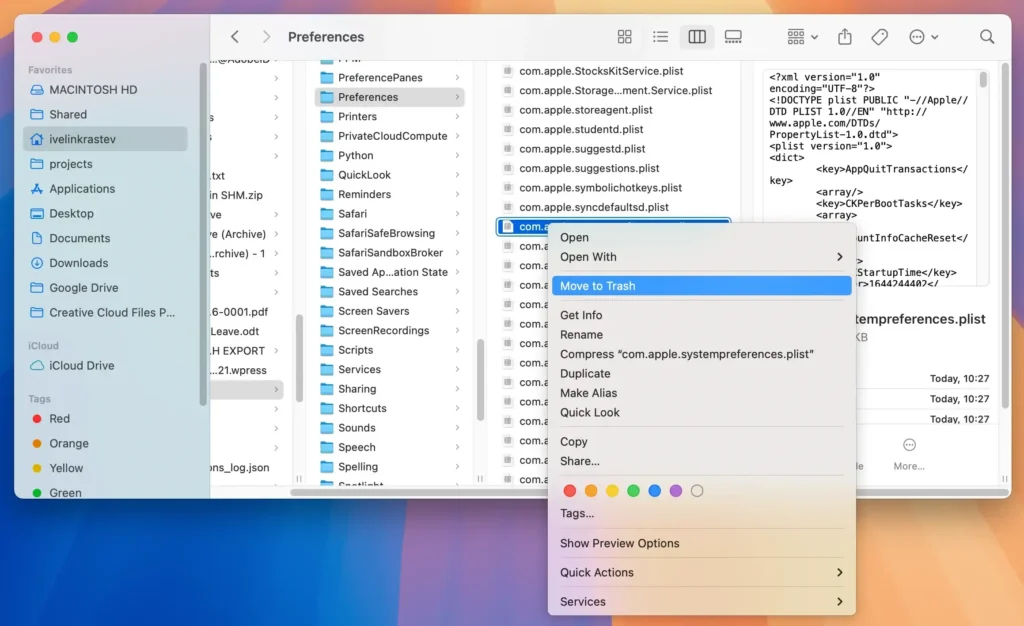
L’eliminazione del file com.apple.systempreferences.plist reimposterà le impostazioni dell’app preferenze di sistema. Il sistema ricreerà questi file con nuove impostazioni quando modificherai di nuovo le tue preferenze e potrai selezionare nuovamente le preferenze di sistema.
Soluzione 2: Riparare i permessi del disco per prevenire errori di sistema
I permessi del disco assicurano che i file e le cartelle del tuo Mac abbiano le impostazioni corrette, consentendo al tuo sistema di funzionare in modo sicuro. Permessi non corretti possono portare a errori di preferenza.
Disk Utility può aiutarti a verificare e correggere queste autorizzazioni, risolvendo potenzialmente molti comuni problemi di sistema ed errori del disco.
- Apri
Findere vai suApplications > Utilities > Disk Utility. - Selezionare il disco di avvio dalla barra laterale.
- Fare clic sul pulsante
First Aid. - Fare clic su
Runper avviare il processo di riparazione.
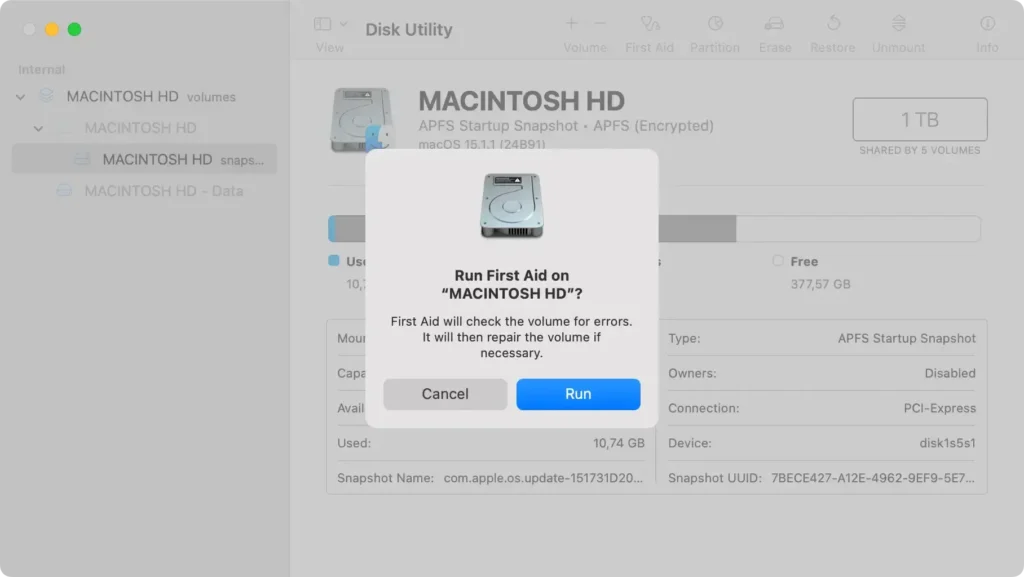
Questo processo può trovare e correggere problemi correlati a permessi di file o cartelle non corretti. È un passaggio fondamentale per garantire che il sistema funzioni senza problemi e senza errori.
Se il problema persiste anche dopo aver utilizzato Utility Disco, potrebbe essere utile verificare la presenza di aggiornamenti o consultare un professionista per una diagnosi più approfondita.
Soluzione 3: Ripristina con Time Machine
Questo metodo consente di annullare eventuali modifiche indesiderate ripristinando lo stato del sistema da un backup precedente, quando tutto funzionava correttamente.
- Collega l’unità di backup
Time Machineal tuo Mac. - Aprire
Migration Assistantdalla cartellaApplications > Utilities. - Seleziona l’opzione
From a Mac, Time Machine backup, or Startup disk, quindi fai clic suContinue. - Quando richiesto, seleziona il disco
Time Machinecorretto. - Individua e seleziona la cartella
System & Network, quindi fai clic suContinue.
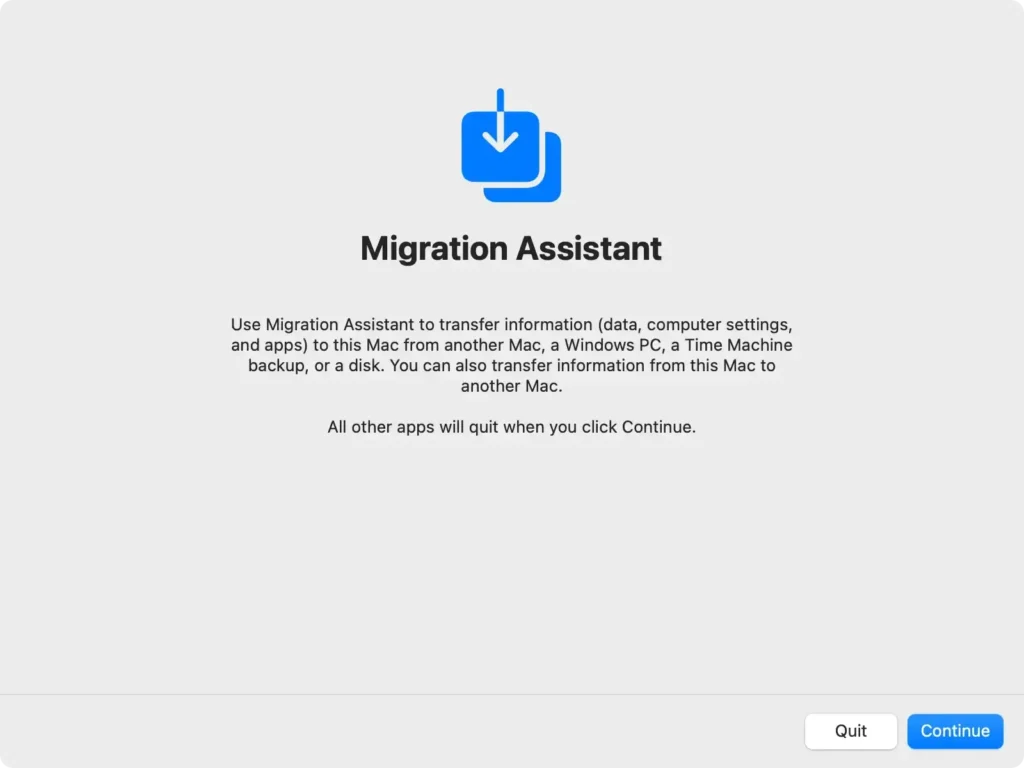
Questo processo potrebbe richiedere del tempo, a seconda delle dimensioni del backup e della velocità dell’unità di backup.
Una volta completata l’operazione, le preferenze di sistema dovrebbero essere ripristinate allo stato dell’ultimo backup, risolvendo così eventuali problemi.
Proteggi il tuo Mac dagli errori delle preferenze con SpyHunter
Se hai riscontrato errori nelle preferenze del Mac, SpyHunter offre una soluzione proattiva per proteggere il tuo sistema da problemi simili in futuro o eliminare eventuali problemi attualmente causati da malware esistenti.
Una manutenzione e un monitoraggio regolari dello stato di salute del tuo Mac possono prevenire questi inconvenienti e SpyHunter è progettato per semplificare efficacemente questo processo.
- Scarica SpyHunter gratuitamente e installalo.
- Avvia l’app SpyHunter ed esegui la scansione del sistema alla ricerca di malware.
- Una volta completata la scansione, esaminare l’elenco dei possibili rilevamenti per assicurarsi che tutto sia selezionato per la rimozione.

- Procedi alla pulizia del tuo Mac e goditi un’esperienza utente più fluida.

Risoluzione avanzata dei problemi: Modalità provvisoria e altri account utente
Avviare in modalità provvisoria per risolvere gli errori persistenti delle preferenze
Se il tuo Mac riscontra errori nelle preferenze di sistema che non si risolvono con la normale risoluzione dei problemi, potrebbe essere utile avviare il computer in modalità provvisoria.
La modalità provvisoria avvia il tuo Mac solo con il software e i servizi essenziali. Questa modalità può aiutare a isolare eventuali problemi causati da software di terze parti o dati corrotti.
- Spegni completamente il Mac.
- Premere il pulsante di accensione, quindi premere immediatamente e tenere premuto il tasto
Shift. - Rilascia il tasto
Shiftquando vedi la finestra di accesso. - Prova le preferenze di sistema per vedere se l’errore persiste. In tal caso, i problemi potrebbero essere più profondi all’interno di macOS o dell’hardware.
- Se le preferenze funzionano come previsto, riavvia normalmente il Mac e rimuovi i software aggiunti di recente o gli elementi di accesso che potrebbero causare il problema.
Esegui il test con un nuovo account utente per isolare i problemi
Questo metodo verifica se il problema riguarda specificamente le impostazioni dell’utente o l’intero sistema.
Per effettuare il test con un nuovo account utente, segui questi passaggi:
- Spegni il Mac e riaccendilo.
- Accedi con un account utente diverso oppure, se necessario, crea un nuovo account di prova.
- Prova ad accedere alle preferenze di sistema problematiche per vedere se il problema si ripresenta.
- Se il problema non si verifica, trasferisci i file essenziali dal tuo account originale a questo nuovo account e inizia a utilizzarlo come account principale.
Se il problema persiste anche con le nuove impostazioni dell’account utente, potrebbe essere dovuto a errori di sistema più profondi o a componenti del sistema operativo danneggiati, che potrebbero richiedere una reinstallazione di macOS o una consulenza con un tecnico certificato.
Quando tutto il resto fallisce: Prendi in considerazione la reinstallazione di macOS
Se i metodi di risoluzione dei problemi, come il riavvio del Mac o la riparazione del disco, non hanno risolto il problema, la soluzione potrebbe essere reinstallare macOS.
Questo processo aggiorna il sistema, correggendo potenzialmente errori persistenti nelle Preferenze di Sistema o altri problemi che resistono a soluzioni più semplici.
Ricorda che questo passaggio dovrebbe essere l’ultima risorsa, poiché comporta la cancellazione di tutti i dati presenti sul tuo dispositivo.
