

Come Rimuovere Il Malware Pipidae Dal Mac (Guida Completa)

Prima di immergerci
Prima di immergerci, assicuriamoci che tu sia al sicuro online. Abbiamo creato SpyHunter perché la tua sicurezza è importante per noi.
Proteggi il tuo computer oggi stesso — Scarica SpyHunter proprio qui! Di seguito sono riportati i nostri migliori consigli per proteggere il tuo computer.

Pipidae è un’applicazione dannosa che rappresenta una minaccia significativa per il tuo computer.
I programmi adware come Pipidae non solo visualizzano pubblicità intrusive, ma presentano anche rischi quali il potenziale download di malware aggiuntivo e il furto di dati personali, compromettendo in ultima analisi le prestazioni dei dispositivi interessati.
È fondamentale comprendere la natura di questo adware per gestirlo in modo efficace. Scopri come rimuovere completamente Pipidae leggendo questa guida completa. Cominciamo!
Cos’è l’adware Pipidae?
Pipidae è una forma di adware che dirotta il tuo browser e ti mostra notifiche di spam. Appartiene alla famiglia di adware Pirrit.
Inoltre, Pipidae agisce come un browser hijacker che:
- modifica le impostazioni del browser
- reindirizza le ricerche a motori falsi
- e trasmette pubblicità intrusive.
Inoltre, è essenziale comprendere che Pipidae potrebbe non solo visualizzare annunci pubblicitari indesiderati, ma potrebbe anche avere altre capacità potenzialmente dannose che possono compromettere la funzionalità del sistema informatico.
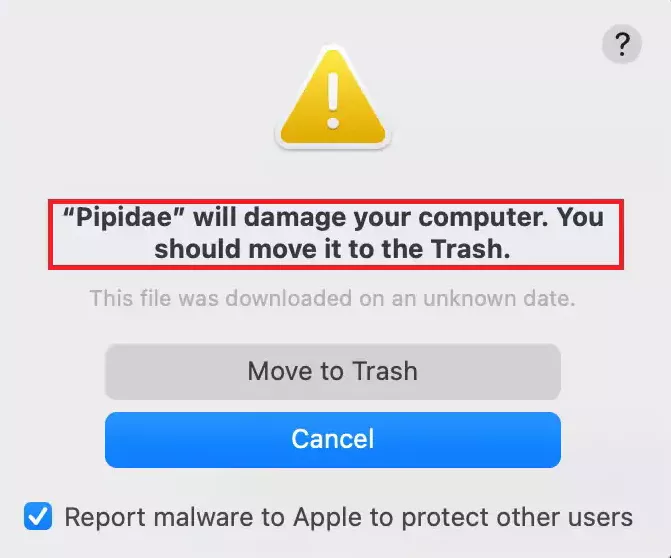
Sintomi dell’infezione da malware Pipidae
Poiché Pipidae rientra nella categoria degli adware, rilevare i segnali di infezione senza un software di sicurezza può essere difficile. Tuttavia, le funzionalità di sicurezza integrate in MacOS potrebbero rivelare questa minaccia.
Se noti uno di questi sintomi, è fondamentale intervenire tempestivamente sul comportamento anomalo del computer per prevenire ulteriori danni.
Sintomi dell’infezione da Pipidae:
- Un messaggio di avviso che indica
Pipidae will damage your computer. - Modifiche indesiderate nelle impostazioni della home page e degli strumenti di ricerca.
- Query di ricerca modificate o reindirizzate.
- Prestazioni lente del Mac dovute al consumo di risorse.
- Un profilo dannoso sul tuo Mac per mantenere la presenza di Pipidae.
Metodi di installazione di Pipidae
Spesso Pipidae si infiltra nei Mac tramite app gratuite in bundle o software scaricati da siti Web non ufficiali.
Può anche camuffarsi da aggiornamenti per software popolari, inducendo gli utenti a installarlo involontariamente. Gli utenti spesso installano Pipidae cliccando su link dannosi, come link pop-up su siti Web non sicuri o e-mail di phishing con allegati dannosi.
Inoltre, le estensioni sospette del browser possono modificare le impostazioni e introdurre Pipidae, mentre i file provenienti da piattaforme peer-to-peer possono contenere minacce nascoste.
Passaggi per rimuovere Pipidae dal tuo Mac
Rimuovere Pipidae può essere complicato a causa della sua capacità di creare più file nel sistema.
È necessario rimuovere non solo l’adware in sé, ma anche ripulire le tracce che ha lasciato.
Per una rimozione completa, segui i semplici passaggi sottostanti:
1. Eliminare i profili dannosi
Pipidae può creare profili dannosi sul tuo sistema, consentendogli di funzionare o rigenerarsi anche dopo aver disinstallato l’app dannosa.
Pertanto, per iniziare, devi rimuovere tutti i profili sospetti che potrebbero essere ricondotti a Pipidae. Questo è solitamente il primo passo per rompere il suo punto d’appoggio nel tuo sistema.
- Apri il menu Apple nell’angolo in alto a sinistra dello schermo e seleziona
System Settings(denominatoSystem Preferencesnelle versioni precedenti di macOS). - Cerca l’icona
Profilesnella finestraSystem Settings. Nessun profilo di configurazione è installato se non c’è tale icona.

- Analizza l’elenco dei profili installati e individua quelli sospetti. Fai attenzione ai nomi dei profili e alle organizzazioni ad essi associate. Potrebbero darti più indizi sul fatto che il profilo sia correlato a Pipidae.

- Seleziona un profilo e clicca sul pulsante “Meno” (-) per rimuoverlo.
- Conferma che desideri rimuovere il profilo selezionato fornendo la tua password amministrativa.
- Riavvia il Mac per assicurarti che le modifiche abbiano effetto.
2. Rimuovere Pipidae dalle applicazioni
Per impedire a Pipidae di infettare il tuo sistema, è fondamentale disinstallare la sua applicazione dalla cartella Applicazioni.
Segui questi passaggi:
- Aprire il
Findere fare clic sulla cartellaApplicationsnella barra laterale. - Scorri l’elenco e cerca eventuali app sospette, comprese quelle denominate “Pipidae” o simili.
- Fai clic con il tasto destro del mouse sull’app indesiderata e seleziona
Move to Trash. - Fare clic con il pulsante destro del mouse sull’icona del Cestino nel Dock e selezionare
Empty Trash.

3. Eliminare i file e le cartelle Pipidae
Pipidae spesso lascia dei file in cartelle nascoste. Questi devono essere rimossi manualmente:
- Apri il Finder e premi
Shift + Command + Period (.)per visualizzare i file e le cartelle nascosti. - Fai clic su
Go > Go to Folderdalla barra dei menu. Vai a ciascuna delle seguenti directory:/Library/LaunchAgents//Library/LaunchDaemons//Library/StartupItems/~/Library/LaunchAgents/~/Library/Application Support/
- Cerca tutti i file o le cartelle relativi a Pipidae, ad esempio
com.pipidae.*.plist, e spostali nel Cestino. - Svuota il Cestino.
- Riavvia il Mac per completare il processo di rimozione.

Ciò contribuirà ad eliminare tutti i file Pipidae rimanenti e a garantire che il sistema sia libero dalla loro influenza.
4. Rimuovi Pipidae dai tuoi browser web
Adware come Pipidae spesso riorganizzano le impostazioni del browser e installano estensioni che ne facilitano il funzionamento. Pertanto, diventa necessario ripristinare le impostazioni predefinite del browser.
Inoltre, controlla le estensioni e le impostazioni del tuo browser per individuare aggiunte anomale.
Il virus Pipidae può dirottare le impostazioni del browser e impostarsi come motore di ricerca predefinito, reindirizzandoti a siti dannosi e compromettendo la privacy e la sicurezza dell’utente.
Istruzioni per Safari
- Prima di apportare qualsiasi modifica, assicurati che Safari sia completamente chiuso.
- Accedere alla cartella
Applications/Utilitiese aprire l’applicazioneTerminal. - Esegui i seguenti comandi uno alla volta nel Terminale. Copia e incolla ogni riga separatamente, quindi premi Invio dopo ogni comando:
defaults write com.apple.Safari IncludeInternalDebugMenu 1defaults write com.apple.Safari IncludeDevelopMenu 1defaults write com.apple.Safari WebKitDeveloperExtras -bool truedefaults write com.apple.Safari com.apple.Safari.ContentPageGroupIdentifier.WebKit2DeveloperExtrasEnabled -bool truedefaults write com.apple.Safari QASDashboardEnabled 0defaults write com.apple.Safari DebugSnapshotsUpdatePolicy -1killall Safari
- Riapri Safari e controlla se il browser è stato ripristinato correttamente allo stato predefinito.
- Dopo il reset, controlla le estensioni di Safari per eventuali aggiunte irregolari. Rimuovi tutte le estensioni che non riconosci o che non ricordi di aver installato.
Seguendo questi passaggi completi, puoi rimuovere efficacemente Pipidae da Safari e ripristinare il tuo browser al suo stato originale e sicuro.
Istruzioni per Google Chrome
Per rimuovere Pipidae da Chrome, segui questi passaggi per un ripristino completo:
- Fare clic sui tre punti verticali nell’angolo in alto a destra di Chrome per aprire il menu
- Scegli
Settingsdalle opzioni del menu - Scorri verso il basso e fai clic sull’opzione
Advancedsul lato sinistro dello schermo - Nel menu espanso, trova e seleziona
Reset settings - Fare clic su
Restore settings to their original defaultsnel menu a discesa - Apparirà una finestra; confermare il ripristino cliccando sul pulsante
Reset Settings - Consenti a Chrome di ripristinare tutte le impostazioni, disattivare le estensioni e cancellare le informazioni di configurazione
Questi passaggi rimuoveranno Pipidae da Chrome e ripristineranno il browser al suo stato sicuro predefinito.
Istruzioni per Mozilla Firefox
Per eliminare Pipidae da Firefox, seguite le istruzioni dettagliate che seguono per un ripristino completo del browser:
- Fare clic sulle tre linee orizzontali nell’angolo in alto a destra per aprire il menu
- Dal menu a discesa, seleziona
Helpe quindi scegliTroubleshooting Information - Sul lato destro della pagina
Troubleshooting Information, individua e fai clic sul pulsanteRefresh Firefox - Apparirà una finestra di conferma; confermare il reset
- Consenti a Firefox di completare il processo di aggiornamento. Questo rimuoverà tutti i componenti aggiuntivi e le personalizzazioni, ripristinando il browser alla sua configurazione originale.
- Una volta completata l’operazione, Firefox dovrebbe riavviarsi automaticamente.
Questi passaggi dettagliati ti aiuteranno a rimuovere Pipidae da Firefox e a riportare il browser allo stato predefinito, garantendoti un’esperienza di navigazione pulita e sicura.
5. Rimuovi Pipidae con SpyHunter
SpyHunter è una soluzione affidabile per rilevare e rimuovere Pipidae e altri malware. Segui questi semplici passaggi per una pulizia completa:
- Scarica SpyHunter qui.
- Segui le istruzioni per installarlo sul tuo dispositivo.
- Avvia SpyHunter dopo l’installazione. Se è la prima volta che utilizzi l’app, verrà automaticamente avviata una scansione del sistema per rilevare le minacce.
- Una volta completata la scansione, esamina le minacce rilevate.

- Fare clic su
Nextper mettere in quarantena e rimuovere i file dannosi dal sistema. - Riavvia il computer per completare il processo di rimozione e garantire che i Pipidae siano completamente sradicati.

Seguendo questi passaggi, puoi assicurarti che il tuo Mac sia pulito e protetto da Pipidae e minacce simili. Per problemi persistenti, usa SpyHunter’s Spyware HelpDesk per assistenza professionale.
Passaggi per prevenire future infezioni da adware Pipidae
Segui questi semplici passaggi per garantire che il tuo sistema rimanga protetto e libero da malware:
- Mantieni aggiornati il sistema operativo, le applicazioni e il software antivirus per garantire che vengano applicate le patch di sicurezza più recenti.
- Non cliccare su link non verificati presenti in e-mail, messaggi o pop-up per impedire il download di malware.
- Installare solo software provenienti da sviluppatori affidabili o da app store ufficiali.
- Esegui scansioni regolari con uno strumento antivirus affidabile per rilevare e rimuovere le minacce.
- Attiva il firewall del tuo Mac per bloccare gli accessi non autorizzati e le connessioni in entrata.
- Controlla e rimuovi regolarmente le estensioni del browser indesiderate o sconosciute.
- Per proteggere i tuoi dati, utilizza una VPN quando accedi a Internet tramite reti pubbliche.
- Controlla e rimuovi eventuali elementi sospetti negli Elementi di login del tuo Mac per impedire l’avvio di programmi indesiderati.
- Non scaricare applicazioni pirata o craccate, poiché spesso contengono malware.
- Utilizza Time Machine o un archivio cloud per proteggere i tuoi file in caso di infezione.
Seguendo queste misure proattive, puoi ridurre il rischio di infezioni da Pipidae e preservare la salute e la sicurezza del tuo Mac.
