

Fjern Pipidae Malware Fra Mac (Komplet Vejledning)

Inden vi dykker ind
Før vi dykker ind, lad os sørge for, at du er sikker online. Vi har skabt SpyHunter, fordi din sikkerhed betyder noget for os.
Beskyt din computer i dag — download SpyHunter lige her! Se vores bedste tips nedenfor for at holde din computer sikker.

Pipidae er et ondsindet program, der udgør en betydelig trussel mod din computer.
Adware-programmer som Pipidae viser ikke kun påtrængende reklamer, men udgør også risici såsom potentiel download af yderligere malware og tyveri af personlige data, hvilket i sidste ende forringer ydeevnen af de berørte enheder.
Det er afgørende at forstå arten af denne adware for at håndtere det effektivt. Lær hvordan du fjerner Pipidae helt ved at læse denne grundige guideline. Lad os komme i gang!
Hvad er Pipidae adware?
Pipidae er en form for adware, der kaprer din browser og viser dig spammeddelelser. Det tilhører Pirrit adware-familien.
Derudover fungerer Pipidae som en browser hijacker, der:
- ændrer browserindstillinger
- omdirigerer søgninger til falske motorer
- og leverer påtrængende reklamer.
Yderligere er det vigtigt at forstå, at Pipidae muligvis ikke kun viser uønskede annoncer, men også kan have andre potentielt skadelige egenskaber, der kan forringe dit computersystems funktionalitet.
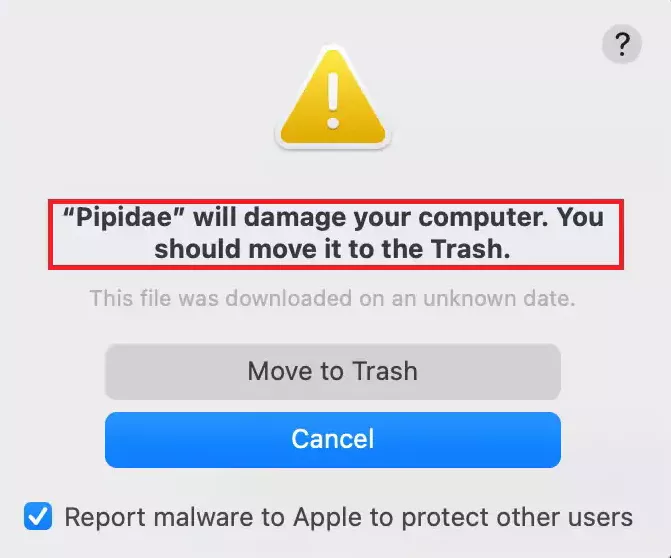
Symptomer på Pipidae malware-infektion
Da Pipidae falder ind under adware-kategorien, kan det være en udfordring at opdage tegn på infektion uden sikkerhedssoftware. Indbyggede sikkerhedsfunktioner i MacOS kan dog afsløre denne trussel.
Hvis du bemærker nogen af disse symptomer, er det afgørende at tage fat på din computers usædvanlige adfærd omgående for at forhindre yderligere skade.
Symptomer på Pipidae-infektion:
- En advarselsmeddelelse, der indikerer,
Pipidae will damage your computer. - Uønskede ændringer i startsiden og søgeværktøjets indstillinger.
- Ændrede eller omdirigerede søgeforespørgsler.
- Langsom Mac-ydeevne på grund af ressourceforbrug.
- En ondsindet profil på din Mac for at bevare Pipidaes tilstedeværelse.
Pipidae installationsmetoder
Pipidae infiltrerer ofte Mac’er gennem medfølgende gratis apps eller software downloadet fra uofficielle websteder.
Det kan også forklæde sig selv som opdateringer til populær software, hvilket lokker brugere til utilsigtet at installere det. Brugere installerer ofte Pipidae ved at klikke på ondsindede links, såsom pop-up-links på usikre websteder eller phishing-e-mails med ondsindede vedhæftede filer.
Derudover kan mistænkelige browserudvidelser ændre indstillinger og introducere Pipidae, mens filer fra peer-to-peer-platforme kan indeholde skjulte trusler.
Trin til at fjerne Pipidae fra din Mac
Fjernelse af Pipidae kan være udfordrende på grund af dens evne til at oprette flere filer på tværs af systemet.
Du skal fjerne ikke kun selve adwaren, men også rydde op i de spor, den efterlod.
Følg de enkle trin nedenfor for en fuldstændig fjernelse:
1. Slet ondsindede profiler
Pipidae kan oprette ondsindede profiler på dit system, hvilket gør det muligt for det at køre eller genoptage selv efter afinstallation af den ondsindede app.
Derfor skal du til en start fjerne alle mistænkelige profiler, der kan spores tilbage til Pipidae. Dette er normalt det første skridt til at bryde sit fodfæste i dit system.
- Åbn Apple-menuen i øverste venstre hjørne af skærmen, og vælg
System Settings(kaldetSystem Preferencespå ældre macOS-versioner). - Se efter
Profilesi vinduetSystem Settings. Ingen konfigurationsprofiler er installeret, hvis der ikke er et sådant ikon.

- Analyser listen over installerede profiler og lokaliser eventuelle mistænkelige. Vær opmærksom på profilnavnene og de organisationer, der er knyttet til dem. De kan måske give dig flere fingerpeg om, hvorvidt profilen er relateret til Pipidae.

- Vælg en profil, og klik på knappen “Minus” (-) for at fjerne den.
- Bekræft, at du vil fjerne den valgte profil ved at angive din administrative adgangskode.
- Genstart din Mac for at sikre, at ændringerne træder i kraft.
2. Fjern Pipidae fra applikationer
For at forhindre Pipidae i at påvirke dit system, er det afgørende at afinstallere dens applikation fra mappen Programmer.
Følg disse trin:
- Åbn
Finder, og klik på mappenApplicationsi sidebjælken. - Rul gennem listen og se efter eventuelle mistænkelige apps, inklusive dem med navnet “Pipidae” eller lignende.
- Højreklik på den uønskede app, og vælg
Move to Trash. - Højreklik på Papirkurv-ikonet i Dock, og vælg
Empty Trash.

3. Slet Pipidae-filer og -mapper
Pipidae efterlader ofte filer i skjulte mapper. Disse skal fjernes manuelt:
- Åbn Finder, og tryk på
Shift + Command + Period (.)for at afsløre skjulte filer og mapper. - Klik på
Go > Go to Folderfra menulinjen. Naviger til hver af følgende mapper:/Library/LaunchAgents//Library/LaunchDaemons//Library/StartupItems/~/Library/LaunchAgents/~/Library/Application Support/
- Søg efter alle filer eller mapper relateret til Pipidae, såsom
com.pipidae.*.plist, og flyt dem til papirkurven. - Tøm papirkurven.
- Genstart din Mac for at afslutte fjernelsesprocessen.

Dette vil hjælpe med at fjerne alle resterende Pipidae-filer og sikre, at dit system er fri for dets indflydelse.
4. Fjern Pipidae fra dine webbrowsere
Adware som Pipidae omarrangerer ofte dine browserindstillinger og installerer udvidelser, der letter driften. Derfor bliver det nødvendigt at nulstille dine browsere til deres standardindstillinger.
Undersøg desuden dine browserudvidelser og -indstillinger for uregelmæssige tilføjelser.
Pipidae-virussen kan kapre dine browserindstillinger for at indstille sig selv som standardsøgemaskine, omdirigere dig til ondsindede websteder og kompromittere brugernes privatliv og sikkerhed.
Instruktioner til Safari
- Før du påbegynder ændringer, skal du sikre dig, at Safari er helt lukket.
- Naviger til mappen
Applications/Utilitiesog åbnTerminalapplikationen. - Udfør følgende kommandoer en efter en i Terminal. Kopier og indsæt hver linje separat, og tryk derefter på Enter efter hver kommando:
defaults write com.apple.Safari IncludeInternalDebugMenu 1defaults write com.apple.Safari IncludeDevelopMenu 1defaults write com.apple.Safari WebKitDeveloperExtras -bool truedefaults write com.apple.Safari com.apple.Safari.ContentPageGroupIdentifier.WebKit2DeveloperExtrasEnabled -bool truedefaults write com.apple.Safari QASDashboardEnabled 0defaults write com.apple.Safari DebugSnapshotsUpdatePolicy -1killall Safari
- Genåbn Safari og kontroller, om browseren er blevet nulstillet til standardtilstanden.
- Efter nulstillingen skal du gennemgå dine Safari-udvidelser for uregelmæssige tilføjelser. Fjern eventuelle udvidelser, som du ikke genkender eller husker at have installeret.
Ved at følge disse omfattende trin kan du effektivt fjerne Pipidae fra Safari og gendanne din browser til sin oprindelige, sikre tilstand.
Instruktioner til Google Chrome
For at fjerne Pipidae fra Chrome skal du følge disse trin for en grundig nulstilling:
- Klik på de tre lodrette prikker i øverste højre hjørne af Chrome for at åbne menuen
- Vælg
Settingsfra menuindstillingerne - Rul ned og klik på indstillingen
Advancedpå skærmens venstre side - Find og vælg
Reset settingsi den udvidede menu - Klik på
Restore settings to their original defaultsi rullemenuen - Et vindue vises; bekræft nulstillingen ved at klikke på knappen
Reset Settings - Tillad Chrome at nulstille alle indstillinger, deaktivere udvidelser og slette konfigurationsoplysninger
Disse trin fjerner Pipidae fra Chrome og gendanne browseren til dens standard, sikre tilstand.
Instruktioner til Mozilla Firefox
For at udrydde Pipidae fra Firefox skal du bruge følgende grundige instruktioner til en komplet browsernulstilling:
- Klik på de tre vandrette linjer i øverste højre hjørne for at åbne menuen
- Vælg
Helpi rullemenuen og vælg derefterTroubleshooting Information - Find og klik på knappen
Refresh Firefoxi højre side af sidenTroubleshooting Information - Et bekræftelsesvindue vises; bekræfte nulstillingen
- Tillad Firefox at fuldføre forfriskningsprocessen. Dette vil fjerne alle tilføjelser og tilpasninger, mens browseren gendannes til dens oprindelige konfiguration.
- Når handlingen er færdig, bør Firefox automatisk genstarte.
Disse detaljerede trin hjælper dig med at fjerne Pipidae fra Firefox og returnere browseren til dens standardtilstand, hvilket sikrer en ren og sikker browseroplevelse.
5. Fjern Pipidae med SpyHunter
SpyHunter er en pålidelig løsning til at opdage og fjerne Pipidae og anden malware. Følg disse enkle trin for en komplet oprydning:
- Download SpyHunter her.
- Følg instruktionerne for at installere det på din enhed.
- Start SpyHunter efter installationen. Hvis det er første gang, du bruger appen, starter den automatisk en systemscanning for at opdage trusler.
- Når scanningen er fuldført, skal du gennemgå de opdagede trusler.

- Klik på
Nextfor at sætte karantæne og fjerne de ondsindede filer fra dit system. - Genstart din computer for at afslutte fjernelsesprocessen og sikre, at Pipidae er fuldstændig udryddet.

Ved at følge disse trin kan du sikre, at din Mac er ren og beskyttet mod Pipidae og lignende trusler. For vedvarende problemer, brug SpyHunters Spyware HelpDesk for professionel assistance.
Trin til at forhindre fremtidige Pipidae adware-infektioner
Følg disse enkle trin for at sikre, at dit system forbliver beskyttet og fri for malware:
- Hold dit operativsystem, applikationer og antivirussoftware opdateret for at sikre, at de nyeste sikkerhedsrettelser anvendes.
- Klik ikke på ubekræftede links i e-mails, beskeder eller pop op-vinduer for at forhindre malware-downloads.
- Installer kun software fra velrenommerede udviklere eller officielle app-butikker.
- Kør regelmæssige scanninger med et pålideligt antivirusværktøj for at opdage og fjerne trusler.
- Aktiver din Macs firewall for at blokere uautoriseret adgang og indgående forbindelser.
- Gennemgå og fjern regelmæssigt uønskede eller ukendte browserudvidelser.
- Brug en VPN, når du får adgang til internettet via offentlige netværk for at sikre dine data.
- Kontroller og fjern eventuelle mistænkelige elementer i din Macs login-elementer for at forhindre uønskede programmer i at starte ved opstart.
- Download ikke crackede eller piratkopierede programmer, da de ofte samler malware.
- Brug Time Machine eller cloud storage til at sikre dine filer i tilfælde af en infektion.
Ved at følge disse proaktive foranstaltninger kan du reducere risikoen for Pipidae-infektioner og bevare din Macs sundhed og sikkerhed.
