

Hur Man Tar Bort Pipidae Malware Från Mac (Komplett Guide)

Innan vi dyker in
Innan vi dyker in, låt oss se till att du är säker online. Vi skapade SpyHunter eftersom din säkerhet är viktig för oss.
Skydda din dator idag — ladda ner SpyHunter här! Kolla in våra bästa tips nedan för att hålla din dator säker och säker.

Pipidae är ett skadligt program som utgör ett betydande hot mot din dator.
Annonsprogram som Pipidae visar inte bara påträngande annonser utan utgör också risker som potentiell nedladdning av ytterligare skadlig programvara och stöld av personuppgifter, vilket i slutändan försämrar prestandan hos de berörda enheterna.
Det är viktigt att förstå arten av detta reklamprogram för att hantera det effektivt. Lär dig hur du tar bort Pipidae helt och hållet genom att läsa denna grundliga riktlinje. Låt oss komma igång!
Vad är Pipidae adware?
Pipidae är en form av adware som kapar din webbläsare och visar dig skräppostmeddelanden. Den tillhör Pirrit adware-familjen.
Dessutom fungerar Pipidae som en webbläsarkapare som:
- ändrar webbläsarinställningar
- omdirigerar sökningar till falska motorer
- och levererar påträngande annonser.
Vidare är det viktigt att förstå att Pipidae kanske inte bara visar oönskade annonser utan också kan ha andra potentiellt skadliga funktioner som kan försämra funktionen hos ditt datorsystem.
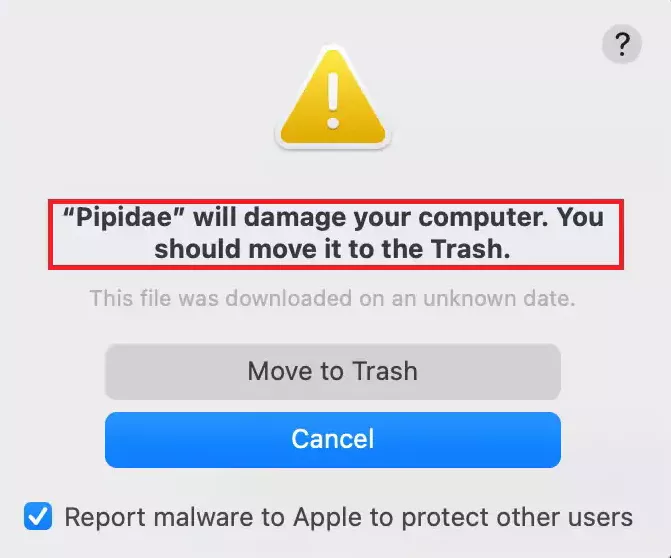
Symtom på Pipidae malware-infektion
Eftersom Pipidae tillhör kategorin annonsprogram kan det vara svårt att upptäcka tecken på infektion utan säkerhetsprogramvara. Men inbyggda säkerhetsfunktioner i MacOS kan avslöja detta hot.
Om du märker något av dessa symtom är det viktigt att omedelbart åtgärda din dators ovanliga beteende för att förhindra ytterligare skada.
Symtom på Pipidae-infektion:
- Ett varningsmeddelande som indikerar
Pipidae will damage your computer. - Oönskade ändringar i startsidan och sökverktygets inställningar.
- Ändrade eller omdirigerade sökfrågor.
- Långsam Mac-prestanda på grund av resursförbrukning.
- En skadlig profil på din Mac för att upprätthålla Pipidaes närvaro.
Installationsmetoder för Pipidae
Pipidae infiltrerar ofta Mac-datorer genom medföljande gratisappar eller programvara som laddas ner från inofficiella webbplatser.
Det kan också dölja sig som uppdateringar för populär programvara, vilket lockar användare att oavsiktligt installera det. Användare installerar ofta Pipidae genom att klicka på skadliga länkar, som popup-länkar på osäkra webbplatser eller nätfiske-e-postmeddelanden med skadliga bilagor.
Dessutom kan misstänkta webbläsartillägg ändra inställningar och introducera Pipidae, medan filer från peer-to-peer-plattformar kan innehålla dolda hot.
Steg för att ta bort Pipidae från din Mac
Att ta bort Pipidae kan vara utmanande på grund av dess förmåga att skapa flera filer över hela systemet.
Du måste ta bort inte bara själva annonsprogrammet utan också rensa upp spåren det lämnade efter sig.
Följ de enkla stegen nedan för en fullständig borttagning:
1. Ta bort skadliga profiler
Pipidae kan skapa skadliga profiler på ditt system, vilket gör att det kan köras eller återupptas även efter avinstallation av den skadliga appen.
Därför måste du till att börja med ta bort alla misstänkta profiler som kan spåras tillbaka till Pipidae. Detta är vanligtvis det första steget för att bryta fotfästet i ditt system.
- Öppna Apple-menyn i det övre vänstra hörnet av skärmen och välj
System Settings(som heterSystem Preferencespå äldre macOS-versioner). - Leta efter
Profilesi fönstretSystem Settings. Inga konfigurationsprofiler installeras om det inte finns någon sådan ikon.

- Analysera den installerade profillistan och lokalisera eventuella misstänkta. Var uppmärksam på profilnamnen och de organisationer som är associerade med dem. De kan ge dig fler ledtrådar om huruvida profilen är relaterad till Pipidae.

- Välj en profil och klicka på knappen “Minus” (-) för att ta bort den.
- Bekräfta att du vill ta bort den valda profilen genom att ange ditt administrativa lösenord.
- Starta om din Mac för att säkerställa att ändringarna träder i kraft.
2. Ta bort Pipidae från applikationer
För att hindra Pipidae från att påverka ditt system är det viktigt att avinstallera dess program från mappen Applications.
Följ dessa steg:
- Öppna
Finderoch klicka på mappenApplicationsi sidofältet. - Bläddra igenom listan och leta efter eventuella misstänkta appar, inklusive de som heter “Pipidae” eller liknande.
- Högerklicka på den oönskade appen och välj
Move to Trash. - Högerklicka på papperskorgen i Dock och välj
Empty Trash.

3. Ta bort Pipidae-filer och mappar
Pipidae lämnar ofta efter sig filer i dolda mappar. Dessa måste tas bort manuellt:
- Öppna Finder och tryck
Shift + Command + Period (.)för att avslöja dolda filer och mappar. - Klicka på
Go > Go to Folderfrån menyraden. Navigera till var och en av följande kataloger:-
/Library/LaunchAgents/ -
/Library/LaunchDaemons/ /Library/StartupItems/-
~/Library/LaunchAgents/ -
~/Library/Application Support/
-
- Sök efter alla filer eller mappar som är relaterade till Pipidae, till exempel
com.pipidae.*.plist, och flytta dem till papperskorgen. - Töm papperskorgen.
- Starta om din Mac för att slutföra borttagningsprocessen.

Detta kommer att hjälpa till att eliminera alla överblivna Pipidae-filer och säkerställa att ditt system är fritt från dess inflytande.
4. Ta bort Pipidae från din webbläsare
Adware som Pipidae omarrangerar ofta dina webbläsarinställningar och installerar tillägg som underlättar driften. Därför blir det nödvändigt att återställa dina webbläsare till standardinställningarna.
Inspektera dessutom dina webbläsartillägg och inställningar för oregelbundna tillägg.
Pipidae-viruset kan kapa dina webbläsarinställningar för att ställa in sig som standardsökmotor, omdirigera dig till skadliga webbplatser och äventyra användarnas integritet och säkerhet.
Instruktioner för Safari
- Innan du påbörjar några ändringar, se till att Safari är helt stängd.
- Navigera till mappen
Applications/Utilitiesoch öppnaTerminalprogrammet. - Utför följande kommandon ett efter ett i Terminal. Kopiera och klistra in varje rad separat och tryck sedan på Enter efter varje kommando:
-
defaults write com.apple.Safari IncludeInternalDebugMenu 1 -
defaults write com.apple.Safari IncludeDevelopMenu 1 -
defaults write com.apple.Safari WebKitDeveloperExtras -bool true -
defaults write com.apple.Safari com.apple.Safari.ContentPageGroupIdentifier.WebKit2DeveloperExtrasEnabled -bool true -
defaults write com.apple.Safari QASDashboardEnabled 0 -
defaults write com.apple.Safari DebugSnapshotsUpdatePolicy -1 -
killall Safari
-
- Öppna Safari igen och kontrollera om webbläsaren har återställts till standardläget.
- Efter återställningen, granska dina Safari-tillägg för eventuella oregelbundna tillägg. Ta bort eventuella tillägg som du inte känner igen eller minns att du har installerat.
Genom att följa dessa omfattande steg kan du effektivt ta bort Pipidae från Safari och återställa din webbläsare till dess ursprungliga, säkra tillstånd.
Instruktioner för Google Chrome
För att ta bort Pipidae från Chrome, följ dessa steg för en grundlig återställning:
- Klicka på de tre vertikala prickarna i det övre högra hörnet av Chrome för att öppna menyn
- Välj
Settingsfrån menyalternativen - Rulla ned och klicka på alternativet
Advancedpå skärmens vänstra sida - I den utökade menyn, hitta och välj
Reset settings - Klicka på
Restore settings to their original defaultsi rullgardinsmenyn - Ett fönster visas; bekräfta återställningen genom att klicka på knappen
Reset Settings - Tillåt Chrome att återställa alla inställningar, stänga av tillägg och radera konfigurationsinformation
Dessa steg tar bort Pipidae från Chrome och återställer webbläsaren till dess standardsäkra tillstånd.
Instruktioner för Mozilla Firefox
För att utrota Pipidae från Firefox, använd följande grundliga instruktioner för en fullständig återställning av webbläsaren:
- Klicka på de tre horisontella linjerna i det övre högra hörnet för att öppna menyn
- Välj
Helpi rullgardinsmenyn och välj sedanTroubleshooting Information - På höger sida av sidan med
Troubleshooting Information, leta reda på och klicka på knappenRefresh Firefox - Ett bekräftelsefönster visas; bekräfta återställningen
- Tillåt Firefox att slutföra uppdateringsprocessen. Detta tar bort alla tillägg och anpassningar samtidigt som webbläsaren återställs till dess ursprungliga konfiguration.
- När operationen är klar bör Firefox automatiskt starta om.
Dessa detaljerade steg hjälper dig att ta bort Pipidae från Firefox och återställa webbläsaren till dess standardläge, vilket säkerställer en ren och säker webbupplevelse.
5. Ta bort Pipidae med SpyHunter
SpyHunter är en pålitlig lösning för att upptäcka och ta bort Pipidae och annan skadlig kod. Följ dessa enkla steg för en fullständig rensning:
- Ladda ner SpyHunter här.
- Följ instruktionerna för att installera den på din enhet.
- Starta SpyHunter efter installationen. Om det är första gången du använder appen kommer den automatiskt att starta en systemgenomsökning för att upptäcka hot.
- När genomsökningen är klar granskar du de upptäckta hoten.

- Klicka på
Nextför att sätta i karantän och ta bort de skadliga filerna från ditt system. - Starta om din dator för att slutföra borttagningsprocessen och se till att Pipidae är helt utrotad.

Genom att följa dessa steg kan du säkerställa att din Mac är ren och skyddad mot Pipidae och liknande hot. För ihållande problem, använd SpyHunters Spyware HelpDesk för professionell hjälp.
Steg för att förhindra framtida Pipidae adware-infektioner
Följ dessa enkla steg för att säkerställa att ditt system förblir skyddat och fritt från skadlig programvara:
- Håll ditt operativsystem, applikationer och antivirusprogram uppdaterade för att säkerställa att de senaste säkerhetskorrigeringarna tillämpas.
- Klicka inte på overifierade länkar i e-postmeddelanden, meddelanden eller popup-fönster för att förhindra nedladdning av skadlig programvara.
- Installera endast programvara från välrenommerade utvecklare eller officiella appbutiker.
- Kör regelbundna genomsökningar med ett pålitligt antivirusverktyg för att upptäcka och ta bort hot.
- Aktivera din Macs brandvägg för att blockera obehörig åtkomst och inkommande anslutningar.
- Granska och ta bort oönskade eller okända webbläsartillägg regelbundet.
- Använd ett VPN när du ansluter till internet via offentliga nätverk för att säkra din data.
- Kontrollera och ta bort alla misstänkta objekt i din Macs inloggningsobjekt för att förhindra att oönskade program startas vid start.
- Ladda inte ner knäckta eller piratkopierade program, eftersom de ofta innehåller skadlig programvara.
- Använd Time Machine eller molnlagring för att säkra dina filer i händelse av en infektion.
Genom att följa dessa proaktiva åtgärder kan du minska risken för Pipidae-infektioner och upprätthålla din Macs hälsa och säkerhet.
