

Hoe Verwijder Je Pipidae-Malware Van Mac (Complete Gids)

Voordat we erin duiken
Voordat we erin duiken, laten we ervoor zorgen dat u online veilig blijft. We hebben SpyHunter gemaakt omdat uw veiligheid belangrijk voor ons is.
Bescherm uw computer vandaag nog — Download SpyHunter hier! Bekijk hieronder onze beste tips om uw computer veilig en beveiligd te houden.

Pipidae is een schadelijke toepassing die een ernstige bedreiging vormt voor uw computer.
Adwareprogramma’s zoals Pipidae tonen niet alleen opdringerige advertenties, maar brengen ook risico’s met zich mee, zoals de mogelijkheid om extra malware te downloaden en diefstal van persoonlijke gegevens. Dit kan uiteindelijk leiden tot slechtere prestaties van de getroffen apparaten.
Het is cruciaal om de aard van deze adware te begrijpen om er effectief mee om te gaan. Leer hoe u Pipidae volledig verwijdert door deze grondige richtlijn te lezen. Laten we beginnen!
Wat is Pipidae adware?
Pipidae is een vorm van adware die uw browser kaapt en u spammeldingen toont. Het behoort tot de Pirrit adware-familie.
Bovendien fungeert Pipidae als een browserkaper die:
- wijzigt browserinstellingen
- leidt zoekopdrachten om naar nep-zoekmachines
- en opdringerige advertenties toont.
Bovendien is het belangrijk om te weten dat Pipidae niet alleen ongewenste advertenties kan weergeven, maar ook andere potentieel schadelijke functies kan hebben die de functionaliteit van uw computersysteem kunnen aantasten.
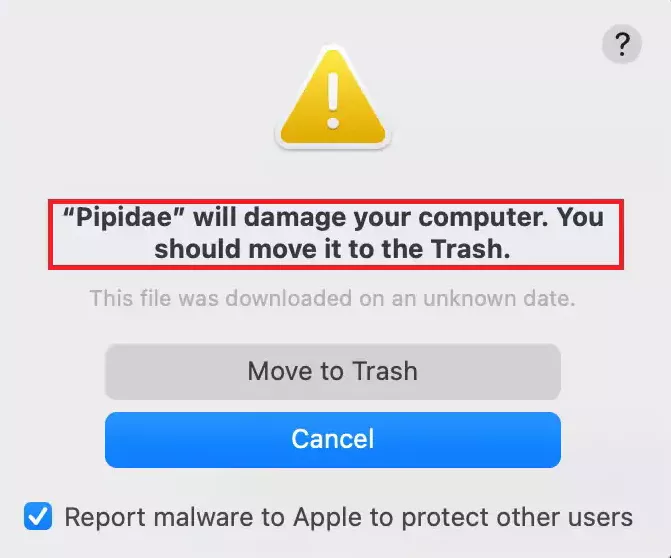
Symptomen van een Pipidae-malware-infectie
Omdat Pipidae in de adwarecategorie valt, kan het lastig zijn om tekenen van infectie te detecteren zonder beveiligingssoftware. Ingebouwde beveiligingsfuncties in MacOS kunnen deze bedreiging echter onthullen.
Als u een van deze symptomen opmerkt, is het belangrijk om het ongebruikelijke gedrag van uw computer zo snel mogelijk aan te pakken om verdere schade te voorkomen.
Symptomen van Pipidae-infectie:
- Een waarschuwingsbericht dat
Pipidae will damage your computer. - Ongewenste wijzigingen in de instellingen van de startpagina en de zoekfunctie.
- Gewijzigde of omgeleide zoekopdrachten.
- Trage Mac-prestaties vanwege het bronverbruik.
- Een kwaadaardig profiel op uw Mac om de aanwezigheid van Pipidae te behouden.
Installatiemethoden voor Pipidae
Pipidae infiltreert Macs vaak via gratis meegeleverde apps of software die is gedownload van onofficiële websites.
Het kan zich ook voordoen als updates voor populaire software, en gebruikers ertoe verleiden het onbedoeld te installeren. Gebruikers installeren Pipidae vaak door te klikken op kwaadaardige links, zoals pop-uplinks op onveilige websites of phishing-e-mails met kwaadaardige bijlagen.
Bovendien kunnen verdachte browserextensies instellingen wijzigen en Pipidae introduceren, terwijl bestanden van peer-to-peerplatforms verborgen bedreigingen kunnen bevatten.
Stappen om Pipidae van uw Mac te verwijderen
Het verwijderen van Pipidae kan een uitdaging zijn, omdat er meerdere bestanden op het systeem kunnen worden aangemaakt.
U moet niet alleen de adware zelf verwijderen, maar ook de sporen die deze heeft achtergelaten.
Volg de onderstaande eenvoudige stappen voor een volledige verwijdering:
1. Verwijder schadelijke profielen
Pipidae kan schadelijke profielen op uw systeem aanmaken, waardoor het systeem kan blijven draaien of opnieuw kan opstarten, zelfs nadat u de schadelijke app hebt verwijderd.
Daarom moet u om te beginnen alle verdachte profielen verwijderen die mogelijk te herleiden zijn tot Pipidae. Dit is meestal de eerste stap om de voet tussen de deur te krijgen in uw systeem.
- Open het Apple-menu in de linkerbovenhoek van uw scherm en selecteer
System Settings(in oudere macOS-versies heetSystem Preferences). - Zoek naar het pictogram
Profilesin het vensterSystem Settings. Er worden geen configuratieprofielen geïnstalleerd als er geen dergelijk pictogram is.

- Analyseer de geïnstalleerde profiellijst en lokaliseer verdachte profielen. Let op de profielnamen en de organisaties die ermee geassocieerd worden. Ze kunnen u meer aanwijzingen geven of het profiel gerelateerd is aan Pipidae.

- Selecteer een profiel en klik op de “Min” (-) knop om het te verwijderen.
- Bevestig dat u het geselecteerde profiel wilt verwijderen door uw beheerderswachtwoord in te voeren.
- Start uw Mac opnieuw op om er zeker van te zijn dat de wijzigingen van kracht worden.
2. Verwijder Pipidae uit toepassingen
Om te voorkomen dat Pipidae uw systeem aantast, is het van cruciaal belang dat u de toepassing verwijdert uit de map Toepassingen.
Volg deze stappen:
- Open de
Finderen klik op de mapApplicationsin de zijbalk. - Blader door de lijst en zoek naar verdachte apps, waaronder apps met de naam ‘Pipidae’ of iets dergelijks.
- Klik met de rechtermuisknop op de ongewenste app en selecteer
Move to Trash. - Klik met de rechtermuisknop op het Prullenbakpictogram in het Dock en selecteer
Empty Trash.

3. Verwijder Pipidae-bestanden en -mappen
Pipidae laat vaak bestanden achter in verborgen mappen. Deze moeten handmatig worden verwijderd:
- Open Finder en druk op
Shift + Command + Period (.)om verborgen bestanden en mappen weer te geven. - Klik op
Go > Go to Folderin de menubalk. Navigeer naar elk van de volgende mappen:/Library/LaunchAgents//Library/LaunchDaemons//Library/StartupItems/~/Library/LaunchAgents/~/Library/Application Support/
- Zoek naar alle bestanden of mappen die betrekking hebben op Pipidae, zoals
com.pipidae.*.plist, en verplaats ze naar de Prullenbak. - Maak de prullenbak leeg.
- Start uw Mac opnieuw op om het verwijderingsproces te voltooien.

Hiermee verwijdert u alle overgebleven Pipidae-bestanden en zorgt u ervoor dat uw systeem niet meer wordt beïnvloed door Pipidae.
4. Verwijder Pipidae uit uw webbrowsers
Adware zoals Pipidae herschikt vaak uw browserinstellingen en installeert extensies die de werking ervan vergemakkelijken. Daarom is het noodzakelijk om uw browsers terug te zetten naar hun standaardinstellingen.
Controleer daarnaast uw browserextensies en -instellingen op onregelmatige toevoegingen.
Het Pipidae-virus kan uw browserinstellingen kapen en zichzelf instellen als standaardzoekmachine. U wordt dan doorgestuurd naar schadelijke sites en de privacy en veiligheid van de gebruiker komen in gevaar.
Instructies voor Safari
- Zorg ervoor dat Safari volledig is afgesloten voordat u wijzigingen doorvoert.
- Navigeer naar de map
Applications/Utilitiesen open deTerminaltoepassing. - Voer de volgende opdrachten één voor één uit in Terminal. Kopieer en plak elke regel apart en druk na elke opdracht op Enter:
defaults write com.apple.Safari IncludeInternalDebugMenu 1defaults write com.apple.Safari IncludeDevelopMenu 1defaults write com.apple.Safari WebKitDeveloperExtras -bool truedefaults write com.apple.Safari com.apple.Safari.ContentPageGroupIdentifier.WebKit2DeveloperExtrasEnabled -bool truedefaults write com.apple.Safari QASDashboardEnabled 0defaults write com.apple.Safari DebugSnapshotsUpdatePolicy -1killall Safari
- Open Safari opnieuw en controleer of de browser succesvol is teruggezet naar de standaardinstellingen.
- Controleer na het resetten uw Safari-extensies op onregelmatige toevoegingen. Verwijder alle extensies die u niet herkent of waarvan u zich niet herinnert dat u ze hebt geïnstalleerd.
Door deze uitgebreide stappen te volgen, kunt u Pipidae effectief uit Safari verwijderen en uw browser herstellen naar de oorspronkelijke, veilige staat.
Instructies voor Google Chrome
Om Pipidae uit Chrome te verwijderen, volgt u deze stappen voor een grondige reset:
- Klik op de drie verticale puntjes in de rechterbovenhoek van Chrome om het menu te openen
- Kies
Settingsuit de menuopties - Scroll naar beneden en klik op de optie
Advancedaan de linkerkant van het scherm - Zoek in het uitgebreide menu naar
Reset settingsen selecteer dit - Klik in het vervolgkeuzemenu
Restore settings to their original defaults - Er verschijnt een venster; bevestig de reset door op de knop
Reset Settingste klikken - Sta Chrome toe om alle instellingen te resetten, extensies uit te schakelen en configuratiegegevens te wissen
Met deze stappen verwijdert u Pipidae uit Chrome en herstelt u de standaard, veilige staat van de browser.
Instructies voor Mozilla Firefox
Om Pipidae uit Firefox te verwijderen, volgt u de volgende gedetailleerde instructies voor een volledige browserreset:
- Klik op de drie horizontale lijnen in de rechterbovenhoek om het menu te openen
- Selecteer
Helpin het vervolgkeuzemenu en kies vervolgensTroubleshooting Information - Zoek aan de rechterkant van de pagina
Troubleshooting Informationde knopRefresh Firefoxen klik erop - Er verschijnt een bevestigingsvenster; bevestig de reset
- Laat Firefox het vernieuwingsproces voltooien. Hiermee worden alle add-ons en aanpassingen verwijderd en wordt de browser teruggezet naar de oorspronkelijke configuratie.
- Zodra de bewerking is voltooid, wordt Firefox automatisch opnieuw opgestart.
Met deze gedetailleerde stappen kunt u Pipidae uit Firefox verwijderen en de browser terugzetten naar de standaardstatus. Zo geniet u van een schone en veilige browse-ervaring.
5. Verwijder Pipidae met SpyHunter
SpyHunter is een betrouwbare oplossing om Pipidae en andere malware te detecteren en verwijderen. Volg deze eenvoudige stappen voor een complete opschoning:
- Download SpyHunter hier.
- Volg de instructies om het op uw apparaat te installeren.
- Start SpyHunter na installatie. Als dit de eerste keer is dat u de app gebruikt, start deze automatisch een systeemscan om bedreigingen te detecteren.
- Zodra de scan is voltooid, controleert u de gedetecteerde bedreigingen.

- Klik op
Nextom de schadelijke bestanden in quarantaine te plaatsen en van uw systeem te verwijderen. - Start uw computer opnieuw op om het verwijderingsproces te voltooien en ervoor te zorgen dat Pipidae volledig is uitgeroeid.

Door deze stappen te volgen, kunt u ervoor zorgen dat uw Mac schoon is en beschermd tegen Pipidae en vergelijkbare bedreigingen. Voor hardnekkige problemen, gebruik SpyHunter’s Spyware HelpDesk voor professionele assistentie.
Stappen om toekomstige Pipidae-adware-infecties te voorkomen
Volg deze eenvoudige stappen om ervoor te zorgen dat uw systeem beschermd blijft en vrij is van malware:
- Zorg ervoor dat uw besturingssysteem, applicaties en antivirussoftware up-to-date zijn om ervoor te zorgen dat de nieuwste beveiligingspatches worden toegepast.
- Klik niet op niet-geverifieerde links in e-mails, berichten of pop-ups om te voorkomen dat er malware wordt gedownload.
- Installeer alleen software van gerenommeerde ontwikkelaars of officiële app-winkels.
- Voer regelmatig scans uit met een vertrouwd antivirusprogramma om bedreigingen te detecteren en te verwijderen.
- Activeer de firewall van uw Mac om ongeautoriseerde toegang en inkomende verbindingen te blokkeren.
- Controleer en verwijder regelmatig ongewenste of onbekende browserextensies.
- Gebruik een VPN wanneer u via openbare netwerken verbinding maakt met internet om uw gegevens te beveiligen.
- Controleer en verwijder verdachte items in de Aanmeldingsonderdelen van uw Mac om te voorkomen dat ongewenste programma’s bij het opstarten worden gestart.
- Download geen gekraakte of illegale applicaties, omdat deze vaak malware bevatten.
- Gebruik Time Machine of cloudopslag om uw bestanden te beveiligen in geval van een infectie.
Door deze proactieve maatregelen te volgen, kunt u het risico op Pipidae-infecties verkleinen en de gezondheid en veiligheid van uw Mac behouden.
