

Hoe U De Voorkeurenfout Op Mac Kunt Oplossen (Oplossingen)

Voordat we erin duiken
Voordat we erin duiken, laten we ervoor zorgen dat u online veilig blijft. We hebben SpyHunter gemaakt omdat uw veiligheid belangrijk voor ons is.
Bescherm uw computer vandaag nog — Download SpyHunter hier! Bekijk hieronder onze beste tips om uw computer veilig en beveiligd te houden.

Heb je ooit geworsteld met een Mac die gewoon niet meewerkte, vooral niet als je instellingen probeerde te veranderen? Je bent niet de enige.
Fouten in de voorkeuren op MacOS kunnen roet in het eten gooien, van trage reactietijden tot regelrechte crashes.
In dit artikel worden eenvoudige, uitvoerbare oplossingen besproken om deze frustrerende problemen te diagnosticeren, problemen op te lossen en uw Mac te beschermen tegen deze frustrerende problemen.
Wat veroorzaakt de voorkeurenfout op Mac?
Verschillende factoren kunnen leiden tot fouten in de voorkeuren op een Mac. Enkele van de meest voorkomende boosdoeners zijn softwareconflicten, verouderde systeemsoftware en corrupte voorkeursbestanden.
De foutmelding kan zich op verschillende manieren manifesteren. Sommige gebruikers worden herhaaldelijk gevraagd om hun Apple ID en wachtwoord terwijl ze proberen toegang te krijgen tot de instellingen-app.
Beschadigde bestanden kunnen het gevolg zijn van plotselinge afsluitingen, systeemcrashes of malware-aanvallen.
Bovendien kunnen conflicten tussen nieuw geïnstalleerde toepassingen en de bestaande systeeminstellingen de normale werking van de systeemvoorkeurenbestanden verstoren.
Veelvoorkomende oorzaken van voorkeursproblemen op macOS
Identificeren wat voorkeursfouten op uw Mac triggert, kan helpen bij het formuleren van een effectieve oplossingsstrategie. Enkele veelvoorkomende triggers zijn:
- Als u een oudere versie van macOS gebruikt, kunnen er compatibiliteitsproblemen ontstaan met recentere toepassingen of functies, wat kan leiden tot voorkeursfouten.
- Beschadigde gebruikersvoorkeurbestanden waarin individuele instellingen voor verschillende toepassingen en systeemcomponenten zijn opgeslagen.
- Soms kan software van externe ontwikkelaars de normale werking van Systeemvoorkeuren verstoren, vooral als deze software veel toegang tot het systeem vereist of systeembestanden wijzigt.
- Onvoldoende machtigingen kunnen ervoor zorgen dat voorkeuren geen wijzigingen opslaan of geen toegang krijgen tot bepaalde bestanden, wat tot fouten kan leiden.
- Een hoog CPU-gebruik of onvoldoende RAM-geheugen kan ertoe leiden dat uw Mac problemen ondervindt bij het uitvoeren van opdrachten in Systeemvoorkeuren, waardoor er fouten kunnen optreden.
Om deze triggers aan te pakken, moet u vaak de software bijwerken, controleren op softwareconflicten, machtigingen herstellen of de bronnen van uw systeem optimaliseren.
Hoe u een voorkeurenfout op uw Mac kunt diagnosticeren
Als u problemen ondervindt met Systeemvoorkeuren op uw Mac, is het belangrijk om het probleem nauwkeurig te diagnosticeren om een oplossing te vinden. Twee effectieve methoden zijn het controleren van systeemlogboeken en het gebruiken van Activity Monitor om problematische applicaties of processen te identificeren.
Controleer de systeemlogboeken op aanwijzingen
Systeemlogs kunnen waardevolle inzichten bieden in wat voorkeursfouten op uw Mac kan veroorzaken. Om deze logs te controleren:
- Open de
Finderen selecteerApplications > Utilities > Console. - Binnen de console kunt u systeemlogboekquery’s verkennen om fouten te lokaliseren die verband houden met systeemvoorkeuren. Zoek naar waarschuwingsberichten of herhaaldelijke fouten die optreden rond de tijd dat u het probleem opmerkte.
Deze analyse kan problemen met specifieke software of systeemcomponenten aan het licht brengen die updates of een herconfiguratie nodig hebben, zodat u gerichter te werk kunt gaan bij het oplossen van problemen.
Hoe los ik systeemvoorkeurenfouten op een Mac op?
Als u voorkeurenvensters niet kunt laden of als instellingen niet reageren bij het openen van systeemvoorkeuren, kunt u de volgende stapsgewijze handleiding gebruiken om deze veelvoorkomende problemen snel en efficiënt op te lossen en systeemvoorkeuren of systeeminstellingen te herstellen.
Oplossing 1: Verwijder problematische.plist-bestanden
Voorkeursbestanden (.plist) slaan uw instellingen op voor verschillende systeemtoepassingen. Soms raken deze bestanden beschadigd en kunnen fouten veroorzaken in Systeemvoorkeuren.
- Open
Finderen selecteerGo > Go to Folder. - Typ
~/Library/Preferencesen druk opReturn. - Zoek problematische.plist-bestanden, zoals
com.apple.systempreferences.plist. - Verplaats het.plist-bestand naar de
Trash. - Start uw Mac opnieuw op.
- Probeer na het opnieuw opstarten nogmaals naar
System Preferenceste gaan om te zien of het probleem is opgelost.
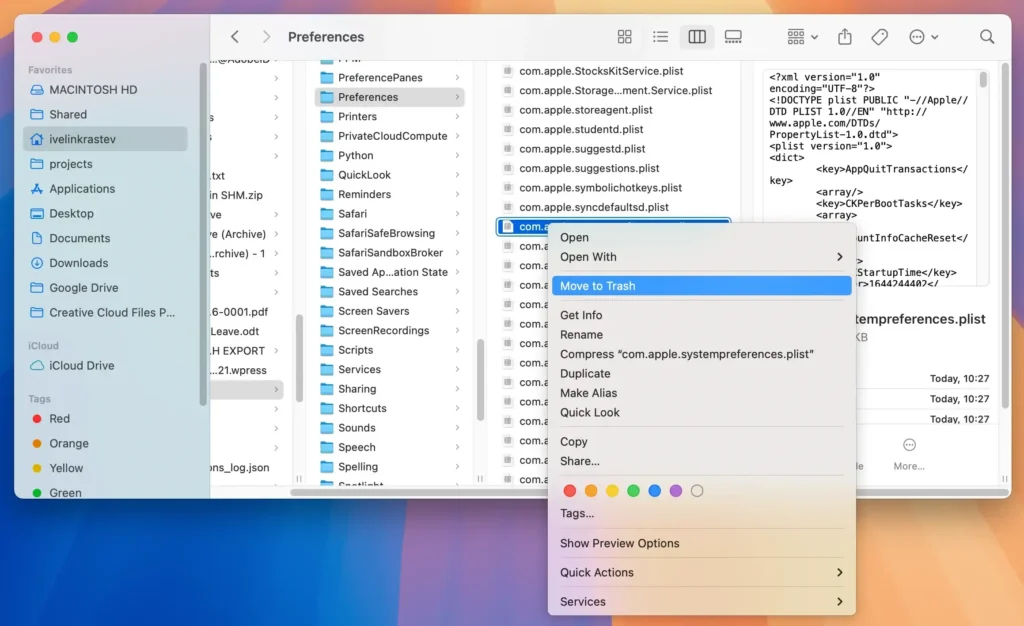
Het verwijderen van het bestand com.apple.systempreferences.plist zal de app-instellingen voor systeemvoorkeuren resetten. Het systeem zal deze bestanden opnieuw maken met nieuwe instellingen wanneer u uw voorkeuren opnieuw wijzigt en u kunt systeemvoorkeuren opnieuw selecteren.
Oplossing 2: Herstel schijfmachtigingen om systeemfouten te voorkomen
Schijfmachtigingen zorgen ervoor dat de bestanden en mappen van uw Mac de juiste instellingen hebben, zodat uw systeem veilig kan werken. Onjuiste machtigingen kunnen leiden tot voorkeursfouten.
Met Schijfhulpprogramma kunt u deze machtigingen controleren en corrigeren, waardoor veelvoorkomende systeemproblemen en schijffouten kunnen worden opgelost.
- Open
Finderen ga naarApplications > Utilities > Disk Utility. - Selecteer de opstartschijf in de zijbalk.
- Klik op de knop
First Aid. - Klik op
Runom het reparatieproces te starten.
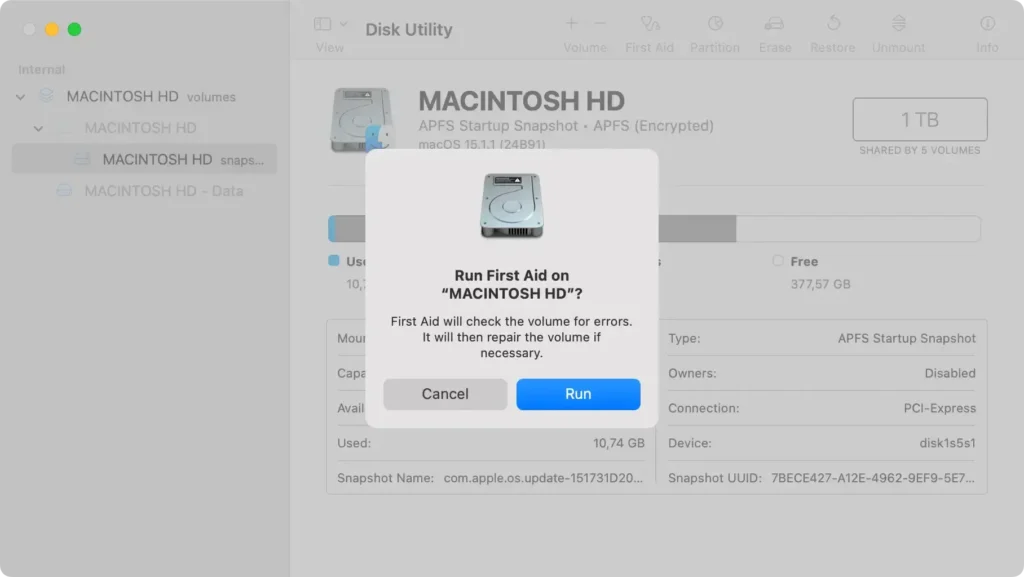
Dit proces kan problemen vinden en corrigeren die gerelateerd zijn aan onjuiste bestands- of mapmachtigingen. Het is een essentiële stap om ervoor te zorgen dat uw systeem soepel en zonder fouten draait.
Als het probleem zich blijft voordoen, zelfs nadat u Schijfhulpprogramma hebt gebruikt, kan het nuttig zijn om te controleren op updates of een professional te raadplegen voor verdere diagnose.
Oplossing 3: Herstellen met Time Machine
Met deze methode kunt u ongewenste wijzigingen ongedaan maken door de systeemstatus te herstellen vanaf een eerdere back-up, toen alles nog soepel werkte.
- Sluit uw
Time Machineback-upstation aan op uw Mac. - Open
Migration Assistantvia de mapApplications > Utilities. - Selecteer de optie
From a Mac, Time Machine backup, or Startup disken klik vervolgens opContinue. - Kies de juiste
Time Machineschijf wanneer daarom wordt gevraagd. - Zoek en selecteer de map
System & Networken klik opContinue.
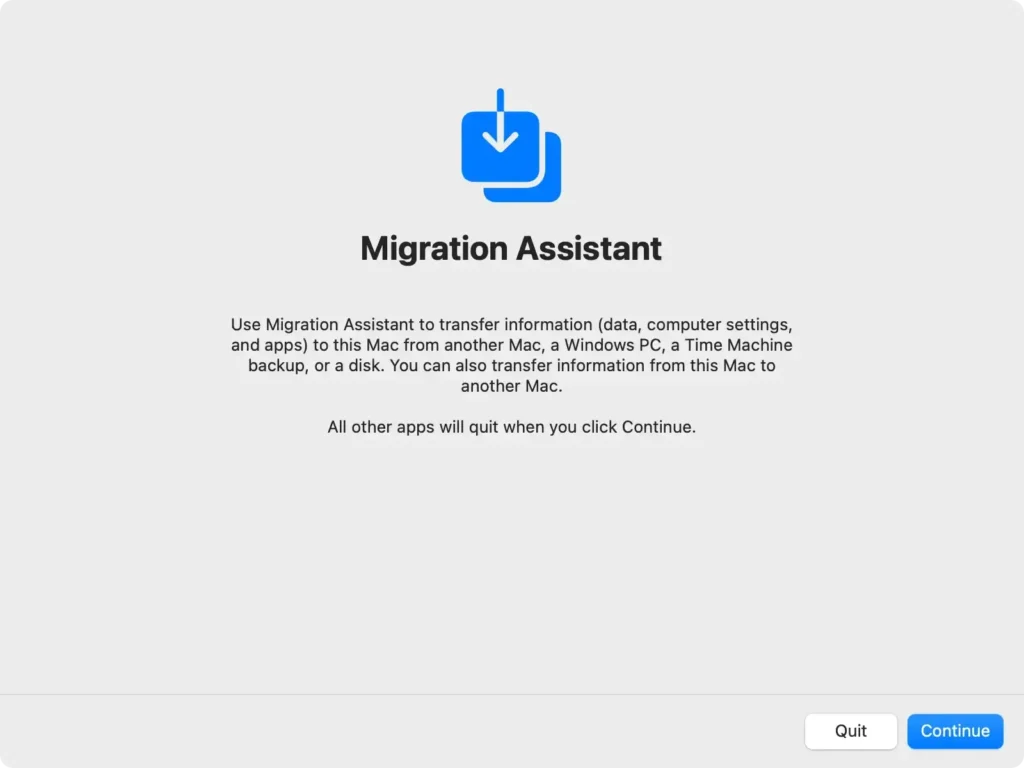
Dit proces kan enige tijd duren, afhankelijk van de grootte van uw back-up en de snelheid van uw back-upstation.
Zodra dit is voltooid, worden uw systeemvoorkeuren hersteld naar de status van de laatste back-up. Daarmee zijn eventuele problemen hopelijk opgelost.
Bescherm uw Mac tegen voorkeursfouten met SpyHunter
Als u problemen hebt met Mac-voorkeuren, biedt SpyHunter een proactieve oplossing om uw systeem te beschermen tegen soortgelijke problemen in de toekomst of om problemen te verhelpen die momenteel worden veroorzaakt door bestaande malware.
Regelmatig onderhoud en controle van de gezondheid van uw Mac kunnen deze ongelukken voorkomen. SpyHunter is ontworpen om dit proces effectief te stroomlijnen.
- Spyhunter gratis downloaden en installeer het.
- Start de SpyHunter-app en scan uw systeem op malware.
- Controleer de lijst met mogelijke detecties nadat de scan is voltooid om er zeker van te zijn dat alles is geselecteerd om te verwijderen.

- Ruim uw Mac op en geniet van een soepelere gebruikerservaring.

Geavanceerde probleemoplossing: Veilige modus en andere gebruikersaccounts
Opstarten in de veilige modus om hardnekkige voorkeursfouten op te lossen
Wanneer uw Mac systeemvoorkeurenfouten tegenkomt die niet kunnen worden opgelost met de gebruikelijke probleemoplossing, kan het helpen om op te starten in de Veilige modus.
Veilige modus start uw Mac op met alleen de essentiële software en services. Deze modus kan helpen om problemen te isoleren die worden veroorzaakt door software van derden of corrupte gegevens.
- Schakel uw Mac volledig uit.
- Druk op de aan/uit-knop en houd vervolgens meteen de
Shift-toets ingedrukt. - Laat de
Shifttoets los zodra u het inlogvenster ziet. - Test de systeemvoorkeuren om te zien of de fout aanhoudt. Als dat zo is, kunnen de problemen dieper in macOS of hardware zitten.
- Als de voorkeuren werken zoals verwacht, start u uw Mac normaal opnieuw op en verwijdert u onlangs toegevoegde software of aanmeldingsonderdelen die het probleem kunnen veroorzaken.
Test met een nieuw gebruikersaccount om problemen te isoleren
Met deze methode wordt gecontroleerd of het probleem specifiek is voor de gebruikersinstellingen of dat het zich op het hele systeem voordoet.
Volg deze stappen om te testen met een nieuw gebruikersaccount:
- Schakel uw Mac uit en weer in.
- Meld u aan met een ander gebruikersaccount of maak indien nodig een nieuw testaccount aan.
- Probeer de problematische systeemvoorkeuren te openen om te zien of het probleem zich opnieuw voordoet.
- Als het probleem zich niet voordoet, zet u de essentiële bestanden van uw oorspronkelijke account over naar dit nieuwe account en begint u dit als uw primaire account te gebruiken.
Als het probleem zich blijft voordoen, zelfs onder de nieuwe gebruikersaccountinstellingen, kan het te maken hebben met dieperliggende systeemfouten of beschadigde onderdelen van het besturingssysteem. In dat geval is het wellicht nodig om macOS opnieuw te installeren of een gecertificeerde technicus te raadplegen.
Als alles anders faalt: Overweeg macOS opnieuw te installeren
Als het probleem niet is opgelost met methoden zoals het opnieuw opstarten van uw Mac of het repareren van de schijf, kan het opnieuw installeren van macOS de oplossing zijn.
Met dit proces wordt uw systeem vernieuwd en worden hardnekkige fouten in Systeemvoorkeuren of andere problemen die niet met eenvoudigere oplossingen te verhelpen zijn, mogelijk opgelost.
Houd er rekening mee dat dit uw laatste redmiddel moet zijn, omdat hiermee alle gegevens op uw apparaat worden gewist.
