

Sådan Rettes Præferencefejl På Mac (Hurtige Rettelser)

Inden vi dykker ind
Før vi dykker ind, lad os sørge for, at du er sikker online. Vi har skabt SpyHunter, fordi din sikkerhed betyder noget for os.
Beskyt din computer i dag — download SpyHunter lige her! Se vores bedste tips nedenfor for at holde din computer sikker.

Har du nogensinde kæmpet med en Mac, der bare ikke vil samarbejde, især når du forsøger at ændre indstillinger? Du er ikke alene.
Præferencefejl på MacOS kan kaste en skruenøgle ind i din dag, fra langsomme svartider til direkte nedbrud.
Denne artikel dykker ned i enkle, handlingsrettede løsninger til at diagnosticere, fejlfinde og beskytte din Mac mod disse frustrerende problemer.
Hvad forårsager præferencefejl på Mac?
Forskellige faktorer kan føre til fejl i præferencerne på en Mac. Nogle af de mest almindelige syndere inkluderer softwarekonflikter, forældet systemsoftware og korrupte præferencefiler.
Fejlmeddelelsen kan vise sig på forskellige måder. Nogle brugere bliver gentagne gange bedt om deres Apple-id og adgangskode, mens de forsøger at få adgang til indstillingsappen.
Ødelagte filer kan være resultatet af pludselige nedlukninger, systemnedbrud eller malwareangreb.
Derudover kan konflikter mellem nyligt installerede programmer og systemets eksisterende indstillinger forstyrre den normale funktion af systempræferencefiler.
Almindelige udløsere for præferenceproblemer på macOS
At identificere, hvad der udløser præferencefejl på din Mac, kan hjælpe med at formulere en effektiv løsningsstrategi. Nogle hyppige udløsere inkluderer:
- Kørsel af en ældre version af macOS, der kan forårsage kompatibilitetsproblemer med nyere programmer eller funktioner, hvilket fører til præferencefejl.
- Korrupte brugerpræferencefiler, der gemmer individuelle indstillinger for forskellige applikationer og systemkomponenter.
- Nogle gange kan software fra tredjepartsudviklere forstyrre den normale drift af Systemindstillinger, især hvis de kræver høje niveauer af systemadgang eller ændrer systemfiler.
- Utilstrækkelige tilladelser kan forhindre præferencer i at gemme ændringer eller få adgang til bestemte filer, hvilket resulterer i fejl.
- Høj CPU-brug eller utilstrækkelig RAM kan få din Mac til at kæmpe med at udføre kommandoer i Systemindstillinger, hvilket potentielt kan forårsage fejl.
At adressere disse udløsere involverer ofte opdatering af software, kontrol for softwarekonflikter, gendannelse af tilladelser eller optimering af dit systems ressourcer.
Sådan diagnosticeres præferencefejl på din Mac
Hvis du oplever problemer med Systemindstillinger på din Mac, er det vigtigt at diagnosticere problemet præcist for at finde en løsning. To effektive metoder omfatter kontrol af systemlogfiler og brug af Activity Monitor til at identificere problematiske applikationer eller processer.
Tjek systemlogfiler for spor
Systemlogfiler kan give værdifuld indsigt i, hvad der kan forårsage præferencefejl på din Mac. Sådan tjekker du disse logfiler:
- Åbn
Finder, og vælgApplications > Utilities > Console. - I konsollen kan du udforske systemlogforespørgsler for at lokalisere fejl relateret til systempræferencer. Se efter advarselsmeddelelser eller gentagne fejl, der opstår omkring det tidspunkt, hvor du bemærkede problemet.
Denne analyse kan afsløre problemer med specifik software eller systemkomponenter, der har brug for opdateringer eller omkonfiguration, og guider dig til en mere målrettet fejlfindingsproces.
Hvordan rettes systempræferencefejl på Mac?
Hvis du ikke er i stand til at indlæse præferenceruder eller oplever, at indstillinger ikke reagerer, når du åbner systempræferencer, kan følgende trin-for-trin guide hjælpe dig med at fejlfinde og løse disse almindelige problemer hurtigt og effektivt og gendanne systempræferencer eller systemindstillinger.
Løsning 1: Slet problematiske.plist-filer
Præferencefiler (.plist) gemmer dine indstillinger for forskellige systemapplikationer. Nogle gange bliver disse filer beskadiget og kan forårsage fejl i Systemindstillinger.
- Åbn
Finder, og vælgGo > Go to Folder. - Skriv
~/Library/Preferencesog tryk påReturn. - Find problematiske.plist-filer såsom
com.apple.systempreferences.plist. - Flyt.plist-filen til
Trash. - Genstart din Mac.
- Efter genstart skal du prøve at få adgang til
System Preferencesigen for at se, om problemet er løst.
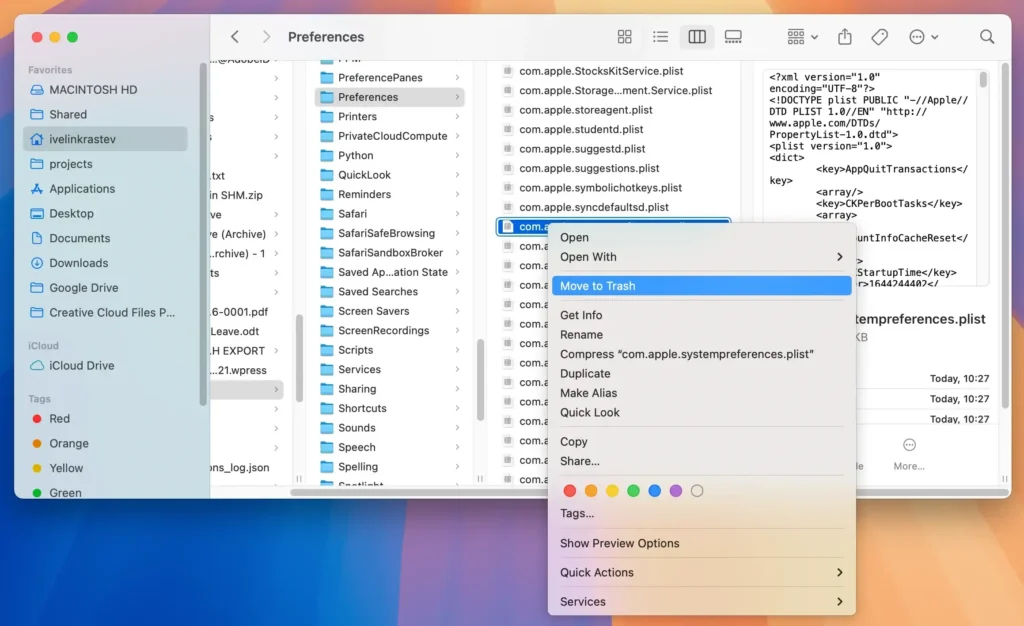
Hvis du sletter com.apple.systempreferences.plist-filen, nulstilles appindstillingerne for systempræferencer. Systemet vil genskabe disse filer med nye indstillinger, når du ændrer dine præferencer igen, og du kan vælge systempræferencer igen.
Løsning 2: Reparer disktilladelser for at forhindre systemfejl
Disktilladelser sikrer, at din Macs filer og mapper har de korrekte indstillinger, så dit system kan fungere sikkert. Forkerte tilladelser kan føre til præferencefejl.
Diskværktøj kan hjælpe dig med at bekræfte og rette disse tilladelser, hvilket potentielt kan løse mange almindelige systemproblemer og diskfejl.
- Åbn
Finder, og fortsæt tilApplications > Utilities > Disk Utility. - Vælg startdisken fra sidebjælken.
- Klik på knappen
First Aid. - Klik på
Runfor at starte reparationsprocessen.
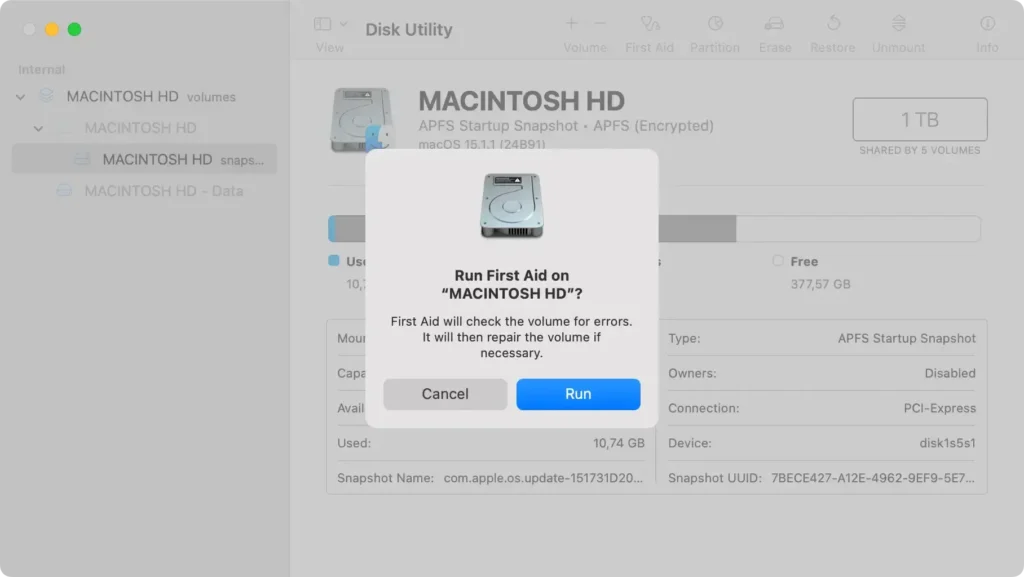
Denne proces kan finde og rette problemer relateret til ukorrekte fil- eller mappetilladelser. Det er et vigtigt skridt for at sikre, at dit system kører problemfrit og uden fejl.
Hvis problemet fortsætter, selv efter brug af Diskværktøj, kan det være nyttigt at søge efter opdateringer eller konsultere en professionel for yderligere diagnose.
Løsning 3: Gendan med Time Machine
Denne metode kan vende uønskede ændringer ved at genindsætte systemtilstanden fra en tidligere backup, når alt fungerede problemfrit.
- Tilslut dit
Time Machinesikkerhedskopidrev til din Mac. - Åbn
Migration Assistantfra mappenApplications > Utilities. - Vælg indstillingen
From a Mac, Time Machine backup, or Startup disk, og klik derefter påContinue. - Vælg den korrekte
Time Machinedisk, når du bliver bedt om det. - Find og vælg mappen
System & Network, og klik derefter påContinue.
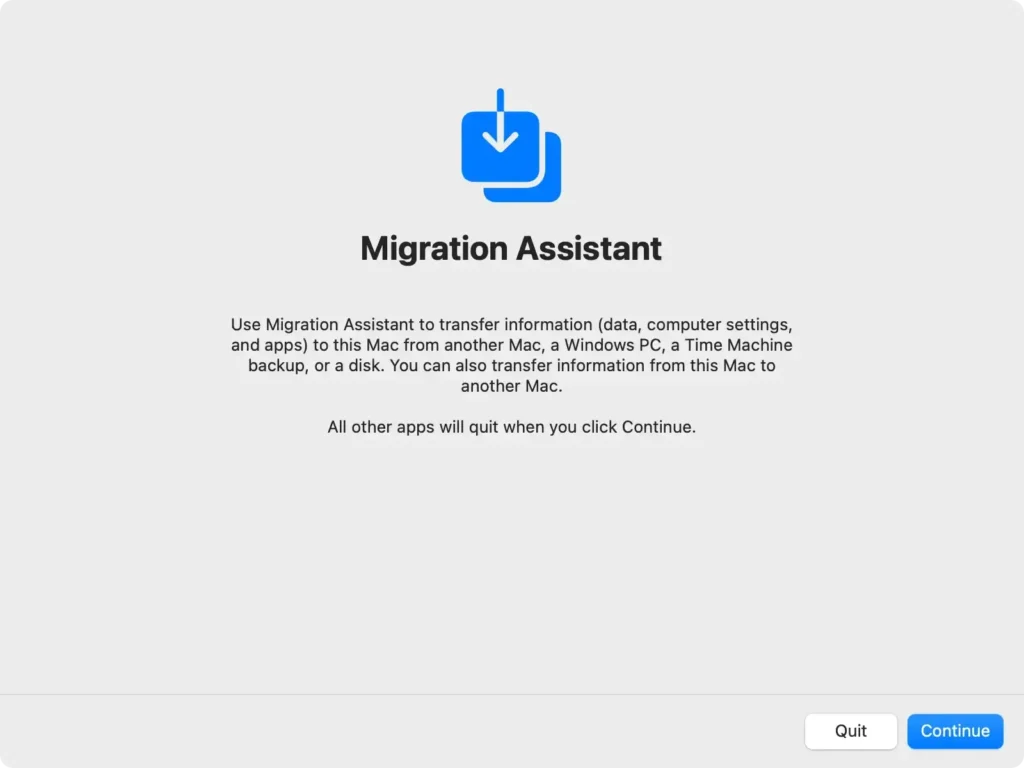
Denne proces kan tage noget tid, afhængigt af størrelsen på din backup og hastigheden på dit backupdrev.
Når det er afsluttet, skal dine systempræferencer gendannes til tilstanden for den sidste sikkerhedskopi, hvilket forhåbentlig løser eventuelle problemer.
Beskyt din Mac mod præferencefejl med SpyHunter
Hvis du har kæmpet med Mac-præferencefejl, tilbyder SpyHunter en proaktiv løsning til at beskytte dit system mod lignende problemer i fremtiden eller eliminere eventuelle problemer forårsaget af eksisterende malware.
Regelmæssig vedligeholdelse og overvågning af din Macs helbred kan forhindre disse uheld, og SpyHunter er designet til at strømline denne proces effektivt.
- Download SpyHunter gratis og installer det.
- Start SpyHunter-appen og scan dit system for malware.
- Undersøg listen over mulige påvisninger, når scanningen er fuldført, for at sikre, at alt er valgt til fjernelse.

- Fortsæt med at rydde op på din Mac og nyd en jævnere brugeroplevelse.

Avanceret fejlfinding: Fejlsikret tilstand og andre brugerkonti
Start i fejlsikret tilstand for at løse vedvarende præferencefejl
Når din Mac støder på systempræferencefejl, der ikke løses med almindelig fejlfinding, kan det hjælpe at starte op i fejlsikret tilstand.
Fejlsikret tilstand starter din Mac med kun den nødvendige software og tjenester. Denne tilstand kan hjælpe med at isolere eventuelle problemer forårsaget af tredjepartssoftware eller beskadigede data.
- Sluk din Mac helt.
- Tryk på tænd/sluk-knappen, og tryk derefter straks på og hold
Shifttasten nede. - Slip
Shifttasten, når du ser login-vinduet. - Test systempræferencerne for at se, om fejlen fortsætter. Hvis det gør det, kan problemerne være dybere inden for macOS eller hardware.
- Hvis præferencerne fungerer som forventet, skal du genstarte din Mac normalt og fjerne nyligt tilføjet software eller login-elementer, der kan være årsag til problemet.
Test med en ny brugerkonto for at isolere problemer
Denne metode kontrollerer, om problemet er specifikt for brugerindstillinger eller hele systemet.
Følg disse trin for at teste med en ny brugerkonto:
- Sluk din Mac og tænd den igen.
- Log ind med en anden brugerkonto, eller opret en ny testkonto, hvis det er nødvendigt.
- Prøv at få adgang til de problematiske systemindstillinger for at se, om problemet opstår igen.
- Hvis problemet ikke opstår, skal du overføre vigtige filer fra din oprindelige konto til denne nye konto og begynde at bruge den som din primære.
Hvis problemet fortsætter, selv under de nye brugerkontoindstillinger, kan det være relateret til dybere systemfejl eller beskadigede operativsystemkomponenter, hvilket potentielt berettiger en geninstallation af macOS eller en konsultation med en certificeret tekniker.
Når alt andet fejler: Overvej at geninstallere macOS
Hvis fejlfindingsmetoder som genstart af din Mac eller reparation af disken ikke har løst problemet, kan geninstallation af macOS være løsningen.
Denne proces genopfrisker dit system og løser potentielt vedvarende fejl med Systemindstillinger eller andre problemer, der modstår enklere rettelser.
Husk, at dette trin bør være din sidste udvej, da det involverer sletning af alle data på din enhed.
