

Como Corrigir Erro De Preferências No Mac (Soluções Rápidas)

Antes de mergulharmos
Antes de mergulharmos, vamos garantir que você fique seguro online. Criamos o SpyHunter porque sua segurança é importante para nós.
Proteja seu computador hoje — baixe o SpyHunter aqui mesmo! Confira abaixo nossas principais dicas para manter seu computador seguro e protegido.

Já teve problemas com um Mac que simplesmente não coopera, especialmente quando você está tentando alterar configurações? Você não está sozinho.
Erros de preferências no MacOS podem atrapalhar seu dia, desde tempos de resposta lentos até travamentos completos.
Este artigo aborda soluções simples e práticas para diagnosticar, solucionar problemas e proteger seu Mac desses problemas frustrantes.
O que causa erro de preferências no Mac?
Vários fatores podem levar a erros nas preferências em um Mac. Alguns dos culpados mais comuns incluem conflitos de software, software de sistema desatualizado e arquivos de preferência corrompidos.
A mensagem de erro pode se manifestar de diferentes maneiras. Alguns usuários são solicitados repetidamente a informar seu Apple ID e senha ao tentar acessar o aplicativo de configurações.
Arquivos corrompidos podem ser resultado de desligamentos repentinos, falhas no sistema ou ataques de malware.
Além disso, conflitos entre aplicativos recém-instalados e as configurações existentes do sistema podem interromper o funcionamento normal dos arquivos de preferências do sistema.
Gatilhos comuns para problemas de preferências no macOS
Identificar o que aciona erros de preferência no seu Mac pode ajudar a formular uma estratégia de resolução eficaz. Alguns gatilhos frequentes incluem:
- Executar uma versão mais antiga do macOS pode causar problemas de compatibilidade com aplicativos ou recursos mais recentes, levando a erros de preferência.
- Arquivos de preferências do usuário corrompidos que armazenam configurações individuais para vários aplicativos e componentes do sistema.
- Às vezes, softwares de desenvolvedores terceirizados podem interferir na operação normal das Preferências do Sistema, especialmente se eles exigirem altos níveis de acesso ao sistema ou modificarem arquivos do sistema.
- Permissões inadequadas podem impedir que as preferências salvem alterações ou acessem determinados arquivos, resultando em erros.
- O alto uso da CPU ou a RAM insuficiente podem fazer com que seu Mac tenha dificuldades para executar comandos nas Preferências do Sistema, o que pode causar erros.
Lidar com esses gatilhos geralmente envolve atualizar o software, verificar conflitos de software, restaurar permissões ou otimizar os recursos do sistema.
Como diagnosticar erros de preferências no seu Mac
Se você estiver enfrentando problemas com as Preferências do Sistema no seu Mac, é importante diagnosticar o problema com precisão para encontrar uma solução. Dois métodos eficazes incluem verificar os logs do sistema e usar o Activity Monitor para identificar aplicativos ou processos problemáticos.
Verifique os logs do sistema em busca de pistas
Os logs do sistema podem fornecer insights valiosos sobre o que pode estar causando erros de preferência no seu Mac. Para verificar esses logs:
- Abra o
Findere selecioneApplications > Utilities > Console. - No console, você pode explorar consultas de log do sistema para localizar erros relacionados às preferências do sistema. Procure mensagens de aviso ou erros repetitivos que ocorrem na época em que você notou o problema.
Essa análise pode revelar problemas com softwares específicos ou componentes do sistema que precisam de atualizações ou reconfigurações, orientando você para um processo de solução de problemas mais direcionado.
Como corrigir erros de preferências do sistema no Mac?
Se você não conseguir carregar os painéis de preferências ou se as configurações não responderem ao abrir as preferências do sistema, o guia passo a passo a seguir pode ajudar a solucionar esses problemas comuns de forma rápida e eficiente, além de restaurar as preferências ou as configurações do sistema.
Solução 1: Excluir arquivos.plist problemáticos
Arquivos de preferência (.plist) armazenam suas configurações para diferentes aplicativos do sistema. Às vezes, esses arquivos são corrompidos e podem causar erros nas Preferências do Sistema.
- Abra
Findere selecioneGo > Go to Folder. - Digite
~/Library/Preferencese pressioneReturn. - Localize arquivos.plist problemáticos, como
com.apple.systempreferences.plist. - Mova o arquivo.plist para a
Trash. - Reinicie o seu Mac.
- Após a reinicialização, tente acessar
System Preferencesnovamente para ver se o problema foi resolvido.
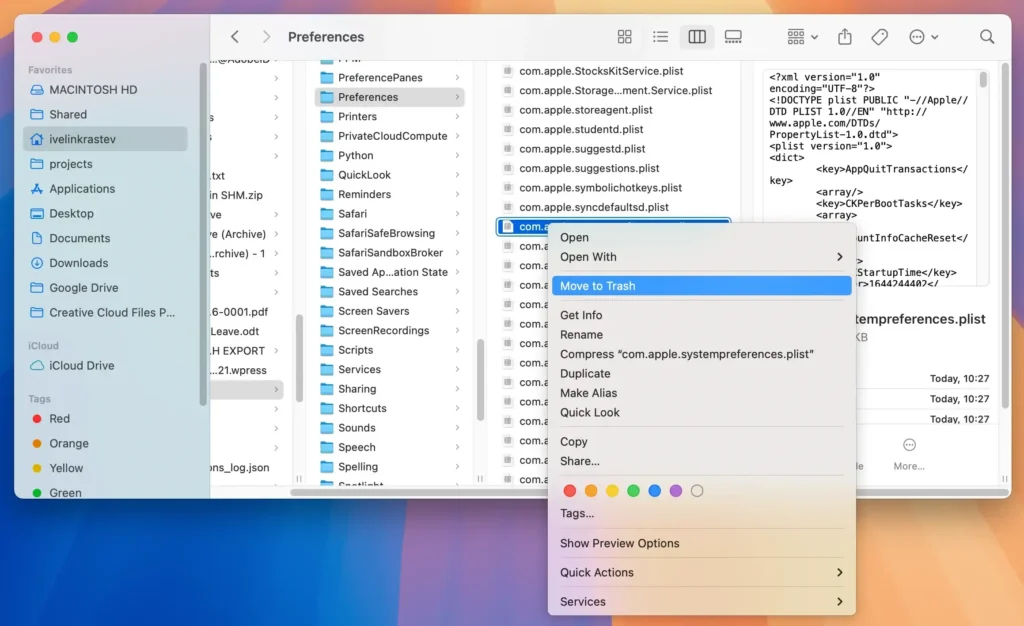
Excluir o arquivo com.apple.systempreferences.plist redefinirá as configurações do aplicativo de preferências do sistema. O sistema recriará esses arquivos com novas configurações quando você modificar suas preferências novamente e você poderá selecionar as preferências do sistema mais uma vez.
Solução 2: Repare as permissões do disco para evitar erros do sistema
Permissões de disco garantem que os arquivos e pastas do seu Mac tenham as configurações corretas, permitindo que seu sistema opere com segurança. Permissões incorretas podem levar a erros de preferência.
O Utilitário de Disco pode ajudar você a verificar e corrigir essas permissões, potencialmente resolvendo muitos problemas comuns do sistema e erros de disco.
- Abra
Findere vá paraApplications > Utilities > Disk Utility. - Selecione o disco de inicialização na barra lateral.
- Clique no botão
First Aid. - Clique em
Runpara iniciar o processo de reparo.
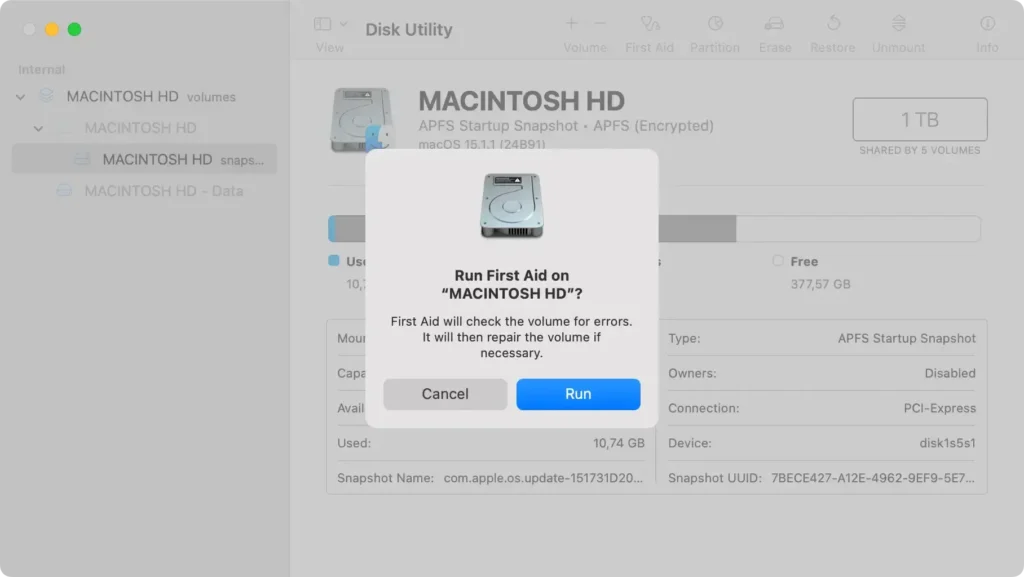
Este processo pode encontrar e corrigir problemas relacionados a permissões impróprias de arquivo ou pasta. É uma etapa vital para garantir que seu sistema funcione sem problemas e sem erros.
Se o problema persistir mesmo após usar o Utilitário de Disco, pode ser útil verificar se há atualizações ou consultar um profissional para um diagnóstico mais aprofundado.
Solução 3: Restaurar com o Time Machine
Este método pode reverter quaisquer alterações indesejadas restabelecendo o estado do sistema de um backup anterior, quando tudo funcionava perfeitamente.
- Conecte sua unidade de backup
Time Machineao seu Mac. - Abra
Migration Assistantna pastaApplications > Utilities. - Selecione a opção
From a Mac, Time Machine backup, or Startup diske clique emContinue. - Escolha o disco correto
Time Machinequando solicitado. - Localize e selecione a pasta
System & Networke clique emContinue.
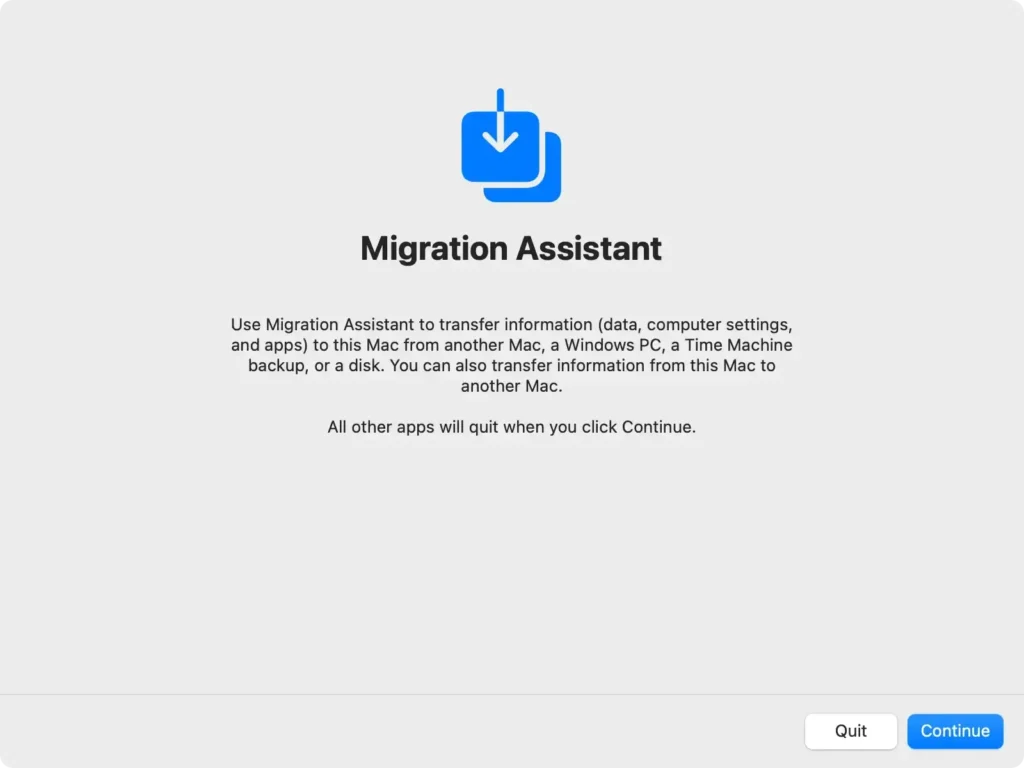
Esse processo pode levar algum tempo, dependendo do tamanho do seu backup e da velocidade da sua unidade de backup.
Após a conclusão, as preferências do sistema deverão ser restauradas ao estado do último backup, o que deve resolver quaisquer problemas.
Proteja seu Mac contra erros de preferências com SpyHunter
Se você tiver problemas com erros de preferência do Mac, o SpyHunter oferece uma solução proativa para proteger seu sistema contra problemas semelhantes no futuro ou eliminar quaisquer problemas atualmente causados por malware existente.
A manutenção e o monitoramento regulares da saúde do seu Mac podem evitar esses contratempos, e o SpyHunter foi projetado para agilizar esse processo de forma eficaz.
- Baixe SpyHunter gratuitamente e instale-o.
- Abra o aplicativo SpyHunter e verifique se há malware no seu sistema.
- Examine a lista de possíveis detecções quando a verificação estiver concluída para garantir que tudo esteja selecionado para remoção.

- Prossiga com a limpeza do seu Mac e desfrute de uma experiência de usuário mais tranquila.

Solução de problemas avançada: Modo de segurança e outras contas de usuário
Inicialize no Modo de Segurança para resolver erros de preferências persistentes
Quando o seu Mac encontra erros de preferências do sistema que não são resolvidos com soluções de problemas comuns, inicializar no Modo de Segurança pode ajudar.
O Modo de Segurança inicia seu Mac apenas com os softwares e serviços essenciais. Este modo pode ajudar a isolar quaisquer problemas causados por software de terceiros ou dados corrompidos.
- Desligue seu Mac completamente.
- Pressione o botão liga/desliga e, imediatamente, pressione e segure a tecla
Shift. - Solte a tecla
Shiftquando vir a janela de login. - Teste as preferências do sistema para ver se o erro persiste. Se persistir, os problemas podem estar mais profundos no macOS ou no hardware.
- Se as preferências funcionarem conforme o esperado, reinicie o Mac normalmente e remova softwares ou itens de login adicionados recentemente que podem estar causando o problema.
Teste com uma nova conta de usuário para isolar problemas
Este método verifica se o problema é específico das configurações do usuário ou de todo o sistema.
Siga estas etapas para testar com uma nova conta de usuário:
- Desligue o seu Mac e ligue-o novamente.
- Faça login com uma conta de usuário diferente ou crie uma nova conta de teste, se necessário.
- Tente acessar as preferências do sistema problemático para ver se o problema ocorre novamente.
- Se o problema não ocorrer, transfira os arquivos essenciais da sua conta original para esta nova conta e comece a usá-la como sua conta principal.
Se o problema persistir mesmo com as novas configurações de conta de usuário, ele pode estar relacionado a erros mais profundos do sistema ou componentes corrompidos do sistema operacional, o que pode exigir uma reinstalação do macOS ou uma consulta com um técnico certificado.
Quando tudo mais falhar: Considere reinstalar o macOS
Se métodos de solução de problemas como reiniciar o Mac ou reparar o disco não resolverem o problema, reinstalar o macOS pode ser a solução.
Este processo atualiza seu sistema, potencialmente corrigindo erros persistentes nas Preferências do Sistema ou outros problemas que resistem a correções mais simples.
Lembre-se de que esta etapa deve ser seu último recurso, pois envolve apagar todos os dados do seu dispositivo.
