

Så Här åtgärdar Du Inställningsfel På Mac (Korrigeringar)

Innan vi dyker in
Innan vi dyker in, låt oss se till att du är säker online. Vi skapade SpyHunter eftersom din säkerhet är viktig för oss.
Skydda din dator idag — ladda ner SpyHunter här! Kolla in våra bästa tips nedan för att hålla din dator säker och säker.

Har du någonsin kämpat med en Mac som helt enkelt inte kommer att samarbeta, speciellt när du försöker ändra inställningar? Du är inte ensam.
Inställningsfel på MacOS kan kasta en skiftnyckel i din dag, från långsamma svarstider till direkta krascher.
Den här artikeln dyker ner i enkla, praktiska lösningar för att diagnostisera, felsöka och skydda din Mac från dessa frustrerande problem.
Vad orsakar inställningsfel på Mac?
Olika faktorer kan leda till fel i inställningarna på en Mac. Några av de vanligaste bovarna inkluderar programvarukonflikter, föråldrad systemprogramvara och skadade preferensfiler.
Felmeddelandet kan visa sig på olika sätt. Vissa användare uppmanas upprepade gånger att ange sitt Apple-ID och lösenord när de försöker komma åt inställningsappen.
Skadade filer kan vara resultatet av plötsliga avstängningar, systemkrascher eller attacker med skadlig programvara.
Dessutom kan konflikter mellan nyinstallerade applikationer och systemets befintliga inställningar störa den normala funktionen för systeminställningar.
Vanliga utlösare för problem med inställningar på macOS
Att identifiera vad som utlöser inställningsfel på din Mac kan hjälpa till att formulera en effektiv lösningsstrategi. Några vanliga triggers inkluderar:
- Att köra en äldre version av macOS som kan orsaka kompatibilitetsproblem med nyare program eller funktioner, vilket leder till inställningsfel.
- Skadade användarpreferensfiler som lagrar individuella inställningar för olika applikationer och systemkomponenter.
- Ibland kan programvara från tredjepartsutvecklare störa den normala driften av Systeminställningar, särskilt om de kräver höga nivåer av systemåtkomst eller modifierar systemfiler.
- Otillräckliga behörigheter kan hindra inställningar från att spara ändringar eller komma åt vissa filer, vilket resulterar i fel.
- Hög CPU-användning eller otillräckligt RAM-minne kan få din Mac att kämpa med att utföra kommandon i Systeminställningar, vilket kan orsaka fel.
Att åtgärda dessa utlösare innebär ofta att du uppdaterar programvara, söker efter programvarukonflikter, återställer behörigheter eller optimerar ditt systems resurser.
Hur man diagnostiserar inställningarsfel på din Mac
Om du har problem med Systeminställningar på din Mac är det viktigt att diagnostisera problemet korrekt för att hitta en lösning. Två effektiva metoder inkluderar kontroll av systemloggar och användning av Activity Monitor för att identifiera problematiska applikationer eller processer.
Kontrollera systemloggarna för ledtrådar
Systemloggar kan ge värdefulla insikter om vad som kan orsaka inställningsfel på din Mac. Så här kontrollerar du dessa loggar:
- Öppna
Finderoch väljApplications > Utilities > Console. - Inom konsolen kan du utforska systemloggfrågor för att lokalisera fel relaterade till systeminställningar. Leta efter varningsmeddelanden eller upprepade fel som uppstår vid den tidpunkt då du märkte problemet.
Denna analys kan avslöja problem med specifik programvara eller systemkomponenter som behöver uppdateringar eller omkonfigurering, vilket leder dig till en mer riktad felsökningsprocess.
Hur fixar man systempreferensfel på Mac?
Om du inte kan ladda inställningsrutor eller upplever att inställningar inte svarar när du öppnar systeminställningar, kan följande steg-för-steg-guide hjälpa dig att felsöka och lösa dessa vanliga problem snabbt och effektivt och återställa systeminställningar eller systeminställningar.
Lösning 1: Ta bort problematiska.plist-filer
Preferensfiler (.plist) lagrar dina inställningar för olika systemapplikationer. Ibland blir dessa filer skadade och kan orsaka fel i Systeminställningar.
- Öppna
Finderoch väljGo > Go to Folder. - Skriv
~/Library/Preferencesoch tryck påReturn. - Leta reda på problematiska.plist-filer som
com.apple.systempreferences.plist. - Flytta.plist-filen till
Trash. - Starta om din Mac.
- Efter omstarten kan du försöka komma åt
System Preferencesigen för att se om problemet är löst.
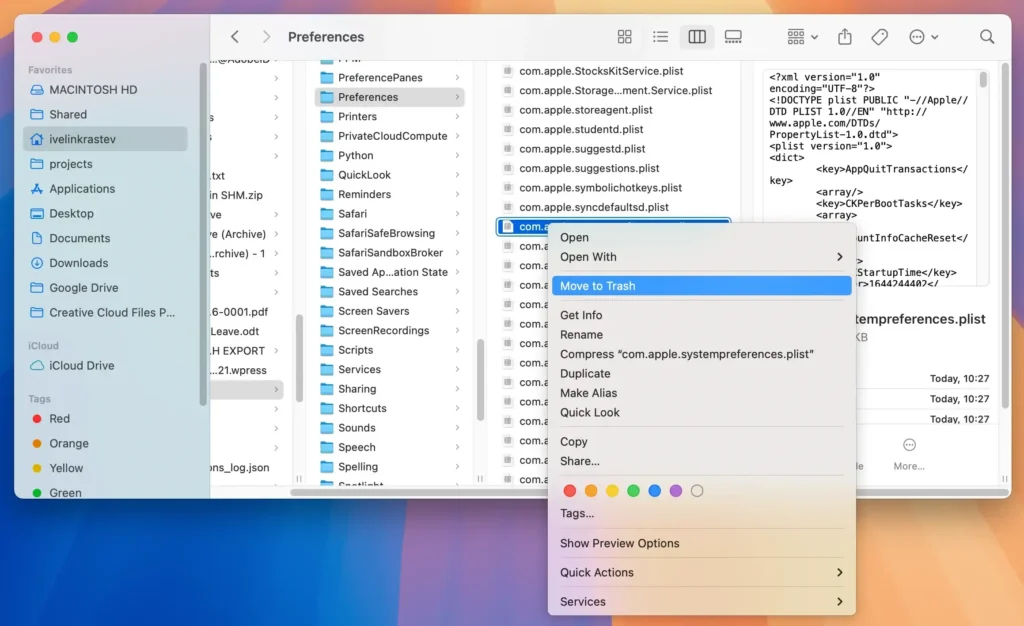
Om du tar bort filen com.apple.systempreferences.plist återställs appinställningarna för systempreferenser. Systemet kommer att återskapa dessa filer med nya inställningar när du ändrar dina inställningar igen och du kan välja systeminställningar igen.
Lösning 2: Reparera diskbehörigheter för att förhindra systemfel
Diskbehörigheter säkerställer att din Macs filer och mappar har rätt inställningar så att ditt system kan fungera säkert. Felaktiga behörigheter kan leda till inställningsfel.
Skivverktyg kan hjälpa dig att verifiera och korrigera dessa behörigheter, vilket kan lösa många vanliga systemproblem och diskfel.
- Öppna
Finderoch fortsätt tillApplications > Utilities > Disk Utility. - Välj startskivan från sidofältet.
- Klicka på knappen
First Aid. - Klicka på
Runför att starta reparationsprocessen.
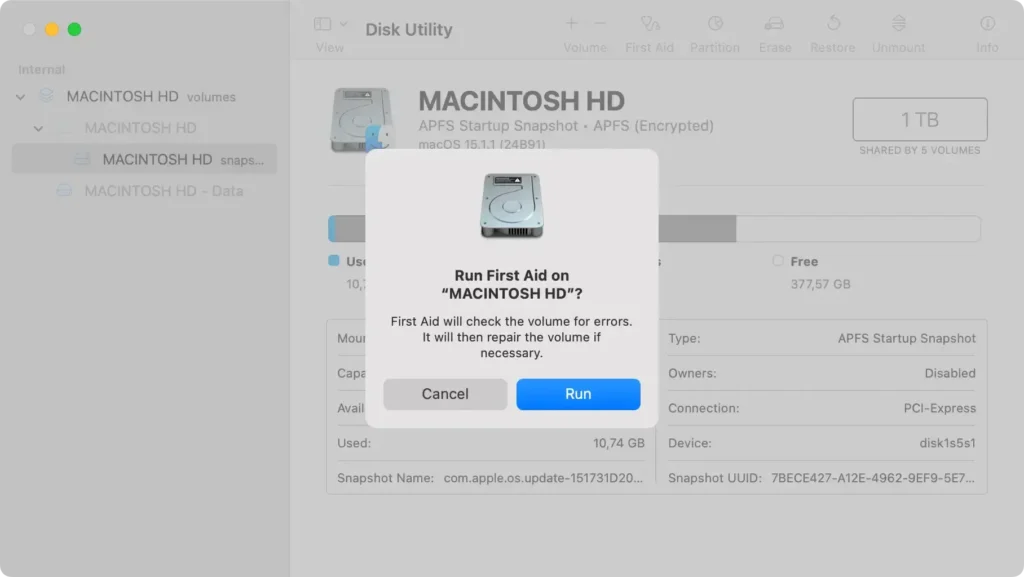
Denna process kan hitta och korrigera problem relaterade till felaktiga fil- eller mappbehörigheter. Det är ett viktigt steg för att säkerställa att ditt system fungerar smidigt och utan fel.
Om problemet kvarstår även efter att du har använt Diskverktyget kan det vara bra att söka efter uppdateringar eller konsultera en professionell för ytterligare diagnos.
Lösning 3: Återställ med Time Machine
Den här metoden kan vända alla oönskade ändringar genom att återställa systemtillståndet från en tidigare säkerhetskopia när allt fungerade smidigt.
- Anslut din
Time Machinebackup-enhet till din Mac. - Öppna
Migration Assistantfrån mappenApplications > Utilities. - Välj alternativet
From a Mac, Time Machine backup, or Startup diskoch klicka sedan påContinue. - Välj rätt
Time Machinedisk när du uppmanas att göra det. - Leta upp och välj mappen
System & Networkoch klicka sedan påContinue.
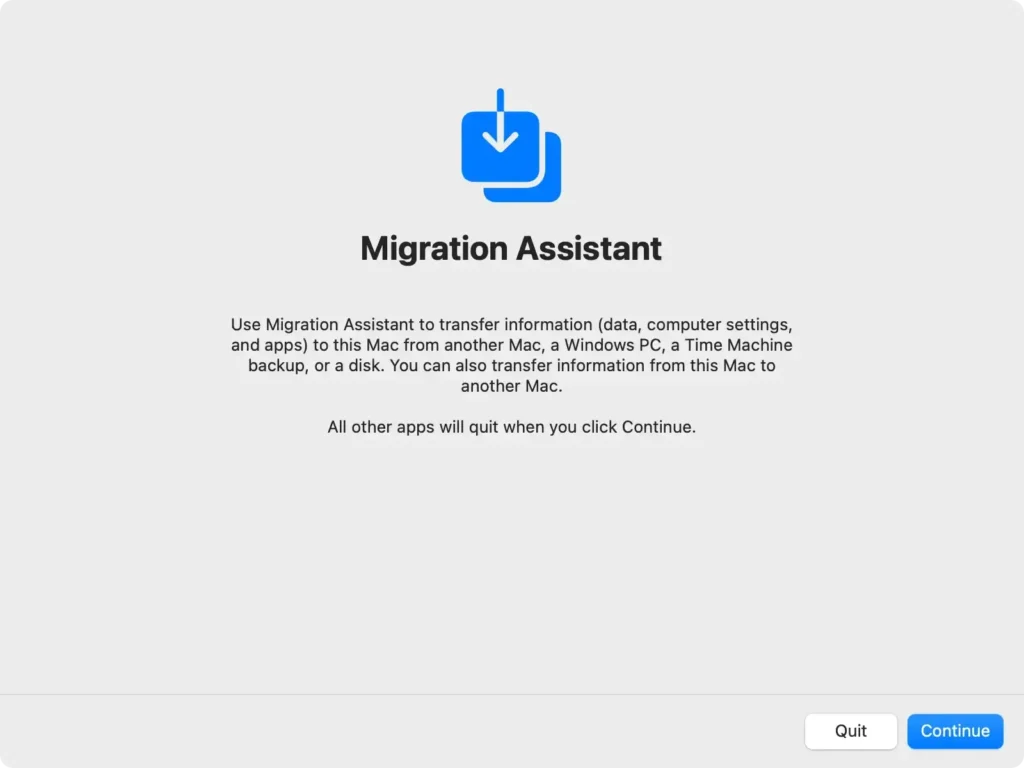
Denna process kan ta lite tid, beroende på storleken på din backup och hastigheten på din backup-enhet.
När det är klart bör dina systeminställningar återställas till läget för den senaste säkerhetskopieringen, förhoppningsvis lösa eventuella problem.
Skydda din Mac från inställningsfel med SpyHunter
Om du har kämpat med Mac-preferensfel erbjuder SpyHunter en proaktiv lösning för att skydda ditt system mot liknande problem i framtiden eller eliminera eventuella problem som för närvarande orsakas av befintlig skadlig programvara.
Regelbundet underhåll och övervakning av din Macs hälsa kan förhindra dessa missöden, och SpyHunter är utformad för att effektivisera denna process på ett effektivt sätt.
- Ladda ner SpyHunter gratis och installera den.
- Starta SpyHunter-appen och skanna ditt system efter skadlig programvara.
- Undersök listan över möjliga upptäckter när skanningen är klar för att se till att allt är valt för borttagning.

- Fortsätt att rensa upp din Mac och njut av en smidigare användarupplevelse.

Avancerad felsökning: Säkert läge och andra användarkonton
Starta i felsäkert läge för att lösa bestående inställningsfel
När din Mac stöter på systempreferensfel som inte löser sig med vanlig felsökning, kan det hjälpa att starta upp i felsäkert läge.
Felsäkert läge startar din Mac med endast den nödvändiga programvaran och tjänsterna. Det här läget kan hjälpa till att isolera eventuella problem som orsakas av programvara från tredje part eller skadad data.
- Stäng av din Mac helt.
- Tryck på strömbrytaren och tryck sedan omedelbart och håll ned
Shift-tangenten. - Släpp
Shifttangenten när du ser inloggningsfönstret. - Testa systeminställningarna för att se om felet kvarstår. Om det gör det kan problemen vara djupare inom macOS eller hårdvara.
- Om inställningarna fungerar som förväntat, starta om din Mac normalt och ta bort nyligen tillagd programvara eller inloggningsobjekt som kan orsaka problemet.
Testa med ett nytt användarkonto för att isolera problem
Den här metoden kontrollerar om problemet är specifikt för användarinställningar eller systemomfattande.
Följ dessa steg för att testa med ett nytt användarkonto:
- Stäng av din Mac och slå på den igen.
- Logga in med ett annat användarkonto eller skapa ett nytt testkonto om det behövs.
- Försök att komma åt de problematiska systeminställningarna för att se om problemet återkommer.
- Om problemet inte uppstår överför du viktiga filer från ditt ursprungliga konto till det nya kontot och börjar använda det som ditt primära konto.
Om problemet kvarstår även under de nya användarkontoinställningarna kan det vara relaterat till djupare systemfel eller skadade operativsystemkomponenter, vilket potentiellt kan motivera en ominstallation av macOS eller en konsultation med en certifierad tekniker.
När allt annat misslyckas: Överväg att installera om macOS
Om felsökningsmetoder som att starta om din Mac eller reparera disken inte har löst problemet, kan en ominstallation av macOS vara lösningen.
Den här processen uppdaterar ditt system och åtgärdar eventuellt ihållande fel med Systeminställningar eller andra problem som motstår enklare korrigeringar.
Kom ihåg att detta steg bör vara din sista utväg, eftersom det innebär att radera all data på din enhet.
