

Beheben Sie Den Voreinstellungsfehler Auf Mac (Korrekturen)

Bevor wir eintauchen
Bevor wir loslegen, stellen wir sicher, dass Sie online sicher sind. Wir haben SpyHunter entwickelt, weil uns Ihre Sicherheit wichtig ist.
Schützen Sie Ihren Computer noch heute — Laden Sie SpyHunter hier herunter! Sehen Sie sich unten unsere Top-Tipps an, um die Sicherheit Ihres Computers zu gewährleisten.

Hatten Sie schon einmal Probleme mit einem Mac, der einfach nicht mitspielt, insbesondere wenn Sie versuchen, Einstellungen zu ändern? Damit sind Sie nicht allein.
Einstellungsfehler unter MacOS können Ihnen den Tag gehörig durcheinanderbringen – von langsamen Reaktionszeiten bis hin zu regelrechten Abstürzen.
In diesem Artikel werden einfache und umsetzbare Lösungen zur Diagnose und Fehlerbehebung sowie zum Schutz Ihres Mac vor diesen frustrierenden Problemen beschrieben.
Was verursacht Voreinstellungsfehler auf dem Mac?
Verschiedene Faktoren können zu Fehlern in den Einstellungen auf einem Mac führen. Zu den häufigsten Ursachen zählen Softwarekonflikte, veraltete Systemsoftware und beschädigte Einstellungsdateien.
Die Fehlermeldung kann sich auf unterschiedliche Weise äußern. Manche Nutzer werden beim Versuch, auf die Einstellungen-App zuzugreifen, wiederholt nach ihrer Apple-ID und ihrem Passwort gefragt.
Beschädigte Dateien können die Folge plötzlicher Systemabstürze, Herunterfahrens oder Malware-Angriffe sein.
Darüber hinaus können Konflikte zwischen neu installierten Anwendungen und den vorhandenen Systemeinstellungen die normale Funktion der Systemeinstellungsdateien stören.
Häufige Auslöser für Einstellungsprobleme unter macOS
Wenn Sie herausfinden, was die Einstellungsfehler auf Ihrem Mac auslöst, können Sie eine effektive Lösungsstrategie entwickeln. Einige häufige Auslöser sind:
- Wenn Sie eine ältere Version von macOS ausführen, kann dies zu Kompatibilitätsproblemen mit neueren Anwendungen oder Funktionen führen und so Einstellungsfehler verursachen.
- Beschädigte Benutzereinstellungsdateien, die individuelle Einstellungen für verschiedene Anwendungen und Systemkomponenten speichern.
- Manchmal kann Software von Drittanbietern den normalen Betrieb der Systemeinstellungen beeinträchtigen, insbesondere wenn sie einen hohen Systemzugriff erfordert oder Systemdateien ändert.
- Unzureichende Berechtigungen können das Speichern von Änderungen in den Einstellungen oder den Zugriff auf bestimmte Dateien verhindern, was zu Fehlern führt.
- Eine hohe CPU-Auslastung oder unzureichender RAM können dazu führen, dass Ihr Mac Probleme beim Ausführen von Befehlen in den Systemeinstellungen hat, was möglicherweise zu Fehlern führt.
Die Behebung dieser Auslöser umfasst häufig das Aktualisieren von Software, das Überprüfen auf Softwarekonflikte, das Wiederherstellen von Berechtigungen oder das Optimieren der Systemressourcen.
So diagnostizieren Sie Voreinstellungsfehler auf Ihrem Mac
Wenn Sie Probleme mit den Systemeinstellungen auf Ihrem Mac haben, ist es wichtig, das Problem genau zu diagnostizieren, um eine Lösung zu finden. Zwei effektive Methoden sind das Überprüfen der Systemprotokolle und die Verwendung des Aktivitätsmonitors zum Identifizieren problematischer Anwendungen oder Prozesse.
Überprüfen Sie die Systemprotokolle auf Hinweise
Systemprotokolle können wertvolle Erkenntnisse darüber liefern, was Einstellungsfehler auf Ihrem Mac verursachen könnte. So überprüfen Sie diese Protokolle:
- Öffnen Sie den
Finderund wählen SieApplications > Utilities > Console. - In der Konsole können Sie Systemprotokollabfragen untersuchen, um Fehler im Zusammenhang mit den Systemeinstellungen zu ermitteln. Suchen Sie nach Warnmeldungen oder sich wiederholenden Fehlern, die ungefähr zu dem Zeitpunkt auftreten, als Sie das Problem bemerkt haben.
Diese Analyse kann Probleme mit bestimmter Software oder Systemkomponenten aufdecken, die aktualisiert oder neu konfiguriert werden müssen, und Ihnen zu einem gezielteren Fehlerbehebungsprozess verhelfen.
Wie behebt man Systemeinstellungsfehler auf dem Mac?
Wenn Sie Einstellungsfenster nicht laden können oder beim Öffnen der Systemeinstellungen keine Reaktionen der Einstellungen auftreten, kann Ihnen die folgende Schritt-für-Schritt-Anleitung dabei helfen, diese häufigen Probleme schnell und effizient zu beheben und die Systemeinstellungen oder Systemeinstellungen wiederherzustellen.
Lösung 1: Problematische.plist-Dateien löschen
In Einstellungsdateien (.plist) werden Ihre Einstellungen für verschiedene Systemanwendungen gespeichert. Manchmal werden diese Dateien beschädigt und können Fehler in den Systemeinstellungen verursachen.
- Öffnen Sie
Finderund wählen SieGo > Go to Folder. - Geben Sie
~/Library/Preferencesein und drücken SieReturn. - Suchen Sie problematische.plist-Dateien wie
com.apple.systempreferences.plist. - Verschieben Sie die.plist-Datei in den
Trash. - Starten Sie Ihren Mac neu.
- Versuchen Sie nach dem Neustart erneut, auf
System Preferenceszuzugreifen, um zu prüfen, ob das Problem behoben ist.
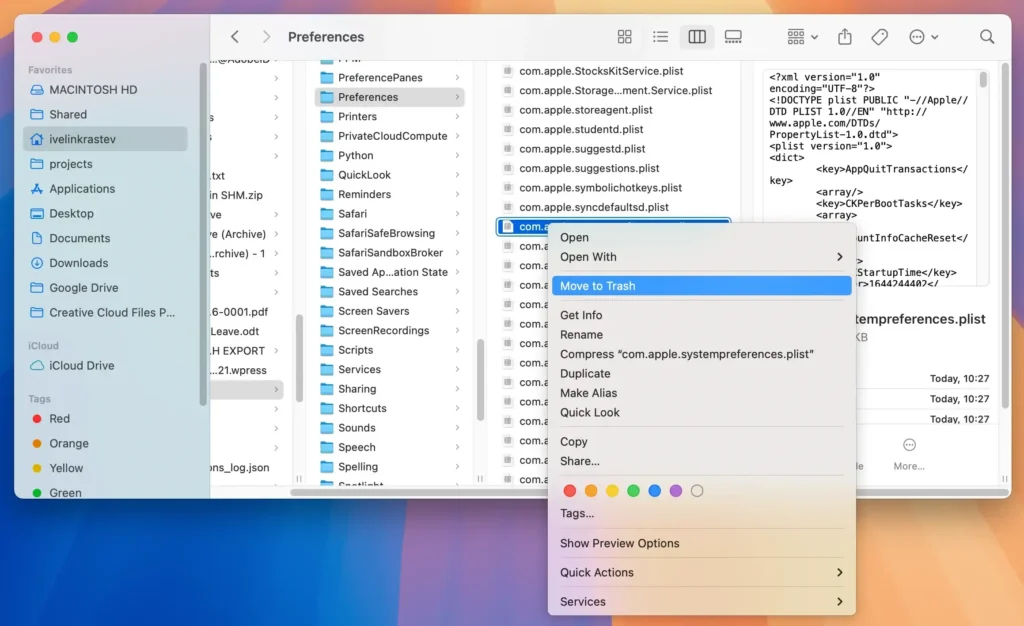
Durch das Löschen der Datei com.apple.systempreferences.plist werden die App-Einstellungen für Systemeinstellungen zurückgesetzt. Das System erstellt diese Dateien mit neuen Einstellungen neu, wenn Sie Ihre Einstellungen erneut ändern, und Sie können die Systemeinstellungen erneut auswählen.
Lösung 2: Reparieren Sie die Festplattenberechtigungen, um Systemfehler zu vermeiden
Festplattenberechtigungen stellen sicher, dass die Dateien und Ordner Ihres Macs die richtigen Einstellungen haben, damit Ihr System sicher funktioniert. Falsche Berechtigungen können zu Einstellungsfehlern führen.
Mit dem Festplatten-Dienstprogramm können Sie diese Berechtigungen überprüfen und korrigieren und so möglicherweise viele häufige Systemprobleme und Festplattenfehler beheben.
- Öffnen Sie
Finderund gehen Sie zuApplications > Utilities > Disk Utility. - Wählen Sie das Startvolume aus der Seitenleiste aus.
- Klicken Sie auf die Schaltfläche
First Aid. - Klicken Sie auf
Runum den Reparaturvorgang zu starten.
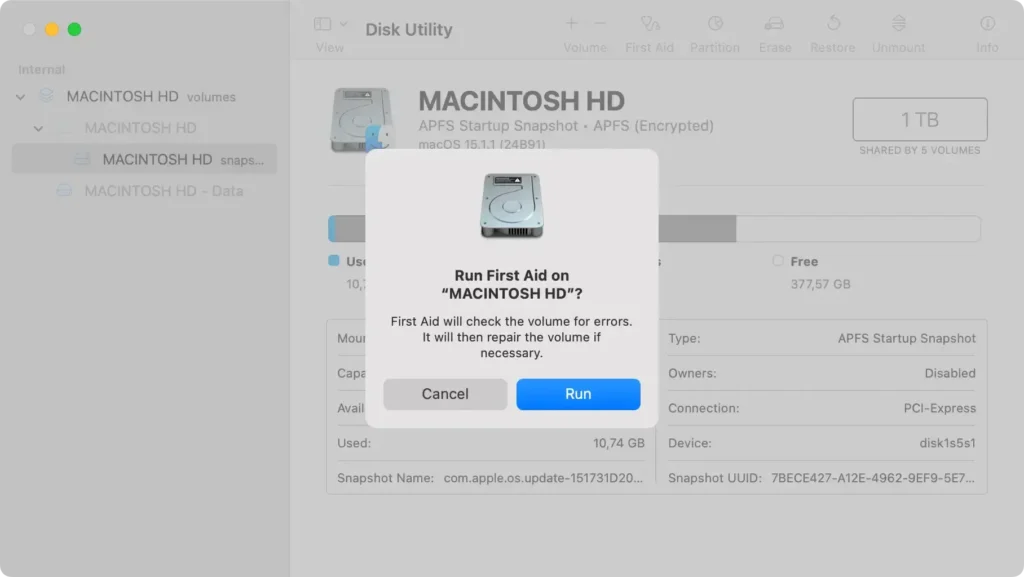
Mit diesem Vorgang können Probleme im Zusammenhang mit falschen Datei- oder Ordnerberechtigungen gefunden und behoben werden. Dies ist ein wichtiger Schritt, um sicherzustellen, dass Ihr System reibungslos und fehlerfrei läuft.
Wenn das Problem auch nach der Verwendung des Festplatten-Dienstprogramms weiterhin besteht, kann es hilfreich sein, nach Updates zu suchen oder sich zur weiteren Diagnose an einen Fachmann zu wenden.
Lösung 3: Wiederherstellen mit Time Machine
Mit dieser Methode können Sie unerwünschte Änderungen rückgängig machen, indem Sie den Systemzustand aus einer vorherigen Sicherung wiederherstellen, als alles reibungslos funktionierte.
- Verbinden Sie Ihr
Time MachineSicherungslaufwerk mit Ihrem Mac. - Öffnen Sie
Migration Assistantim OrdnerApplications > Utilities. - Wählen Sie die Option
From a Mac, Time Machine backup, or Startup diskund klicken Sie dann aufContinue. - Wählen Sie bei der entsprechenden Aufforderung die richtige
Time Machine-Festplatte aus. - Suchen und wählen Sie den Ordner
System & Networkaus und klicken Sie dann aufContinue.
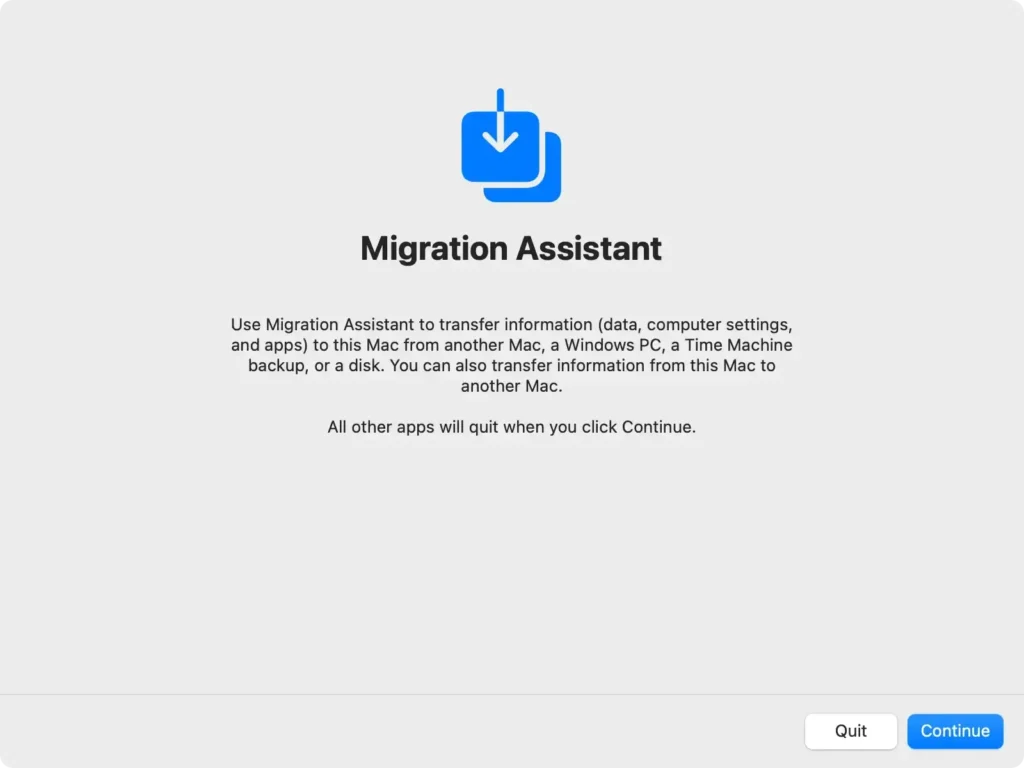
Dieser Vorgang kann je nach Größe Ihres Backups und Geschwindigkeit Ihres Backup-Laufwerks einige Zeit dauern.
Sobald der Vorgang abgeschlossen ist, sollten Ihre Systemeinstellungen auf den Zustand der letzten Sicherung zurückgesetzt werden, wodurch hoffentlich alle Probleme behoben sind.
Schützen Sie Ihren Mac mit SpyHunter vor Einstellungsfehlern
Wenn Sie mit Einstellungsfehlern auf dem Mac zu kämpfen haben, bietet SpyHunter eine proaktive Lösung, um Ihr System in Zukunft vor ähnlichen Problemen zu schützen oder aktuelle Probleme zu beseitigen, die durch vorhandene Malware verursacht werden.
Durch regelmäßige Wartung und Überwachung des Zustands Ihres Mac können diese Pannen verhindert werden. SpyHunter wurde entwickelt, um diesen Prozess effektiv zu optimieren.
- Laden Sie SpyHunter kostenlos herunter und installieren Sie es.
- Starten Sie die SpyHunter-App und scannen Sie Ihr System auf Malware.
- Überprüfen Sie nach Abschluss des Scans die Liste der möglichen Erkennungen, um sicherzustellen, dass alles zur Entfernung ausgewählt ist.

- Fahren Sie mit der Bereinigung Ihres Macs fort und freuen Sie sich über ein reibungsloseres Benutzererlebnis.

Erweiterte Fehlerbehebung: Abgesicherter Modus und andere Benutzerkonten
Starten Sie im abgesicherten Modus, um anhaltende Voreinstellungsfehler zu beheben
Wenn bei Ihrem Mac Fehler in den Systemeinstellungen auftreten, die sich durch die normale Fehlerbehebung nicht beheben lassen, kann das Starten im abgesicherten Modus hilfreich sein.
Im abgesicherten Modus wird Ihr Mac nur mit der unbedingt erforderlichen Software und den erforderlichen Diensten gestartet. Dieser Modus kann dabei helfen, Probleme zu isolieren, die durch Software von Drittanbietern oder beschädigte Daten verursacht werden.
- Schalten Sie Ihren Mac vollständig aus.
- Drücken Sie den Einschaltknopf und halten Sie anschließend sofort die
Shiftgedrückt. - Lassen Sie die
Shiftlos, sobald das Anmeldefenster angezeigt wird. - Testen Sie die Systemeinstellungen, um zu sehen, ob der Fehler weiterhin besteht. Wenn dies der Fall ist, liegen die Probleme möglicherweise tiefer im macOS oder der Hardware.
- Wenn die Einstellungen wie erwartet funktionieren, starten Sie Ihren Mac normal neu und entfernen Sie kürzlich hinzugefügte Software oder Anmeldeobjekte, die das Problem verursachen könnten.
Testen Sie mit einem neuen Benutzerkonto, um Probleme zu isolieren
Mit dieser Methode wird geprüft, ob das Problem nur die Benutzereinstellungen betrifft oder das gesamte System betrifft.
Befolgen Sie diese Schritte, um einen Test mit einem neuen Benutzerkonto durchzuführen:
- Fahren Sie Ihren Mac herunter und schalten Sie ihn wieder ein.
- Melden Sie sich mit einem anderen Benutzerkonto an oder erstellen Sie bei Bedarf ein neues Testkonto.
- Versuchen Sie, auf die problematischen Systemeinstellungen zuzugreifen, um festzustellen, ob das Problem erneut auftritt.
- Wenn das Problem nicht mehr auftritt, übertragen Sie wichtige Dateien von Ihrem ursprünglichen Konto auf das neue Konto und beginnen Sie, es als Ihr primäres Konto zu verwenden.
Wenn das Problem auch mit den neuen Benutzerkontoeinstellungen weiterhin besteht, kann es an tiefer liegenden Systemfehlern oder beschädigten Betriebssystemkomponenten liegen. In diesem Fall ist möglicherweise eine Neuinstallation von macOS oder die Konsultation eines zertifizierten Technikers erforderlich.
Wenn alles andere fehlschlägt: Erwägen Sie eine Neuinstallation von macOS
Wenn das Problem durch Fehlerbehebungsmethoden wie einen Neustart Ihres Mac oder eine Reparatur der Festplatte nicht behoben werden konnte, kann eine Neuinstallation von macOS die Lösung sein.
Dieser Vorgang aktualisiert Ihr System und behebt möglicherweise anhaltende Fehler in den Systemeinstellungen oder andere Probleme, die sich durch einfachere Lösungen nicht beheben lassen.
Denken Sie daran, dass dieser Schritt Ihr letzter Ausweg sein sollte, da dabei alle Daten auf Ihrem Gerät gelöscht werden.
