

Slik Fikser Du Preferansefeil På Mac (Hurtigrettinger)

Før vi stuper inn
Før vi dykker inn, la oss sørge for at du er trygg på nettet. Vi opprettet SpyHunter fordi sikkerheten din er viktig for oss.
Beskytt datamaskinen din i dag — last ned SpyHunter her! Sjekk ut våre beste tips nedenfor for å holde datamaskinen din trygg og sikker.

Har du noen gang slitt med en Mac som bare ikke vil samarbeide, spesielt når du prøver å endre innstillinger? Du er ikke alene.
Preferansefeil på MacOS kan sette en skiftenøkkel inn i dagen din, fra trege responstider til direkte krasj.
Denne artikkelen dykker ned i enkle, handlingsrettede løsninger for å diagnostisere, feilsøke og beskytte Mac-en din mot disse frustrerende problemer.
Hva forårsaker preferansefeil på Mac?
Ulike faktorer kan føre til feil i preferansene på en Mac. Noen av de vanligste synderne inkluderer programvarekonflikter, utdatert systemprogramvare og ødelagte preferansefiler.
Feilmeldingen kan vise seg på forskjellige måter. Noen brukere blir gjentatte ganger bedt om Apple-ID og passord mens de prøver å få tilgang til innstillingsappen.
Ødelagte filer kan være et resultat av plutselige nedleggelser, systemkrasj eller skadelig programvareangrep.
I tillegg kan konflikter mellom nylig installerte applikasjoner og systemets eksisterende innstillinger forstyrre den normale funksjonen til systempreferansefiler.
Vanlige utløsere for preferanseproblemer på macOS
Å identifisere hva som utløser preferansefeil på Mac-en kan hjelpe deg med å formulere en effektiv løsningsstrategi. Noen hyppige utløsere inkluderer:
- Å kjøre en eldre versjon av macOS som kan forårsake kompatibilitetsproblemer med nyere programmer eller funksjoner, noe som fører til preferansefeil.
- Korrupte brukerpreferansefiler som lagrer individuelle innstillinger for ulike applikasjoner og systemkomponenter.
- Noen ganger kan programvare fra tredjepartsutviklere forstyrre den normale driften av Systemvalg, spesielt hvis de krever høye nivåer av systemtilgang eller endre systemfiler.
- Utilstrekkelige tillatelser kan forhindre at preferanser lagrer endringer eller får tilgang til bestemte filer, noe som resulterer i feil.
- Høy CPU-bruk eller utilstrekkelig RAM kan føre til at Mac-en din sliter med å utføre kommandoer i Systemvalg, noe som kan føre til feil.
Å adressere disse utløserne innebærer ofte å oppdatere programvare, se etter programvarekonflikter, gjenopprette tillatelser eller optimalisere systemets ressurser.
Slik diagnostiserer du preferansefeil på Mac-en
Hvis du opplever problemer med Systemvalg på Mac-en, er det viktig å diagnostisere problemet nøyaktig for å finne en løsning. To effektive metoder inkluderer å sjekke systemlogger og bruke Activity Monitor for å identifisere problematiske applikasjoner eller prosesser.
Sjekk systemloggene for ledetråder
Systemlogger kan gi verdifull innsikt i hva som kan forårsake preferansefeil på Mac-en. Slik sjekker du disse loggene:
- Åpne
Finderog velgApplications > Utilities > Console. - Innenfor konsollen kan du utforske systemloggspørringer for å finne feil relatert til systempreferanser. Se etter advarselsmeldinger eller gjentatte feil som oppstår rundt det tidspunktet du oppdaget problemet.
Denne analysen kan avdekke problemer med spesifikk programvare eller systemkomponenter som trenger oppdateringer eller rekonfigurering, og veilede deg til en mer målrettet feilsøkingsprosess.
Hvordan fikser jeg systempreferansefeil på Mac?
Hvis du ikke klarer å laste inn preferanseruter eller opplever at innstillinger ikke reagerer når du åpner systempreferanser, kan følgende trinnvise veiledning hjelpe deg med å feilsøke og løse disse vanlige problemene raskt og effektivt og gjenopprette systempreferanser eller systeminnstillinger.
Løsning 1: Slett problematiske.plist-filer
Preferansefiler (.plist) lagrer innstillingene dine for forskjellige systemapplikasjoner. Noen ganger blir disse filene ødelagt og kan forårsake feil i Systemvalg.
- Åpne
Finderog velgGo > Go to Folder. - Skriv
~/Library/Preferencesog trykk påReturn. - Finn problematiske.plist-filer som
com.apple.systempreferences.plist. - Flytt.plist-filen til
Trash. - Start Mac-en på nytt.
- Etter omstart, prøv å få tilgang til
System Preferencesigjen for å se om problemet er løst.
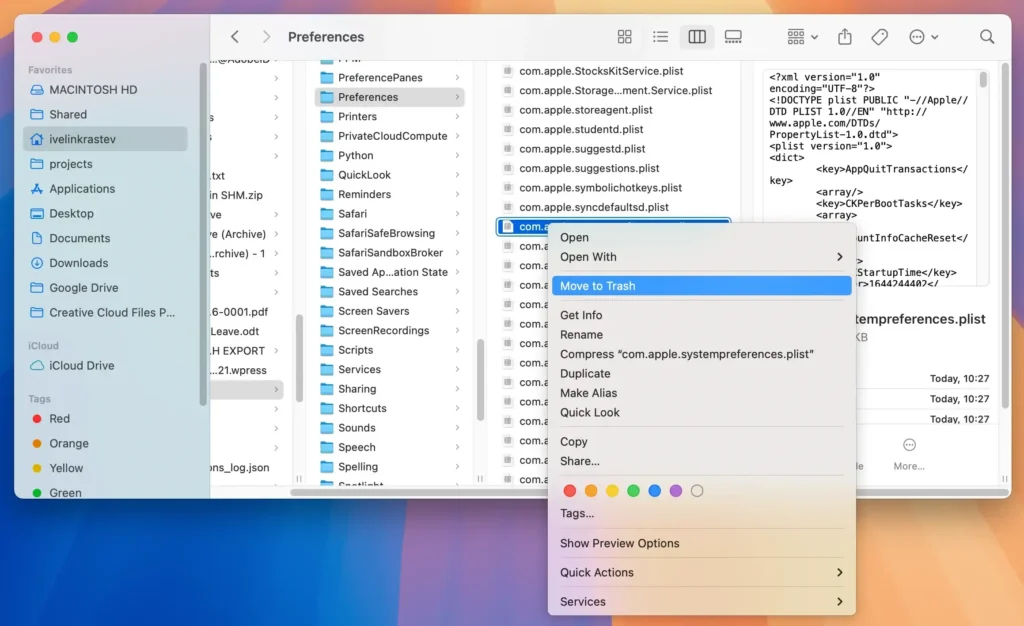
Hvis du sletter com.apple.systempreferences.plist-filen, tilbakestilles appinnstillingene for systempreferanser. Systemet vil gjenskape disse filene med nye innstillinger når du endrer preferansene dine igjen, og du kan velge systempreferanser igjen.
Løsning 2: Reparer disktillatelser for å forhindre systemfeil
Disktillatelser sikrer at Mac-filene og mappene har de riktige innstillingene slik at systemet kan fungere sikkert. Feil tillatelser kan føre til preferansefeil.
Diskverktøy kan hjelpe deg å bekrefte og korrigere disse tillatelsene, og potensielt løse mange vanlige systemproblemer og diskfeil.
- Åpne
Finderog fortsett tilApplications > Utilities > Disk Utility. - Velg oppstartsdisken fra sidefeltet.
- Klikk på
First Aidknappen. - Klikk
Runfor å starte reparasjonsprosessen.
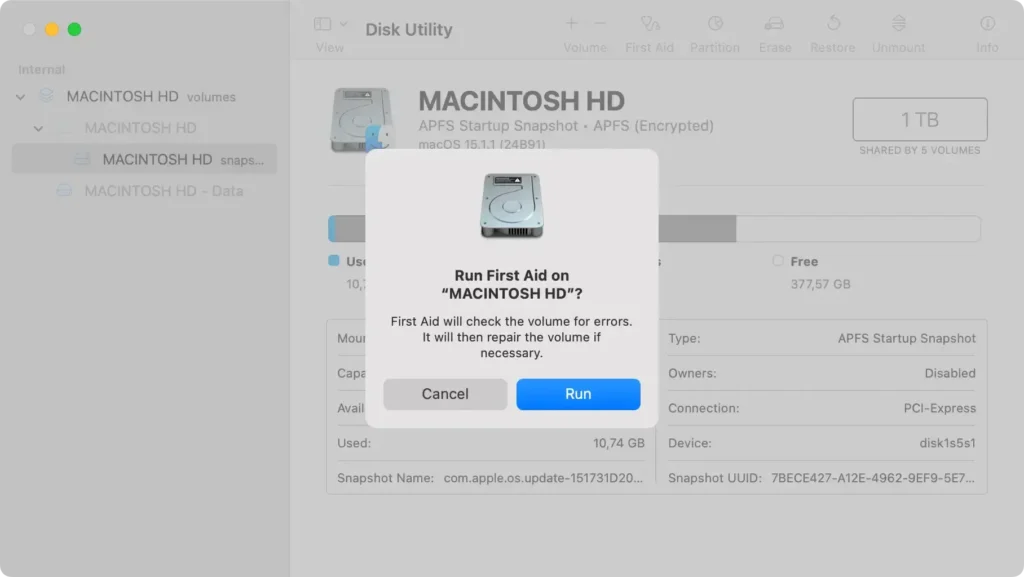
Denne prosessen kan finne og korrigere problemer knyttet til feil fil- eller mappetillatelser. Det er et viktig skritt for å sikre at systemet ditt kjører jevnt og uten feil.
Hvis problemet vedvarer selv etter bruk av Diskverktøy, kan det være nyttig å se etter oppdateringer eller konsultere en profesjonell for ytterligere diagnose.
Løsning 3: Gjenopprett med Time Machine
Denne metoden kan reversere eventuelle uønskede endringer ved å gjeninnføre systemtilstanden fra en tidligere sikkerhetskopi når alt fungerte problemfritt.
- Koble
Time Machinesikkerhetskopistasjonen til Mac-en. - Åpne
Migration Assistantfra mappenApplications > Utilities. - Velg alternativet
From a Mac, Time Machine backup, or Startup disk, og klikk deretter påContinue. - Velg riktig
Time Machinedisk når du blir bedt om det. - Finn og velg
System & Networkmappen, og klikk deretter påContinue.
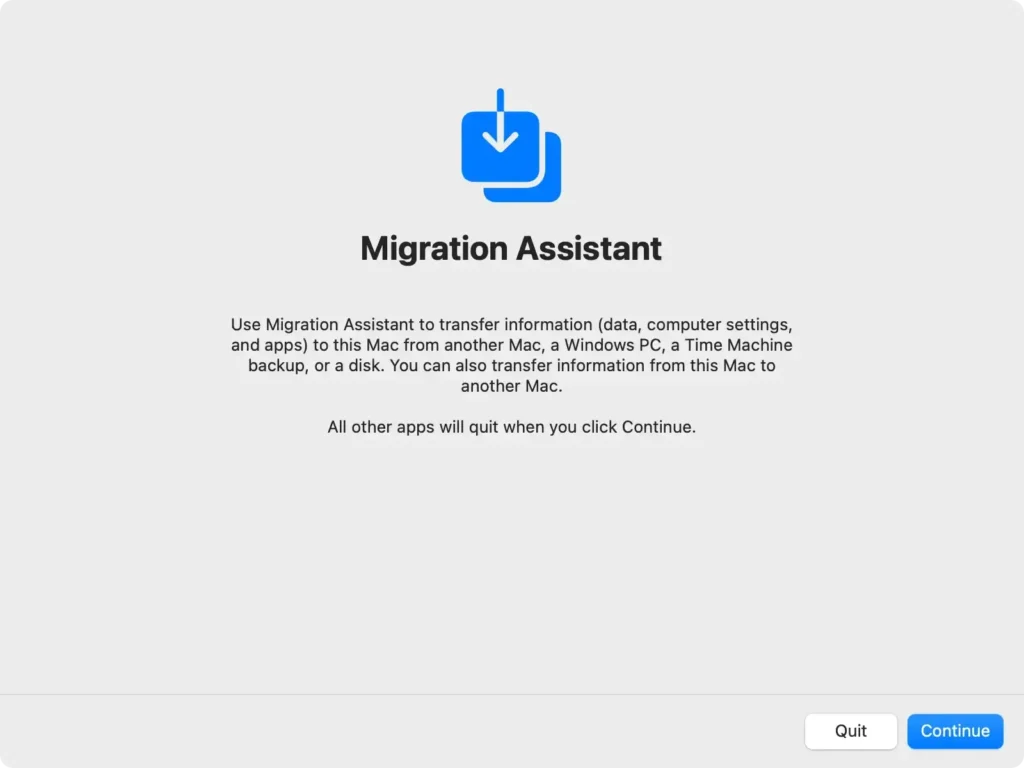
Denne prosessen kan ta litt tid, avhengig av størrelsen på sikkerhetskopien og hastigheten på backupstasjonen.
Når det er fullført, bør systempreferansene dine gjenopprettes til tilstanden til den siste sikkerhetskopien, og forhåpentligvis løse eventuelle problemer.
Beskytt Mac-en din mot preferansefeil med SpyHunter
Hvis du har slitt med Mac-preferansefeil, tilbyr SpyHunter en proaktiv løsning for å beskytte systemet mot lignende problemer i fremtiden eller eliminere eventuelle problemer som for øyeblikket er forårsaket av eksisterende skadelig programvare.
Regelmessig vedlikehold og overvåking av Mac-ens helse kan forhindre disse uhellene, og SpyHunter er designet for å effektivisere denne prosessen effektivt.
- Last ned SpyHunter gratis og installer den.
- Start SpyHunter-appen og skann systemet ditt for skadelig programvare.
- Undersøk listen over mulige deteksjoner når skanningen er fullført for å sikre at alt er valgt for fjerning.

- Fortsett å rydde opp Mac-en og nyt en jevnere brukeropplevelse.

Avansert feilsøking: Sikker modus og andre brukerkontoer
Start opp i sikkermodus for å løse vedvarende preferansefeil
Når Mac-en din støter på systempreferansefeil som ikke løses med vanlig feilsøking, kan oppstart i sikkermodus hjelpe.
Sikker modus starter Mac-en med bare den essensielle programvaren og tjenestene. Denne modusen kan bidra til å isolere eventuelle problemer forårsaket av tredjepartsprogramvare eller ødelagte data.
- Slå av Mac-en helt.
- Trykk på strømknappen, og trykk og hold nede
Shifttasten umiddelbart. - Slipp
Shift-tasten når du ser påloggingsvinduet. - Test systempreferansene for å se om feilen vedvarer. Hvis det gjør det, kan problemer være dypere i macOS eller maskinvare.
- Hvis preferansene fungerer som forventet, start Mac-en på nytt normalt og fjern nylig lagt til programvare eller påloggingselementer som kan forårsake problemet.
Test med en ny brukerkonto for å isolere problemer
Denne metoden sjekker om problemet er spesifikt for brukerinnstillinger eller hele systemet.
Følg disse trinnene for å teste med en ny brukerkonto:
- Slå av Mac-en og slå den på igjen.
- Logg på med en annen brukerkonto, eller opprett en ny testkonto om nødvendig.
- Prøv å få tilgang til de problematiske systeminnstillingene for å se om problemet oppstår igjen.
- Hvis problemet ikke oppstår, overføre viktige filer fra den opprinnelige kontoen til denne nye kontoen og begynne å bruke den som din primære.
Hvis problemet vedvarer selv under de nye brukerkontoinnstillingene, kan det være relatert til dypere systemfeil eller ødelagte operativsystemkomponenter, noe som potensielt kan garantere en reinstallering av macOS eller en konsultasjon med en sertifisert tekniker.
Når alt annet feiler: Vurder å installere macOS på nytt
Hvis feilsøkingsmetoder som å starte Mac-en på nytt eller reparere disken ikke har løst problemet, kan reinstallering av macOS være løsningen.
Denne prosessen oppdaterer systemet, og fikser potensielt vedvarende feil med Systemvalg eller andre problemer som motstår enklere reparasjoner.
Husk at dette trinnet bør være siste utvei, siden det innebærer å slette alle dataene på enheten din.
