

Fjern Pipidae Malware Fra Mac (Komplett Veiledning)

Før vi stuper inn
Før vi dykker inn, la oss sørge for at du er trygg på nettet. Vi opprettet SpyHunter fordi sikkerheten din er viktig for oss.
Beskytt datamaskinen din i dag — last ned SpyHunter her! Sjekk ut våre beste tips nedenfor for å holde datamaskinen din trygg og sikker.

Pipidae er et ondsinnet program som utgjør en betydelig trussel mot datamaskinen din.
Adware-programmer som Pipidae viser ikke bare påtrengende reklame, men utgjør også risikoer som potensiell nedlasting av ytterligere skadelig programvare og tyveri av personlige data, som til slutt forringer ytelsen til de berørte enhetene.
Det er avgjørende å forstå arten av denne adware for å håndtere det effektivt. Lær hvordan du fjerner Pipidae helt ved å lese denne grundige retningslinjen. La oss komme i gang!
Hva er Pipidae adware?
Pipidae er en form for adware som kaprer nettleseren din og viser deg spam-varsler. Den tilhører Pirrit adware-familien.
I tillegg fungerer Pipidae som en nettleserkaprer som:
- endrer nettleserinnstillingene
- omdirigerer søk til falske motorer
- og leverer påtrengende annonser.
Videre er det viktig å forstå at Pipidae ikke bare kan vise uønskede annonser, men også ha andre potensielt skadelige egenskaper som kan forringe funksjonaliteten til datasystemet ditt.
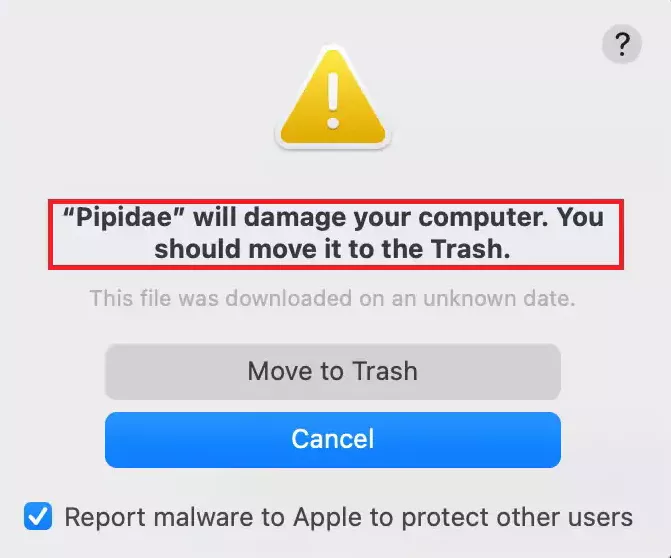
Symptomer på Pipidae malware-infeksjon
Ettersom Pipidae faller inn i kategorien adware, kan det være utfordrende å oppdage tegn på infeksjon uten sikkerhetsprogramvare. Imidlertid kan innebygde sikkerhetsfunksjoner i MacOS avsløre denne trusselen.
Hvis du merker noen av disse symptomene, er det avgjørende å ta opp datamaskinens uvanlige oppførsel umiddelbart for å forhindre ytterligere skade.
Symptomer på Pipidae-infeksjon:
- En varselmelding som indikerer
Pipidae will damage your computer. - Uønskede endringer i innstillingene for hjemmesiden og søkeverktøyet.
- Endrede eller omdirigerte søk.
- Treg Mac-ytelse på grunn av ressursforbruk.
- En ondsinnet profil på Mac-en for å opprettholde Pipidaes tilstedeværelse.
Installasjonsmetoder for Pipidae
Pipidae infiltrerer ofte Mac-er gjennom medfølgende gratisapper eller programvare lastet ned fra uoffisielle nettsteder.
Den kan også forkle seg som oppdateringer for populær programvare, og lokker brukere til utilsiktet å installere den. Brukere installerer ofte Pipidae ved å klikke på ondsinnede lenker, for eksempel popup-lenker på usikre nettsteder eller phishing-e-poster med ondsinnede vedlegg.
I tillegg kan mistenkelige nettleserutvidelser endre innstillinger og introdusere Pipidae, mens filer fra peer-to-peer-plattformer kan inneholde skjulte trusler.
Trinn for å fjerne Pipidae fra Mac-en
Å fjerne Pipidae kan være utfordrende på grunn av dens evne til å lage flere filer på tvers av systemet.
Du må fjerne ikke bare selve adwaren, men også rydde opp i sporene den etterlot seg.
Følg de enkle trinnene nedenfor for fullstendig fjerning:
1. Slett ondsinnede profiler
Pipidae kan opprette ondsinnede profiler på systemet ditt, slik at det kan kjøres eller gjenopprettes selv etter avinstallering av den skadelige appen.
Derfor, til å begynne med, må du fjerne alle mistenkelige profiler som kan spores tilbake til Pipidae. Dette er vanligvis det første trinnet for å bryte fotfeste i systemet ditt.
- Åpne Apple-menyen øverst til venstre på skjermen og velg
System Settings(kaltSystem Preferencespå eldre macOS-versjoner). - Se etter
Profilesi vinduetSystem Settings. Ingen konfigurasjonsprofiler er installert hvis det ikke er et slikt ikon.

- Analyser den installerte profillisten og lokaliser eventuelle mistenkelige. Vær oppmerksom på profilnavnene og organisasjonene knyttet til dem. De kan gi deg flere ledetråder om hvorvidt profilen er relatert til Pipidae.

- Velg en profil og klikk på “Minus”-knappen (-) for å fjerne den.
- Bekreft at du vil fjerne den valgte profilen ved å oppgi ditt administrative passord.
- Start Mac-en på nytt for å sikre at endringene trer i kraft.
2. Fjern Pipidae fra applikasjoner
For å stoppe Pipidae fra å påvirke systemet ditt, er det avgjørende å avinstallere programmet fra Applications-mappen.
Følg disse trinnene:
- Åpne
Finderog klikk påApplicationsmappen i sidefeltet. - Bla gjennom listen og se etter eventuelle mistenkelige apper, inkludert de som heter “Pipidae” eller lignende.
- Høyreklikk på den uønskede appen og velg
Move to Trash. - Høyreklikk på søppelikonet i Dock og velg
Empty Trash.

3. Slett Pipidae-filer og -mapper
Pipidae etterlater ofte filer i skjulte mapper. Disse må fjernes manuelt:
- Åpne Finder og trykk
Shift + Command + Period (.)for å avsløre skjulte filer og mapper. - Klikk
Go > Go to Folderfra menylinjen. Naviger til hver av følgende kataloger:/Library/LaunchAgents//Library/LaunchDaemons//Library/StartupItems/~/Library/LaunchAgents/~/Library/Application Support/
- Søk etter alle filene eller mappene relatert til Pipidae, for eksempel
com.pipidae.*.plist, og flytt dem til papirkurven. - Tøm papirkurven.
- Start Mac-en på nytt for å fullføre fjerningsprosessen.

Dette vil bidra til å eliminere alle gjenværende Pipidae-filer og sikre at systemet ditt er fritt for innflytelse.
4. Fjern Pipidae fra nettleserne
Adware som Pipidae omorganiserer ofte nettleserinnstillingene og installerer utvidelser som letter driften. Derfor er det nødvendig å tilbakestille nettleserne til standardinnstillingene.
Undersøk dessuten nettleserutvidelsene og innstillingene for uregelmessige tillegg.
Pipidae-viruset kan kapre nettleserinnstillingene dine for å sette seg selv som standard søkemotor, omdirigere deg til ondsinnede nettsteder og kompromittere brukernes personvern og sikkerhet.
Instruksjoner for Safari
- Før du starter noen endringer, sørg for at Safari er helt lukket.
- Naviger til
Applications/Utilitiesmappen og åpneTerminalapplikasjonen. - Utfør følgende kommandoer en etter en i Terminal. Kopier og lim inn hver linje separat, og trykk deretter Enter etter hver kommando:
defaults write com.apple.Safari IncludeInternalDebugMenu 1defaults write com.apple.Safari IncludeDevelopMenu 1defaults write com.apple.Safari WebKitDeveloperExtras -bool truedefaults write com.apple.Safari com.apple.Safari.ContentPageGroupIdentifier.WebKit2DeveloperExtrasEnabled -bool truedefaults write com.apple.Safari QASDashboardEnabled 0defaults write com.apple.Safari DebugSnapshotsUpdatePolicy -1killall Safari
- Åpne Safari på nytt og sjekk om nettleseren har blitt tilbakestilt til standardtilstanden.
- Etter tilbakestillingen, se gjennom Safari-utvidelsene dine for uregelmessige tillegg. Fjern eventuelle utvidelser du ikke gjenkjenner eller husker å ha installert.
Ved å følge disse omfattende trinnene kan du effektivt fjerne Pipidae fra Safari og gjenopprette nettleseren til sin opprinnelige, sikre tilstand.
Instruksjoner for Google Chrome
For å fjerne Pipidae fra Chrome, følg disse trinnene for en grundig tilbakestilling:
- Klikk på de tre vertikale prikkene øverst til høyre i Chrome for å åpne menyen
- Velg
Settingsfra menyalternativene - Rull ned og klikk på
Advancedpå venstre side av skjermen - Finn og velg
Reset settingsi den utvidede menyen - Klikk på
Restore settings to their original defaultsi rullegardinmenyen - Et vindu vises; bekreft tilbakestillingen ved å klikke på
Reset Settings-knappen - La Chrome tilbakestille alle innstillinger, slå av utvidelser og slette konfigurasjonsinformasjon
Disse trinnene vil fjerne Pipidae fra Chrome og gjenopprette nettleseren til standard, sikker tilstand.
Instruksjoner for Mozilla Firefox
For å utrydde Pipidae fra Firefox, bruk følgende grundige instruksjoner for en fullstendig tilbakestilling av nettleseren:
- Klikk på de tre horisontale linjene i øvre høyre hjørne for å åpne menyen
- Velg
Helpfra rullegardinmenyen og velg deretterTroubleshooting Information - På høyre side av
Troubleshooting Informationfinner du og klikker påRefresh Firefox-knappen - Et bekreftelsesvindu vises; bekreft tilbakestillingen
- Tillat Firefox å fullføre oppdateringsprosessen. Dette vil fjerne alle tillegg og tilpasninger mens nettleseren gjenopprettes til den opprinnelige konfigurasjonen.
- Når operasjonen er ferdig, bør Firefox automatisk starte på nytt.
Disse detaljerte trinnene vil hjelpe deg med å fjerne Pipidae fra Firefox og returnere nettleseren til standardtilstanden, og sikre en ren og sikker nettleseropplevelse.
5. Fjern Pipidae med SpyHunter
SpyHunter er en pålitelig løsning for å oppdage og fjerne Pipidae og annen skadelig programvare. Følg disse enkle trinnene for en fullstendig opprydding:
- Last ned SpyHunter her.
- Følg instruksjonene for å installere den på enheten din.
- Start SpyHunter etter installasjon. Hvis det er første gang du bruker appen, vil den automatisk starte en systemskanning for å oppdage trusler.
- Når skanningen er fullført, se gjennom de oppdagede truslene.

- Klikk
Nextfor å sette i karantene og fjerne de skadelige filene fra systemet. - Start datamaskinen på nytt for å fullføre fjerningsprosessen og sikre at Pipidae er fullstendig utryddet.

Ved å følge disse trinnene kan du sikre at Mac-en din er ren og beskyttet mot Pipidae og lignende trusler. For vedvarende problemer, bruk SpyHunters Spyware HelpDesk for profesjonell hjelp.
Trinn for å forhindre fremtidige Pipidae adware-infeksjoner
Følg disse enkle trinnene for å sikre at systemet ditt forblir beskyttet og fritt for skadelig programvare:
- Hold operativsystemet, applikasjonene og antivirusprogramvaren oppdatert for å sikre at de nyeste sikkerhetsoppdateringene brukes.
- Ikke klikk på ubekreftede lenker i e-poster, meldinger eller popup-vinduer for å forhindre nedlasting av skadelig programvare.
- Installer kun programvare fra anerkjente utviklere eller offisielle appbutikker.
- Kjør regelmessige skanninger med et pålitelig antivirusverktøy for å oppdage og fjerne trusler.
- Aktiver Mac-ens brannmur for å blokkere uautorisert tilgang og innkommende tilkoblinger.
- Gjennomgå og fjern regelmessig uønskede eller ukjente nettleserutvidelser.
- Bruk en VPN når du får tilgang til internett over offentlige nettverk for å sikre dataene dine.
- Sjekk og fjern eventuelle mistenkelige elementer i Mac-ens påloggingselementer for å forhindre at uønskede programmer starter ved oppstart.
- Ikke last ned crackte eller piratkopierte programmer, siden de ofte samler skadelig programvare.
- Bruk Time Machine eller skylagring for å sikre filene dine i tilfelle infeksjon.
Ved å følge disse proaktive tiltakene kan du redusere risikoen for Pipidae-infeksjoner og opprettholde Mac-ens helse og sikkerhet.
