

Supprimer Le Malware Pipidae De Mac (Guide Complet)

Avant de plonger
Avant de commencer, assurons-nous que vous restez en sécurité en ligne. Nous avons créé SpyHunter parce que votre sécurité est importante pour nous.
Protégez votre ordinateur aujourd'hui — Téléchargez SpyHunter ici ! Consultez nos meilleurs conseils ci-dessous pour assurer la sécurité de votre ordinateur.

Pipidae est une application malveillante qui présente une menace importante pour votre ordinateur.
Les programmes publicitaires comme Pipidae non seulement affichent des publicités intrusives, mais présentent également des risques tels que le téléchargement potentiel de logiciels malveillants supplémentaires et le vol de données personnelles, dégradant ainsi les performances des appareils concernés.
Il est essentiel de comprendre la nature de ce logiciel publicitaire pour le traiter efficacement. Apprenez à supprimer complètement Pipidae en lisant ce guide complet. Commençons !
Qu’est-ce que l’adware Pipidae ?
Pipidae est une forme de logiciel publicitaire qui détourne votre navigateur et vous affiche des notifications de spam. Il appartient à la famille des logiciels publicitaires Pirrit.
De plus, Pipidae agit comme un pirate de navigateur qui :
- modifie les paramètres du navigateur
- redirige les recherches vers de faux moteurs
- et diffuse des publicités intrusives.
De plus, il est essentiel de comprendre que Pipidae peut non seulement afficher des publicités indésirables, mais peut également avoir d’autres capacités potentiellement nuisibles qui peuvent dégrader les fonctionnalités de votre système informatique.
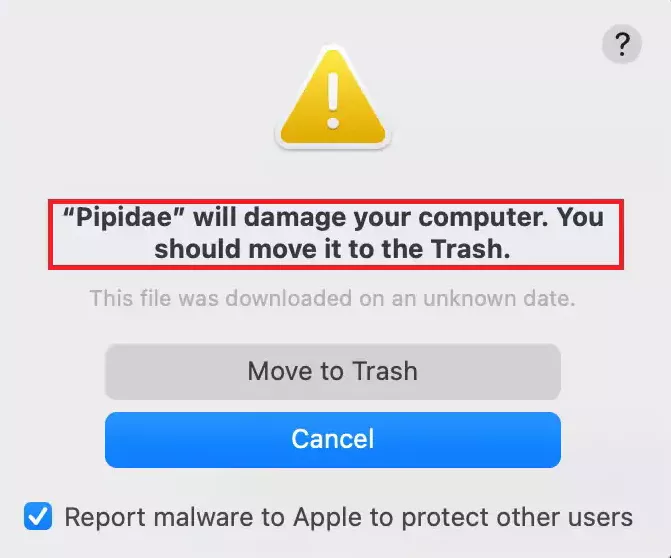
Symptômes d’une infection par le logiciel malveillant Pipidae
Comme Pipidae appartient à la catégorie des logiciels publicitaires, il peut être difficile de détecter les signes d’infection sans logiciel de sécurité. Cependant, les fonctionnalités de sécurité intégrées à MacOS peuvent révéler cette menace.
Si vous remarquez l’un de ces symptômes, il est essentiel de remédier rapidement au comportement inhabituel de votre ordinateur pour éviter d’autres dommages.
Symptômes de l’infection à Pipidae :
- Un message d’alerte indiquant que
Pipidae will damage your computer. - Modifications indésirables dans les paramètres de la page d’accueil et de l’outil de recherche.
- Requêtes de recherche modifiées ou redirigées.
- Ralentissement des performances du Mac en raison de la consommation de ressources.
- Un profil malveillant sur votre Mac pour maintenir la présence de Pipidae.
Méthodes d’installation des Pipidae
Pipidae s’infiltre souvent dans les Mac via des applications gratuites ou des logiciels téléchargés à partir de sites Web non officiels.
Il peut également se faire passer pour des mises à jour de logiciels populaires, incitant les utilisateurs à les installer par inadvertance. Les utilisateurs installent souvent Pipidae en cliquant sur des liens malveillants, tels que des liens contextuels sur des sites Web non sécurisés ou des e-mails de phishing contenant des pièces jointes malveillantes.
De plus, les extensions de navigateur suspectes peuvent modifier les paramètres et introduire Pipidae, tandis que les fichiers provenant de plateformes peer-to-peer peuvent contenir des menaces cachées.
Étapes pour supprimer Pipidae de votre Mac
La suppression de Pipidae peut être difficile en raison de sa capacité à créer plusieurs fichiers sur le système.
Vous devez non seulement supprimer le logiciel publicitaire lui-même, mais également nettoyer les traces qu’il a laissées derrière lui.
Suivez les étapes simples ci-dessous pour une suppression complète :
1. Supprimez les profils malveillants
Pipidae peut créer des profils malveillants sur votre système, lui permettant de s’exécuter ou de réapparaître même après la désinstallation de l’application malveillante.
Pour commencer, vous devez donc supprimer tous les profils suspects qui pourraient être liés à Pipidae. C’est généralement la première étape pour briser son emprise sur votre système.
- Ouvrez le menu Apple dans le coin supérieur gauche de votre écran et sélectionnez
System Settings(nomméSystem Preferencessur les anciennes versions de macOS). - Recherchez l’icône
Profilesdans la fenêtreSystem Settings. Aucun profil de configuration n’est installé si cette icône n’est pas présente.

- Analysez la liste des profils installés et identifiez ceux qui sont suspects. Veuillez prêter attention aux noms des profils et aux organisations qui leur sont associées. Ils pourraient vous donner plus d’indices quant à savoir si le profil est lié à Pipidae.

- Sélectionnez un profil et cliquez sur le bouton « Moins » (-) pour le supprimer.
- Confirmez que vous souhaitez supprimer le profil sélectionné en fournissant votre mot de passe administrateur.
- Redémarrez votre Mac pour vous assurer que les modifications prennent effet.
2. Supprimer Pipidae des applications
Pour empêcher Pipidae d’affecter votre système, il est essentiel de désinstaller son application du dossier Applications.
Suivez ces étapes :
- Ouvrez le
Finderet cliquez sur le dossierApplicationsdans la barre latérale. - Faites défiler la liste et recherchez les applications suspectes, y compris celles nommées « Pipidae » ou similaires.
- Cliquez avec le bouton droit sur l’application indésirable et sélectionnez
Move to Trash. - Cliquez avec le bouton droit sur l’icône de la corbeille dans le Dock et sélectionnez
Empty Trash.

3. Supprimez les fichiers et dossiers Pipidae
Pipidae laisse souvent des fichiers dans des dossiers cachés. Ceux-ci doivent être supprimés manuellement :
- Ouvrez le Finder et appuyez sur
Shift + Command + Period (.)pour révéler les fichiers et dossiers cachés. - Cliquez sur
Go > Go to Folderdans la barre de menus. Accédez à chacun des répertoires suivants :/Library/LaunchAgents//Library/LaunchDaemons//Library/StartupItems/~/Library/LaunchAgents/~/Library/Application Support/
- Recherchez tous les fichiers ou dossiers liés à Pipidae, tels que
com.pipidae.*.plist, et déplacez-les vers la Corbeille. - Vider la corbeille.
- Redémarrez votre Mac pour finaliser le processus de suppression.

Cela aidera à éliminer tous les fichiers Pipidae restants et à garantir que votre système est libre de son influence.
4. Supprimez Pipidae de vos navigateurs Web
Les logiciels publicitaires comme Pipidae réorganisent souvent les paramètres de votre navigateur et installent des extensions qui facilitent son fonctionnement. Il est donc nécessaire de réinitialiser vos navigateurs à leurs paramètres par défaut.
De plus, inspectez les extensions et les paramètres de votre navigateur pour détecter les ajouts irréguliers.
Le virus Pipidae peut détourner les paramètres de votre navigateur pour se définir comme moteur de recherche par défaut, vous redirigeant vers des sites malveillants et compromettant la confidentialité et la sécurité des utilisateurs.
Instructions pour Safari
- Avant d’effectuer toute modification, assurez-vous que Safari est complètement fermé.
- Accédez au dossier
Applications/Utilitieset ouvrez l’applicationTerminal. - Exécutez les commandes suivantes une par une dans le Terminal. Copiez et collez chaque ligne séparément, puis appuyez sur Entrée après chaque commande :
defaults write com.apple.Safari IncludeInternalDebugMenu 1defaults write com.apple.Safari IncludeDevelopMenu 1defaults write com.apple.Safari WebKitDeveloperExtras -bool truedefaults write com.apple.Safari com.apple.Safari.ContentPageGroupIdentifier.WebKit2DeveloperExtrasEnabled -bool truedefaults write com.apple.Safari QASDashboardEnabled 0defaults write com.apple.Safari DebugSnapshotsUpdatePolicy -1killall Safari
- Rouvrez Safari et vérifiez si le navigateur a été correctement réinitialisé à son état par défaut.
- Après la réinitialisation, vérifiez que vos extensions Safari ne contiennent pas d’ajouts inhabituels. Supprimez toutes les extensions que vous ne reconnaissez pas ou dont vous ne vous souvenez pas avoir installé.
En suivant ces étapes complètes, vous pouvez supprimer efficacement Pipidae de Safari et restaurer votre navigateur à son état d’origine et sécurisé.
Instructions pour Google Chrome
Pour supprimer Pipidae de Chrome, suivez ces étapes pour une réinitialisation complète :
- Cliquez sur les trois points verticaux dans le coin supérieur droit de Chrome pour ouvrir le menu
- Choisissez
Settingsdans les options du menu - Faites défiler vers le bas et cliquez sur l’option
Advancedsur le côté gauche de l’écran - Dans le menu développé, recherchez et sélectionnez
Reset settings - Cliquez sur
Restore settings to their original defaultsdans le menu déroulant - Une fenêtre apparaîtra ; confirmez la réinitialisation en cliquant sur le bouton
Reset Settings - Autoriser Chrome à réinitialiser tous les paramètres, à désactiver les extensions et à effacer les informations de configuration
Ces étapes supprimeront Pipidae de Chrome et restaureront le navigateur à son état sécurisé par défaut.
Instructions pour Mozilla Firefox
Pour éradiquer Pipidae de Firefox, utilisez les instructions détaillées suivantes pour une réinitialisation complète du navigateur :
- Cliquez sur les trois lignes horizontales dans le coin supérieur droit pour ouvrir le menu
- Dans le menu déroulant, sélectionnez
Help, puisTroubleshooting Information - Sur le côté droit de la page
Troubleshooting Information, recherchez et cliquez sur le boutonRefresh Firefox - Une fenêtre de confirmation apparaîtra ; confirmez la réinitialisation
- Laissez Firefox terminer le processus d’actualisation. Cela supprimera tous les modules complémentaires et personnalisations tout en restaurant la configuration d’origine du navigateur.
- Une fois l’opération terminée, Firefox devrait redémarrer automatiquement.
Ces étapes détaillées vous aideront à supprimer Pipidae de Firefox et à ramener le navigateur à son état par défaut, garantissant une expérience de navigation propre et sécurisée.
5. Supprimer Pipidae avec SpyHunter
SpyHunter est une solution fiable pour détecter et supprimer Pipidae et autres logiciels malveillants. Suivez ces étapes simples pour un nettoyage complet :
- Téléchargez SpyHunter ici.
- Suivez les instructions pour l’installer sur votre appareil.
- Lancez SpyHunter après l’installation. Si c’est la première fois que vous utilisez l’application, elle lancera automatiquement une analyse du système pour détecter les menaces.
- Une fois l’analyse terminée, examinez les menaces détectées.

- Cliquez sur
Nextpour mettre en quarantaine et supprimer les fichiers malveillants de votre système. - Redémarrez votre ordinateur pour finaliser le processus de suppression et vous assurer que Pipidae est complètement éradiqué.

En suivant ces étapes, vous pouvez vous assurer que votre Mac est propre et protégé contre Pipidae et autres menaces similaires. Pour les problèmes persistants, utilisez le Spyware HelpDesk de SpyHunter pour une assistance professionnelle.
Étapes à suivre pour prévenir de futures infections par le logiciel publicitaire Pipidae
Suivez ces étapes simples pour garantir que votre système reste protégé et exempt de logiciels malveillants :
- Maintenez votre système d’exploitation, vos applications et votre logiciel antivirus à jour pour garantir que les derniers correctifs de sécurité sont appliqués.
- Ne cliquez pas sur des liens non vérifiés dans les e-mails, les messages ou les fenêtres contextuelles pour empêcher les téléchargements de logiciels malveillants.
- Installez uniquement des logiciels provenant de développeurs réputés ou de boutiques d’applications officielles.
- Exécutez des analyses régulières avec un outil antivirus de confiance pour détecter et supprimer les menaces.
- Activez le pare-feu de votre Mac pour bloquer les accès non autorisés et les connexions entrantes.
- Vérifiez et supprimez régulièrement les extensions de navigateur indésirables ou inconnues.
- Utilisez un VPN lorsque vous accédez à Internet via des réseaux publics pour sécuriser vos données.
- Vérifiez et supprimez tous les éléments suspects dans les éléments de connexion de votre Mac pour empêcher le lancement de programmes indésirables au démarrage.
- Ne téléchargez pas d’applications crackées ou piratées, car elles contiennent souvent des logiciels malveillants.
- Utilisez Time Machine ou le stockage cloud pour sécuriser vos fichiers en cas d’infection.
En suivant ces mesures proactives, vous pouvez réduire le risque d’infections par Pipidae et maintenir la santé et la sécurité de votre Mac.
