

Cómo Eliminar El Malware Pipidae De Mac (Guía Completa)

Antes de sumergirnos
Antes de profundizar, asegurémonos de que estés seguro en Internet. Creamos SpyHunter porque tu seguridad nos importa.
Proteja su computadora hoy — ¡Descarga SpyHunter aquí mismo! Consulta nuestros principales consejos a continuación para mantener tu computadora segura y protegida.

Pipidae es una aplicación maliciosa que representa una amenaza importante para su computadora.
Los programas adware como Pipidae no solo muestran anuncios intrusivos, sino que también plantean riesgos como la posible descarga de malware adicional y el robo de datos personales, lo que en última instancia degrada el rendimiento de los dispositivos afectados.
Es fundamental comprender la naturaleza de este adware para poder lidiar con él de manera eficaz. Aprenda a eliminar Pipidae por completo leyendo esta guía detallada. ¡Comencemos!
¿Qué es el adware Pipidae?
Pipidae es un tipo de adware que secuestra su navegador y le muestra notificaciones de spam. Pertenece a la familia de adware Pirrit.
Además, Pipidae actúa como un secuestrador del navegador que:
- modifica la configuración del navegador
- Redirige búsquedas a motores falsos
- y ofrece anuncios intrusivos.
Además, es esencial comprender que Pipidae no solo puede mostrar anuncios no deseados, sino que también puede tener otras capacidades potencialmente dañinas que pueden degradar la funcionalidad de su sistema informático.
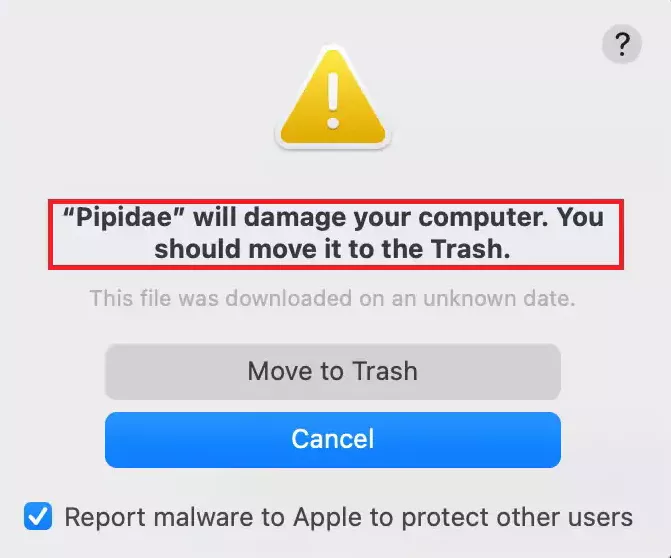
Síntomas de la infección por malware Pipidae
Dado que Pipidae pertenece a la categoría de adware, detectar signos de infección sin un software de seguridad puede resultar complicado. Sin embargo, las funciones de seguridad integradas en MacOS pueden revelar esta amenaza.
Si nota alguno de estos síntomas, es fundamental abordar rápidamente el comportamiento inusual de su computadora para evitar daños mayores.
Síntomas de infección por Pipidae:
- Un mensaje de alerta que indica
Pipidae will damage your computer. - Modificaciones no deseadas en la configuración de la página de inicio y de la herramienta de búsqueda.
- Consultas de búsqueda alteradas o redirigidas.
- Rendimiento lento de Mac debido al consumo de recursos.
- Un perfil malicioso en tu Mac para mantener la presencia de Pipidae.
Métodos de instalación de Pipidae
Pipidae a menudo se infiltra en los Mac a través de aplicaciones gratuitas incluidas o software descargado de sitios web no oficiales.
También puede camuflarse como actualizaciones de software popular, lo que incita a los usuarios a instalarlo sin querer. Los usuarios suelen instalar Pipidae haciendo clic en enlaces maliciosos, como enlaces emergentes en sitios web no seguros o correos electrónicos de phishing con archivos adjuntos maliciosos.
Además, las extensiones de navegador sospechosas pueden modificar la configuración e introducir Pipidae, mientras que los archivos de plataformas peer to peer pueden contener amenazas ocultas.
Pasos para eliminar Pipidae de tu Mac
Eliminar Pipidae puede ser un desafío debido a su capacidad de crear múltiples archivos en el sistema.
Es necesario eliminar no sólo el adware en sí, sino también limpiar los rastros que deja.
Siga los sencillos pasos a continuación para una eliminación completa:
1. Eliminar perfiles maliciosos
Pipidae puede crear perfiles maliciosos en su sistema, lo que le permitirá ejecutarse o reaparecer incluso después de desinstalar la aplicación maliciosa.
Por lo tanto, para empezar, debes eliminar todos los perfiles sospechosos que puedan relacionarse con Pipidae. Este suele ser el primer paso para romper su presencia en el sistema.
- Abra el menú Apple en la esquina superior izquierda de su pantalla y seleccione
System Settings(llamadoSystem Preferencesen versiones anteriores de macOS). - Busque el icono
Profilesen la ventanaSystem Settings. No se instala ningún perfil de configuración si no aparece dicho icono.

- Analice la lista de perfiles instalados e identifique los que le parezcan sospechosos. Preste atención a los nombres de los perfiles y a las organizaciones asociadas a ellos. Es posible que le den más pistas sobre si el perfil está relacionado con Pipidae.

- Seleccione un perfil y haga clic en el botón Menos” (-) para eliminarlo.
- Confirme que desea eliminar el perfil seleccionado proporcionando su contraseña administrativa.
- Reinicie su Mac para asegurarse de que los cambios surtan efecto.
2. Eliminar Pipidae de las aplicaciones
Para evitar que Pipidae afecte su sistema, es crucial desinstalar su aplicación de la carpeta Aplicaciones.
Siga estos pasos:
- Abra el
Findery haga clic en la carpetaApplicationsen la barra lateral. - Desplácese por la lista y busque aplicaciones sospechosas, incluidas aquellas llamadas “Pipidae” o similares.
- Haga clic derecho en la aplicación no deseada y seleccione
Move to Trash. - Haga clic derecho en el ícono de la Papelera en el Dock y seleccione
Empty Trash.

3. Eliminar archivos y carpetas de Pipidae
Pipidae suele dejar archivos en carpetas ocultas. Estos deben eliminarse manualmente:
- Abra el Finder y presione
Shift + Command + Period (.)para revelar archivos y carpetas ocultos. - Haga clic en
Go > Go to Folderen la barra de menú. Navegue hasta cada uno de los siguientes directorios:-
/Library/LaunchAgents/ -
/Library/LaunchDaemons/ /Library/StartupItems/-
~/Library/LaunchAgents/ -
~/Library/Application Support/
-
- Busque todos los archivos o carpetas relacionados con Pipidae, como
com.pipidae.*.plist, y muévalos a la Papelera. - Vaciar la papelera.
- Reinicie su Mac para finalizar el proceso de eliminación.

Esto ayudará a eliminar todos los archivos Pipidae restantes y garantizará que su sistema esté libre de su influencia.
4. Elimina Pipidae de tus navegadores web
Los programas publicitarios como Pipidae suelen modificar la configuración del navegador e instalar extensiones que facilitan su funcionamiento. Por lo tanto, es necesario restablecer la configuración predeterminada del navegador.
Además, inspeccione las extensiones y configuraciones de su navegador para detectar adiciones irregulares.
El virus Pipidae puede secuestrar la configuración de su navegador para establecerse como el motor de búsqueda predeterminado, redirigiéndolo a sitios maliciosos y comprometiendo la privacidad y seguridad del usuario.
Instrucciones para Safari
- Antes de iniciar cualquier cambio, asegúrese de que Safari esté completamente cerrado.
- Vaya a la carpeta
Applications/Utilitiesy abra la aplicaciónTerminal. - Ejecute los siguientes comandos uno por uno en la Terminal. Copie y pegue cada línea por separado y luego presione Enter después de cada comando:
-
defaults write com.apple.Safari IncludeInternalDebugMenu 1 -
defaults write com.apple.Safari IncludeDevelopMenu 1 -
defaults write com.apple.Safari WebKitDeveloperExtras -bool true -
defaults write com.apple.Safari com.apple.Safari.ContentPageGroupIdentifier.WebKit2DeveloperExtrasEnabled -bool true -
defaults write com.apple.Safari QASDashboardEnabled 0 -
defaults write com.apple.Safari DebugSnapshotsUpdatePolicy -1 -
killall Safari
-
- Vuelva a abrir Safari y verifique si el navegador se ha restablecido exitosamente a su estado predeterminado.
- Después del restablecimiento, revisa las extensiones de Safari para ver si hay alguna adición irregular. Elimina las extensiones que no reconozcas o que no recuerdes haber instalado.
Si sigue estos pasos completos, podrá eliminar eficazmente Pipidae de Safari y restaurar su navegador a su estado original y seguro.
Instrucciones para Google Chrome
Para eliminar Pipidae de Chrome, siga estos pasos para un restablecimiento completo:
- Haga clic en los tres puntos verticales en la esquina superior derecha de Chrome para abrir el menú.
- Seleccione
Settingsen las opciones del menú - Desplácese hacia abajo y haga clic en la opción
Advanceden el lado izquierdo de la pantalla. - En el menú expandido, busque y seleccione
Reset settings - Haga clic en
Restore settings to their original defaultsen el menú desplegable - Aparecerá una ventana; confirme el restablecimiento haciendo clic en el botón
Reset Settings - Permitir que Chrome restablezca todas las configuraciones, desactive extensiones y borre la información de configuración
Estos pasos eliminarán Pipidae de Chrome y restaurarán el navegador a su estado predeterminado y seguro.
Instrucciones para Mozilla Firefox
Para erradicar Pipidae de Firefox, siga las siguientes instrucciones detalladas para restablecer por completo el navegador:
- Haga clic en las tres líneas horizontales en la esquina superior derecha para abrir el menú.
- En el menú desplegable, seleccione
Helpy luego elijaTroubleshooting Information - En el lado derecho de la página de
Troubleshooting Information, busque y haga clic en el botónRefresh Firefox - Aparecerá una ventana de confirmación; confirme el restablecimiento.
- Permita que Firefox complete el proceso de actualización. Esto eliminará todos los complementos y personalizaciones y restaurará el navegador a su configuración original.
- Una vez finalizada la operación, Firefox debería reiniciarse automáticamente.
Estos pasos detallados le ayudarán a eliminar Pipidae de Firefox y devolver el navegador a su estado predeterminado, garantizando una experiencia de navegación limpia y segura.
5. Eliminar Pipidae con SpyHunter
SpyHunter es una solución fiable para detectar y eliminar Pipidae y otros programas maliciosos. Siga estos sencillos pasos para realizar una limpieza completa:
- Descarga SpyHunter aquí.
- Siga las instrucciones para instalarlo en su dispositivo.
- Ejecute SpyHunter después de la instalación. Si es la primera vez que utiliza la aplicación, iniciará automáticamente un análisis del sistema para detectar amenazas.
- Una vez finalizado el análisis, revise las amenazas detectadas.

- Haga clic en
Nextpara poner en cuarentena y eliminar los archivos maliciosos de su sistema. - Reinicie su computadora para finalizar el proceso de eliminación y asegurarse de que Pipidae esté completamente erradicado.

Si sigue estos pasos, podrá asegurarse de que su Mac esté limpio y protegido contra Pipidae y amenazas similares. Si tiene problemas persistentes, utilice el servicio de asistencia técnica sobre software espía de SpyHunter para obtener asistencia profesional.
Pasos para prevenir futuras infecciones de adware Pipidae
Siga estos sencillos pasos para garantizar que su sistema se mantenga protegido y libre de malware:
- Mantenga su sistema operativo, aplicaciones y software antivirus actualizados para garantizar que se apliquen los últimos parches de seguridad.
- No haga clic en enlaces no verificados en correos electrónicos, mensajes o ventanas emergentes para evitar descargas de malware.
- Instale únicamente software de desarrolladores confiables o tiendas de aplicaciones oficiales.
- Ejecute análisis periódicos con una herramienta antivirus confiable para detectar y eliminar amenazas.
- Activa el firewall de tu Mac para bloquear el acceso no autorizado y las conexiones entrantes.
- Revise y elimine periódicamente las extensiones de navegador no deseadas o desconocidas.
- Utilice una VPN cuando acceda a Internet a través de redes públicas para proteger sus datos.
- Verifique y elimine cualquier elemento sospechoso en los elementos de inicio de sesión de su Mac para evitar que se inicien programas no deseados durante el inicio.
- No descargue aplicaciones pirateadas o crackeadas, ya que suelen contener malware.
- Utilice Time Machine o el almacenamiento en la nube para proteger sus archivos en caso de infección.
Si sigue estas medidas proactivas, podrá reducir el riesgo de infecciones de Pipidae y mantener la salud y la seguridad de su Mac.
